微信来消息怎么不显示在屏幕上

 时间:2026-04-22 02:53:12

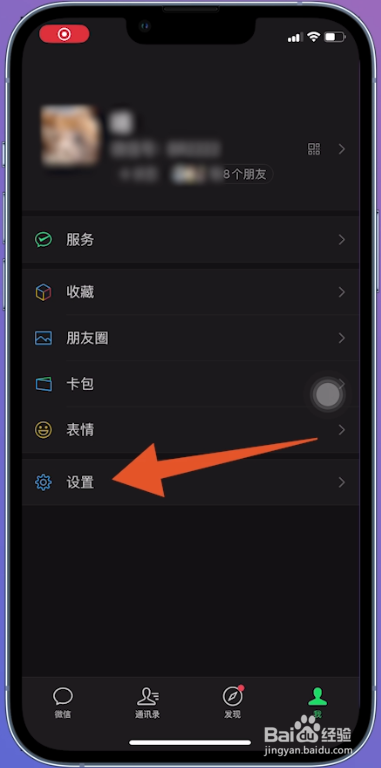
1、打开设置

进入微信我的页面,页面选择设置这一选项点击打开。
微信来消息怎么不显示在屏幕上

2、打开消息通知

进入设置页面,页面选择消息通知选项点击打开。

微信来消息怎么不显示在屏幕上

3、关闭消息通知

进入消息通知页面,页面选择消息通知点击关闭。

微信来消息怎么不显示在屏幕上

4、点击确认关闭

显示确认关闭窗口,点击确认关闭,即可设置完成来消息不显示在屏幕上。

微信来消息怎么不显示在屏幕上

1、打开通知

进入手机设置页面,页面选择通知这一选项点击打开。

微信来消息怎么不显示在屏幕上

2、打开微信

进入通知页面,页面选择微信这一选项点击打开。

微信来消息怎么不显示在屏幕上

3、关闭允许通知

进入微信页面,选择允许通知点击关闭,即可设置完成来消息不显示在屏幕上。

微信来消息怎么不显示在屏幕上

1、打开通知

进入手机设置页面,选择通知这一选项点击打开。

微信来消息怎么不显示在屏幕上

2、打开微信

翻转进入通知页面,选择微信这一选项点击打开。

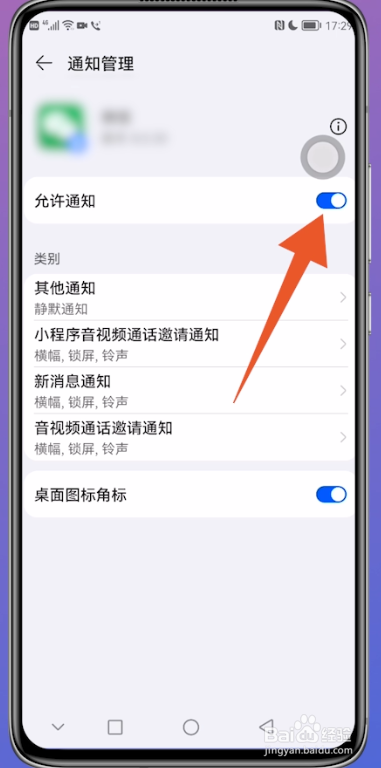
微信来消息怎么不显示在屏幕上

3、关闭允许通知

翻转进入通知管理页面,选择允许通知点击关闭,即可设置完成来消息不显示在屏幕上。
微信来消息怎么不显示在屏幕上

  • 怎么设置微信信息不显示在屏幕上
  • 微信消息怎么不显示在屏幕上
  • 微信来消息怎么不显示在屏幕上
  • 微信来信息为什么屏幕上不显示
  • 别人发微信信息过来不显示在屏幕如何设置
  • 热门搜索
    做文明人手抄报 小学生国庆手抄报 五一手抄报资料 三年级数学手抄报内容 教师节手抄报大全 科技手抄报资料大全 初中英语手抄报图片 我的成长足迹手抄报 关于感恩老师的手抄报 建军节手抄报内容20字