1、打开你的虚拟机,我用的是Oracle VM VirtualBox,打开的默认状态是你的CentOS系统是没开启的,已关闭状态。所以你双击右侧激活。

2、在安装中选择第一个Install or upgrade an existing system,然后回车,在出现的框选择Skip跳过。


3、接下来你就进入到了CentOS的安装界面,选择语言,我选择的是English,然后点击Next。


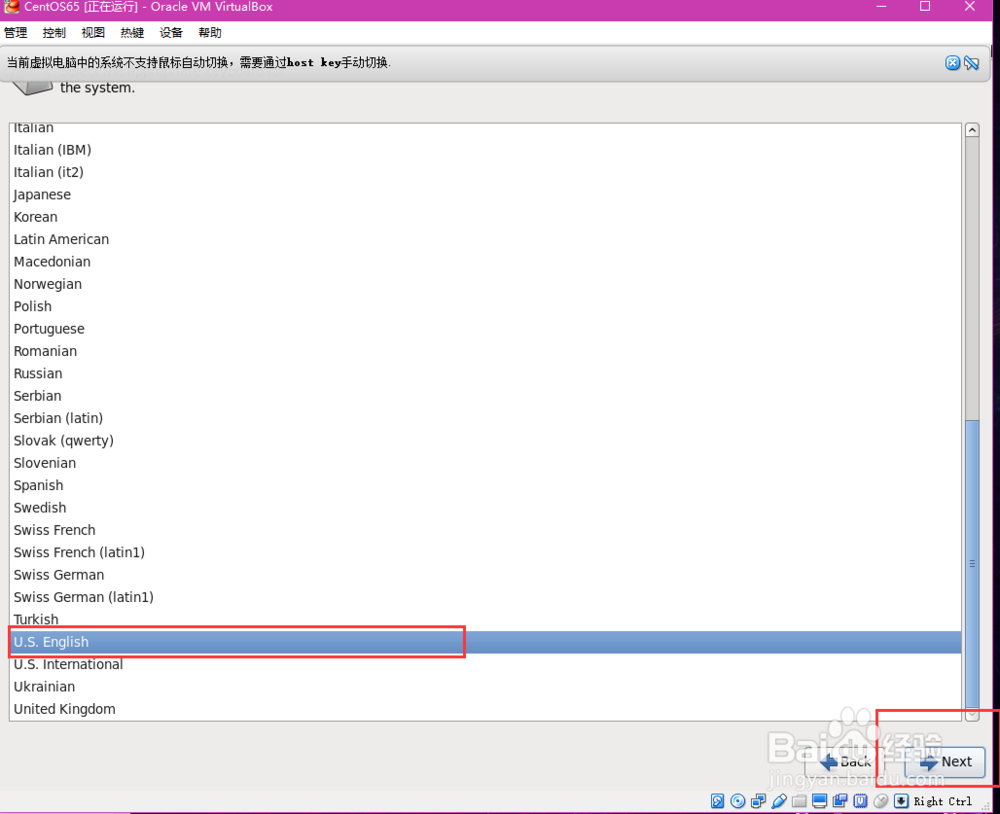
4、然后默认选择第一个选项,Basic Storage Devices,并点击Next。然后接下来就创建分区,我选择的是第一个,并设置你的Hostname。


5、然后设置时区,再设置你的登录密码,默认就是root密码,设置好后点击Next。


6、接下来就是Create Custom,设置大小单位MB,我设置的是128MB,你可以设置更大一点的,都设置完成后就点ok。

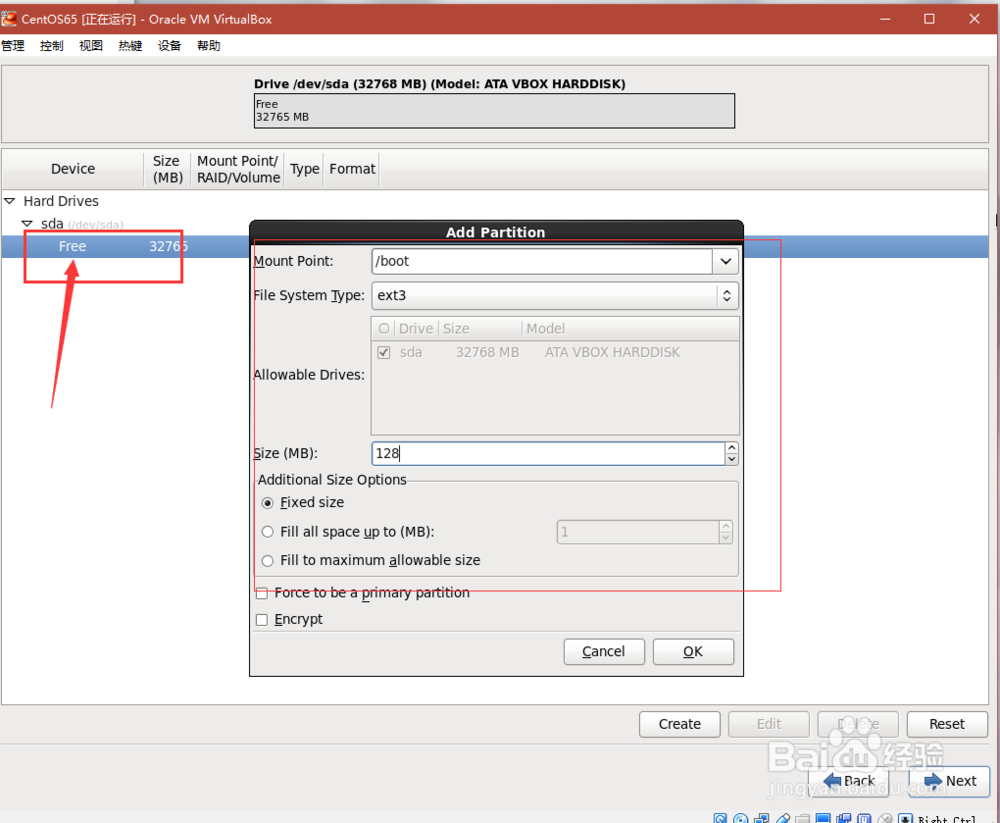

7、点击ok后,接下来就会按照你设置的进行相关的创建,自动创建好后就点击Next。

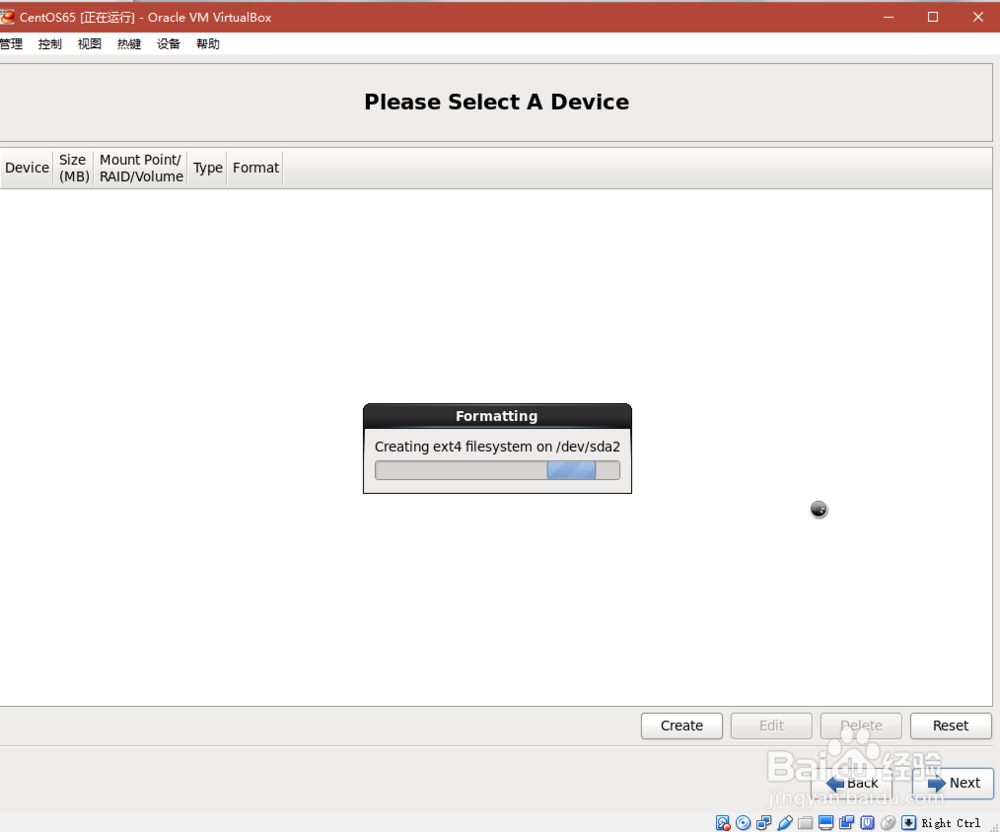
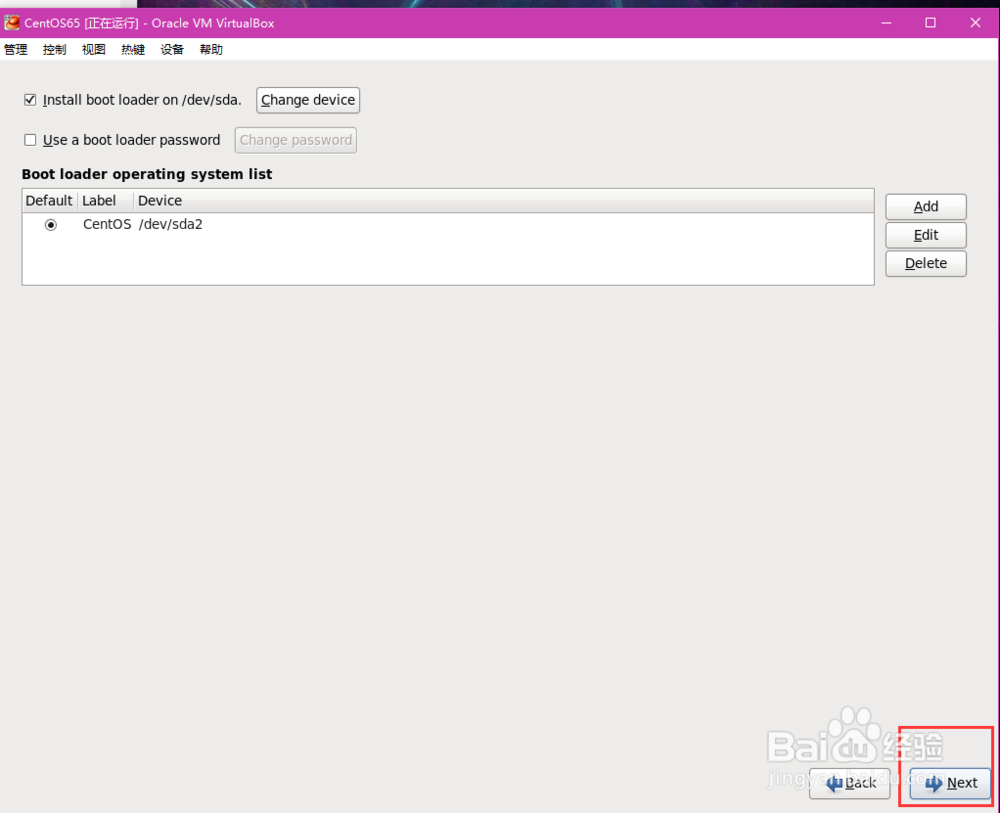
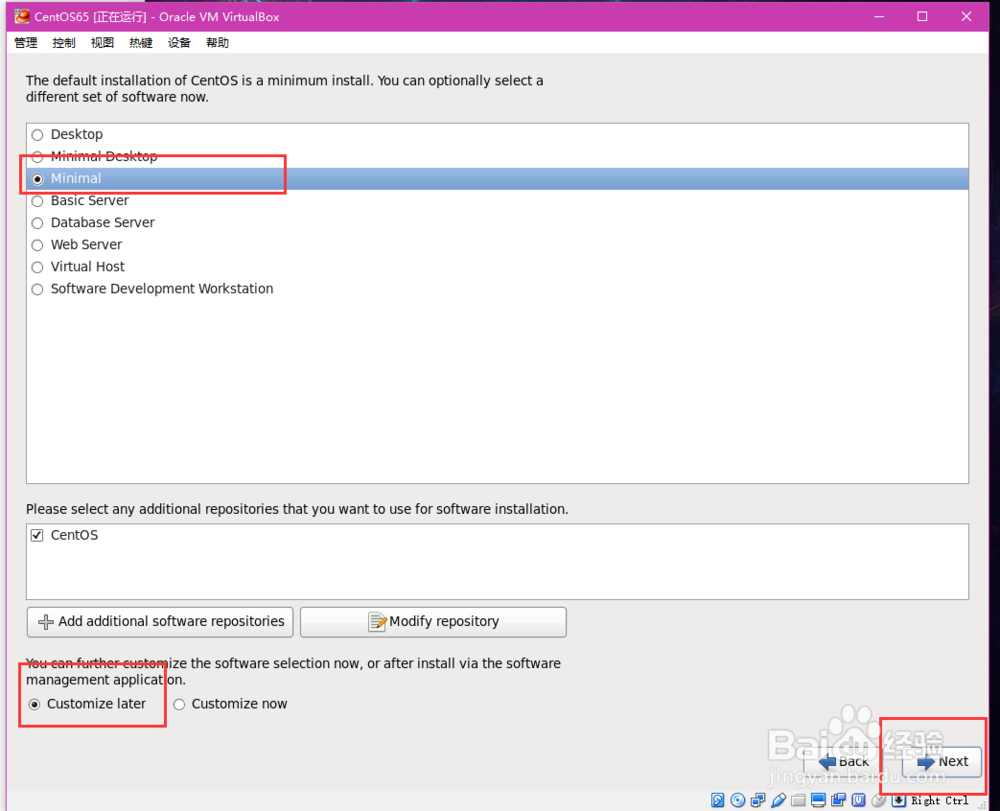
8、选择默认安装的类型,一般选择Minimal就可以,全部设置好后重启,点击Reboot即可。
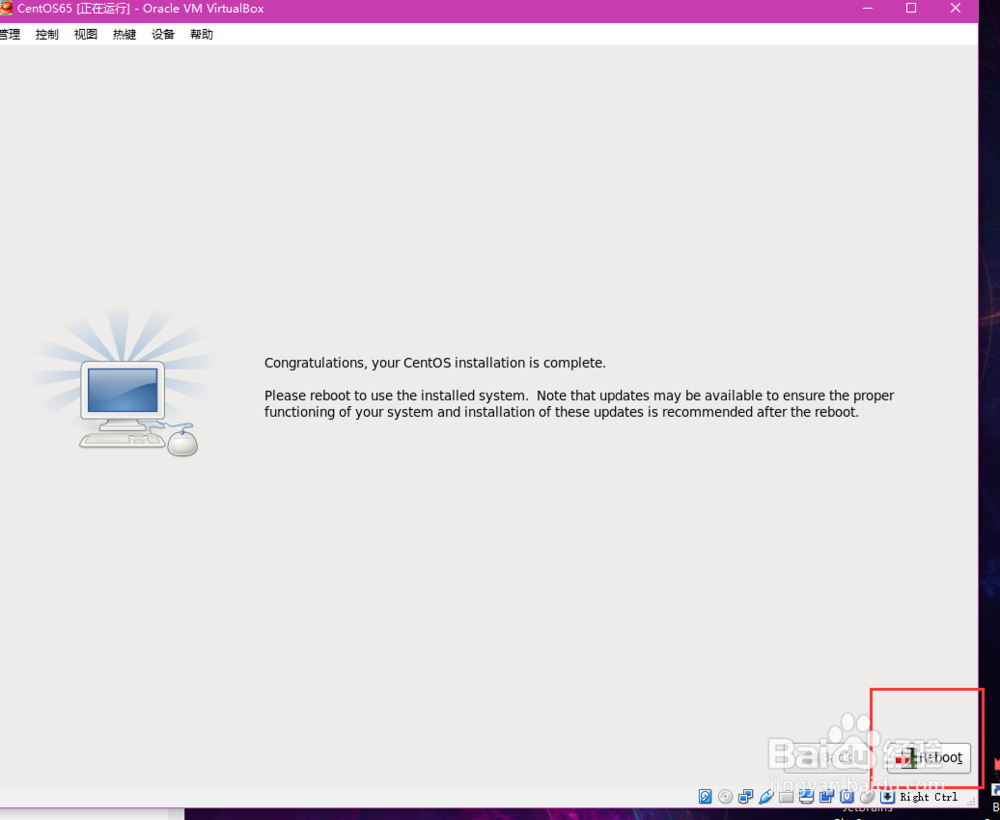
9、重启后就进入到了输入密码阶段,你输入你之前设置好的密码就登录成功了,用ll命令可以看到系统中的文件。

10、如果帮到了你,请投一票奥~
