1、首先准备好一张需要修改的图片素材

2、在图层面板中,点击ctrl+j,将背景拷贝一份

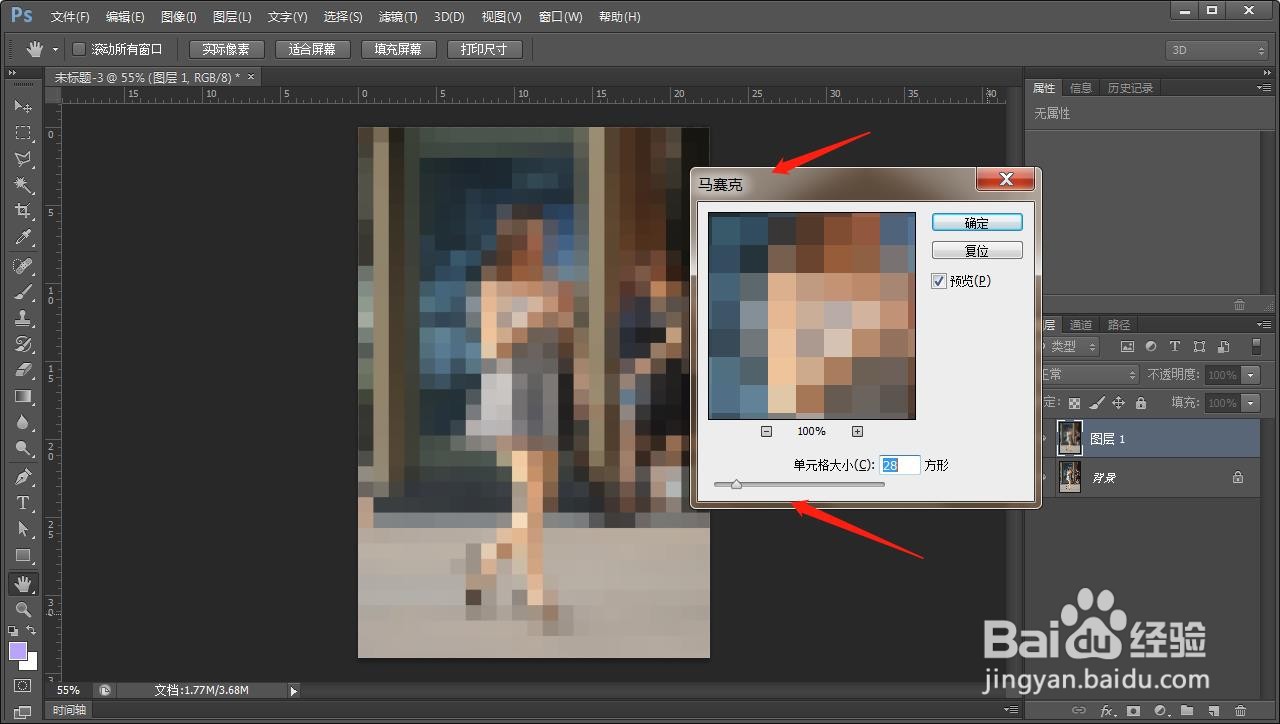
3、接着点击滤镜-像素化-马赛克,如图所示
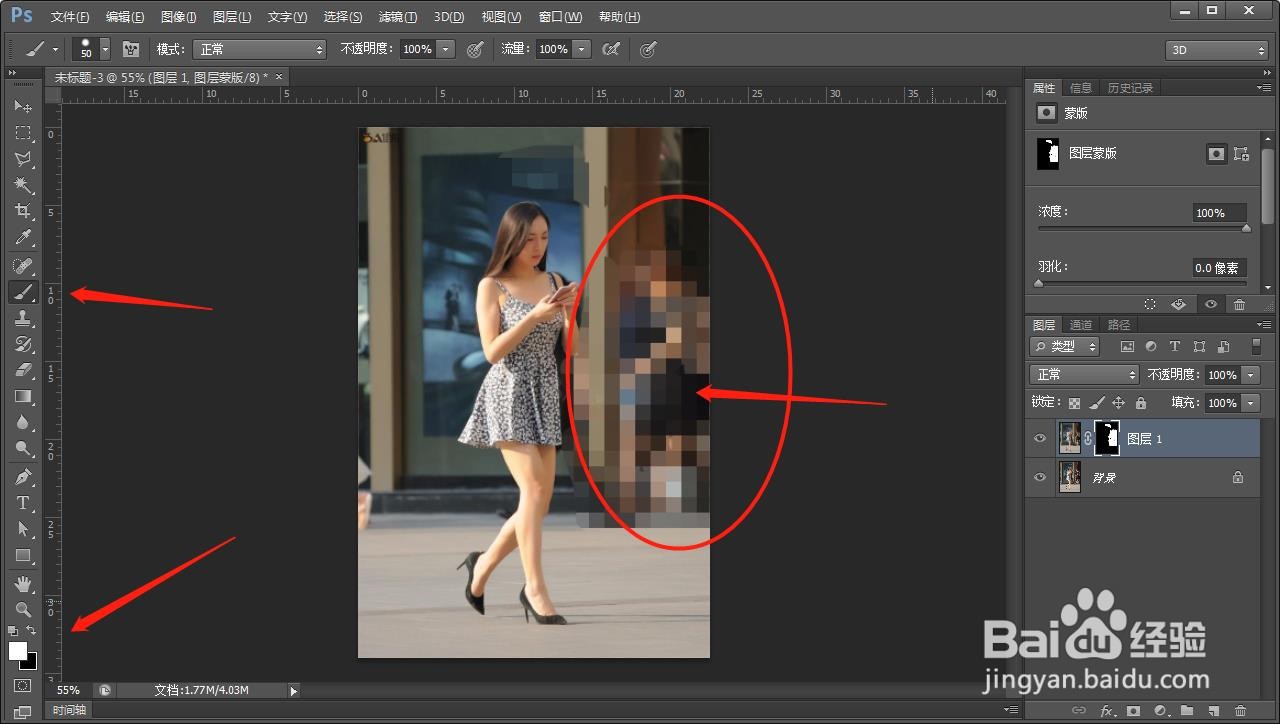
4、在图层面板下方,按下alt键,同时点击添加蒙版按钮,即可得到黑色的蒙版效果

5、现在点击画笔工具,前景色设置为白色,在背景中任意涂抹就可得到最终效果
时间:2026-04-22 19:30:36
1、首先准备好一张需要修改的图片素材
2、在图层面板中,点击ctrl+j,将背景拷贝一份
3、接着点击滤镜-像素化-马赛克,如图所示
4、在图层面板下方,按下alt键,同时点击添加蒙版按钮,即可得到黑色的蒙版效果
5、现在点击画笔工具,前景色设置为白色,在背景中任意涂抹就可得到最终效果
