1、首先新建空白文档,快捷键Ctrl+N键。

2、在图层属性面板中找到创建新图层按钮,创建新图层。

3、使用矩形选框工具框选矩形,并使用鼠标右键填充前景色黄色,Ctrl+D键取消选择。


4、在矩形图层中点击鼠标右键使用混合选项给矩形描边。


5、给图层添加蒙版,并将画笔不透明度调低,用黑色画笔在蒙版中涂抹。
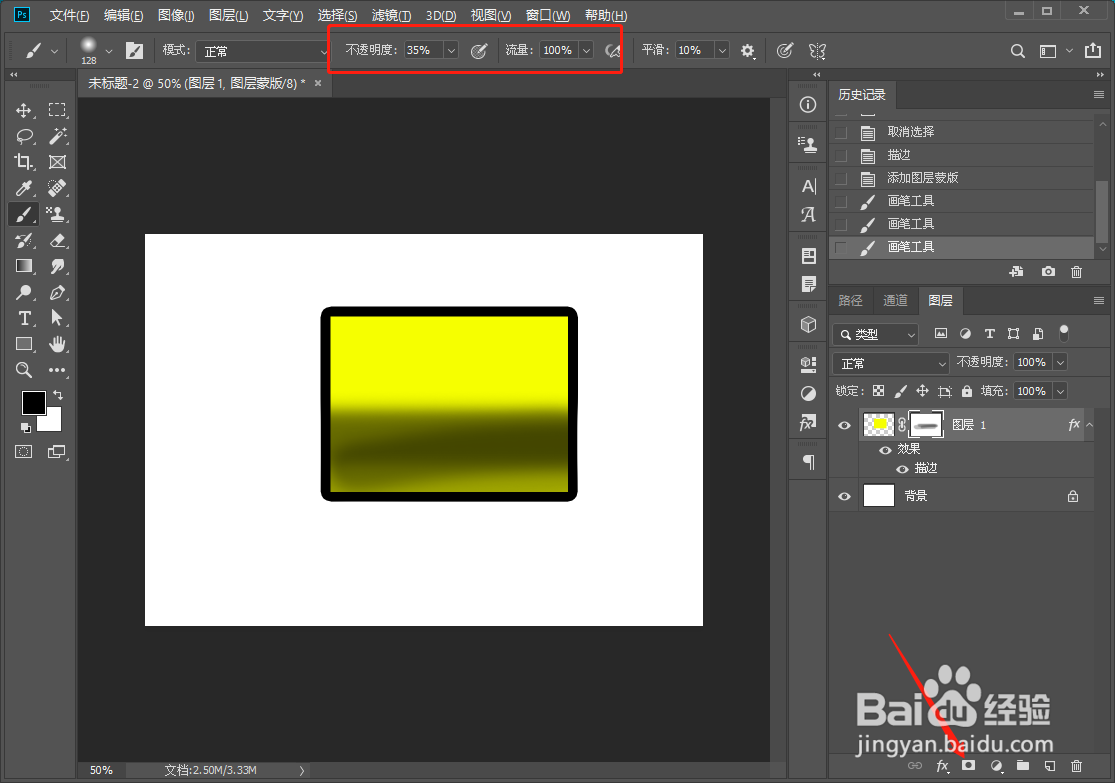
6、在混合选项高级混合中勾选图层蒙版隐藏效果,观察前后变化。

时间:2026-04-23 04:54:02
1、首先新建空白文档,快捷键Ctrl+N键。
2、在图层属性面板中找到创建新图层按钮,创建新图层。
3、使用矩形选框工具框选矩形,并使用鼠标右键填充前景色黄色,Ctrl+D键取消选择。
4、在矩形图层中点击鼠标右键使用混合选项给矩形描边。
5、给图层添加蒙版,并将画笔不透明度调低,用黑色画笔在蒙版中涂抹。
6、在混合选项高级混合中勾选图层蒙版隐藏效果,观察前后变化。
