如何使用Solidworks插入冲孔表

 时间:2024-10-25 04:58:21

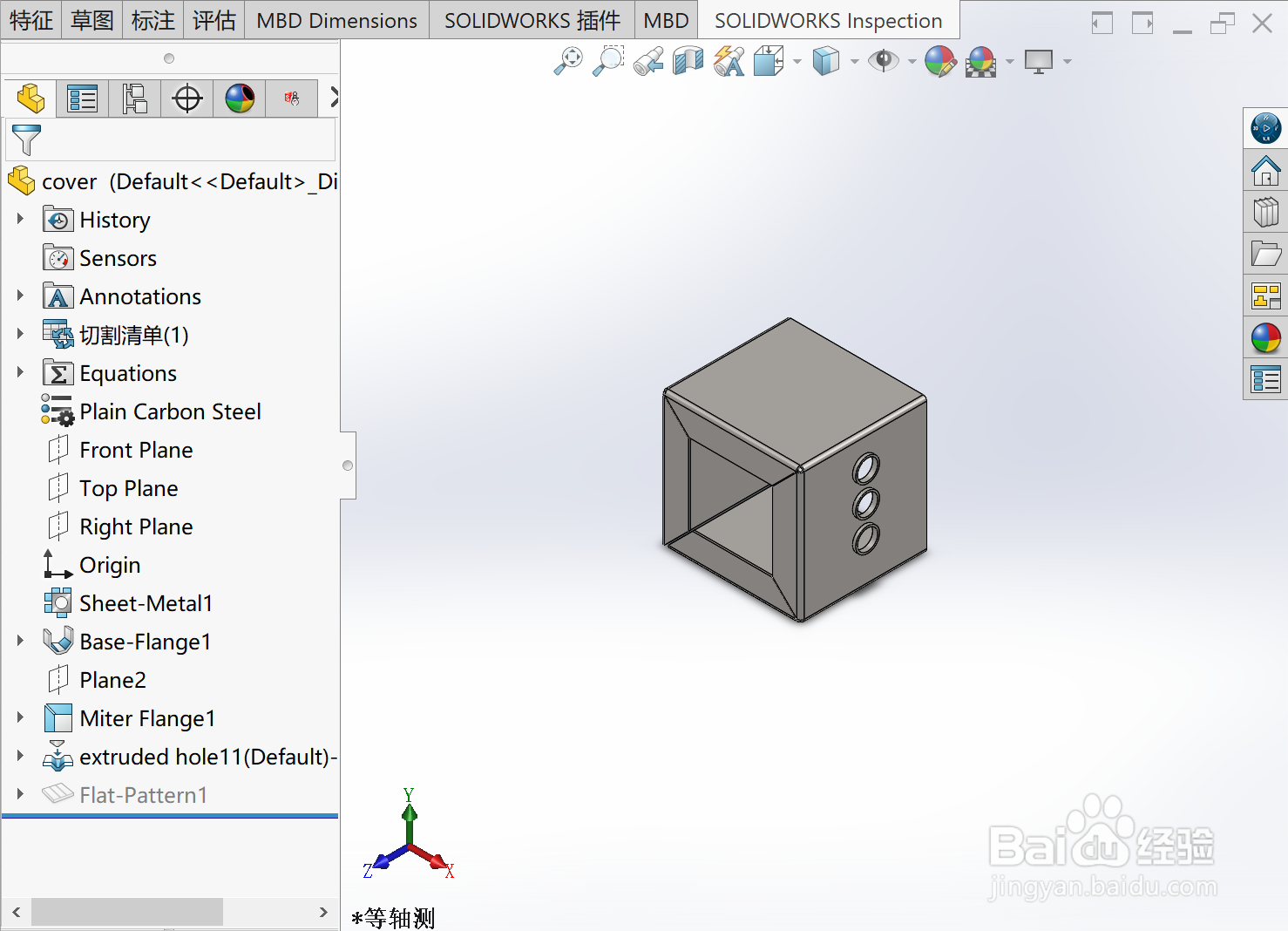
1、首先准备好需要操作的图。

如何使用Solidworks插入冲孔表

2、单击 从零件/装配体制作工程图(“标准”工具栏)或 文件 > 从零件制作工程图。

如何使用Solidworks插入冲孔表

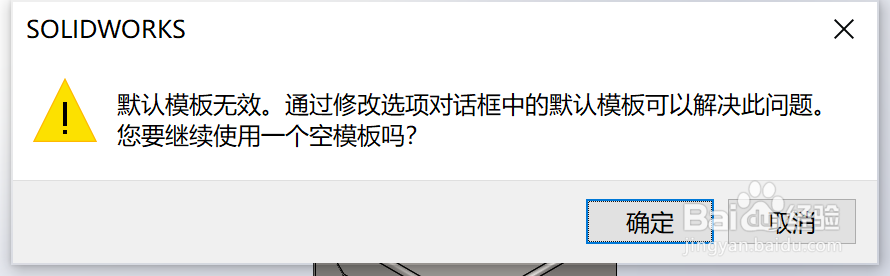
3、如果新建 SOLIDWORKS 文档对话框显示,请单击工程图,然后单击确定。
如何使用Solidworks插入冲孔表

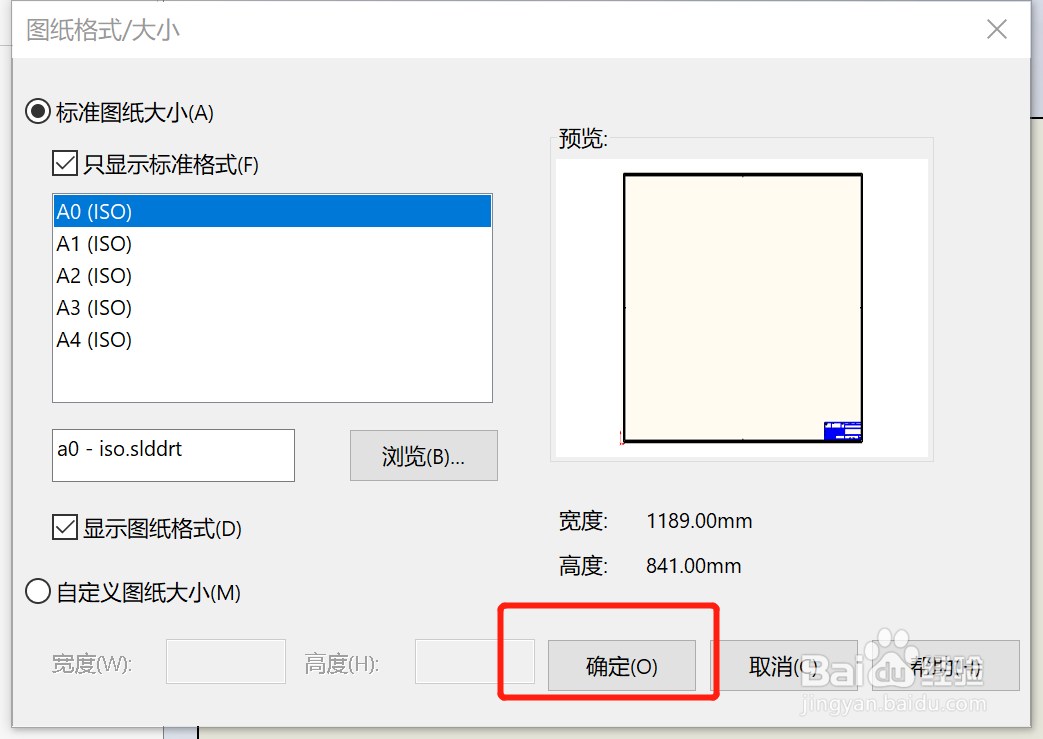
4、在 图纸格式/大小 对话框中,单击确定。

如何使用Solidworks插入冲孔表

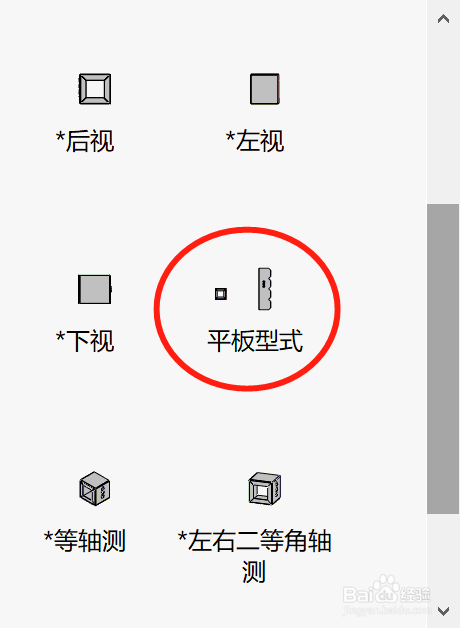
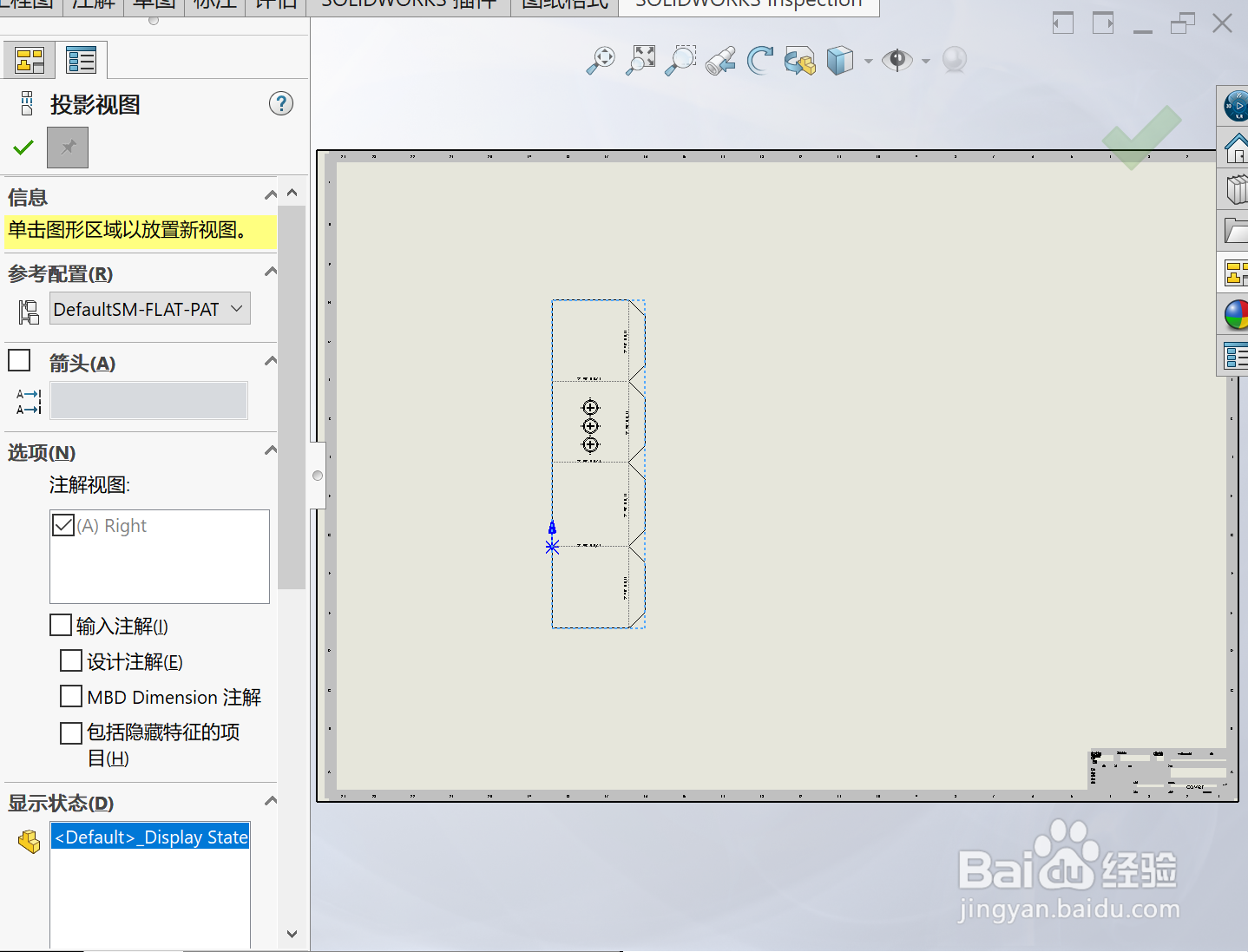
5、在查看调色板中,将平板型式视图拖动到图纸中。

如何使用Solidworks插入冲孔表如何使用Solidworks插入冲孔表

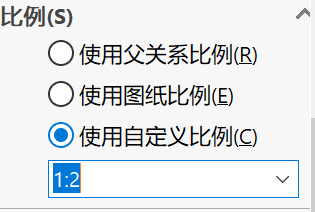
6、在 PropertyManager 中的比例下选择使用自定义比例,并将比例设置为 1:2,然后单击 。
如何使用Solidworks插入冲孔表

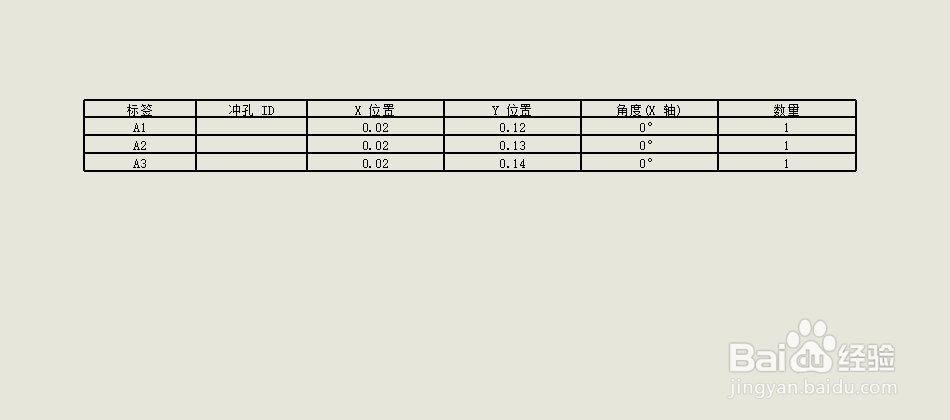
7、单击冲孔表(“表”工具栏)或插入 > 表 > 冲孔表。

如何使用Solidworks插入冲孔表

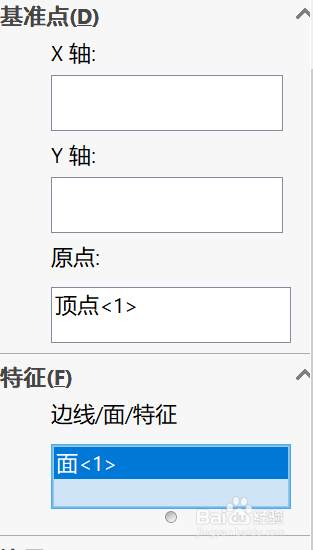
8、在图形区域中:对于原点,请单击如图所示的点。对于边线/面/特征,请单击任意面。在 PropertyManager 中,单击 。

如何使用Solidworks插入冲孔表

9、在图形区域中,单击以放置冲孔表。

如何使用Solidworks插入冲孔表
  • SolidWorks工程图中快速隐藏轮廓线
  • SolidWorks怎么测量尺寸
  • solidworks怎么切换第一视角怎么看图
  • SolidWorks总是提示空模板怎么办
  • 关于Solidworks工程图不显示的问题
  • 热门搜索
    关于春节手抄报大全 手抄报感恩内容大全 讲卫生手抄报 科技之光手抄报内容 好看的手抄报边框 小手拉大手手抄报画 节约粮食手抄报内容 大手拉小手手抄报 地震手抄报内容 三爱手抄报资料