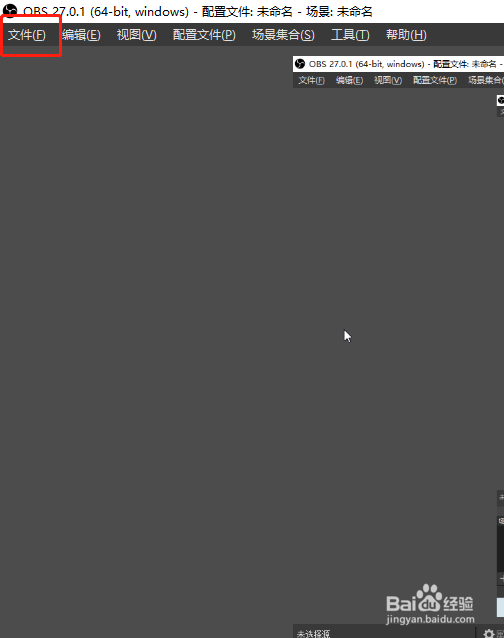
1、首先我们打开OBS软件,如下图,点击界面左上角的文件选项
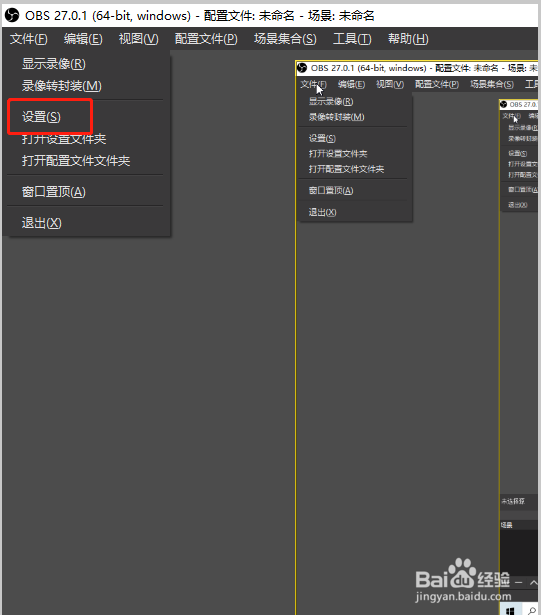
2、打开如下图界面,选择设置选项,点击打开
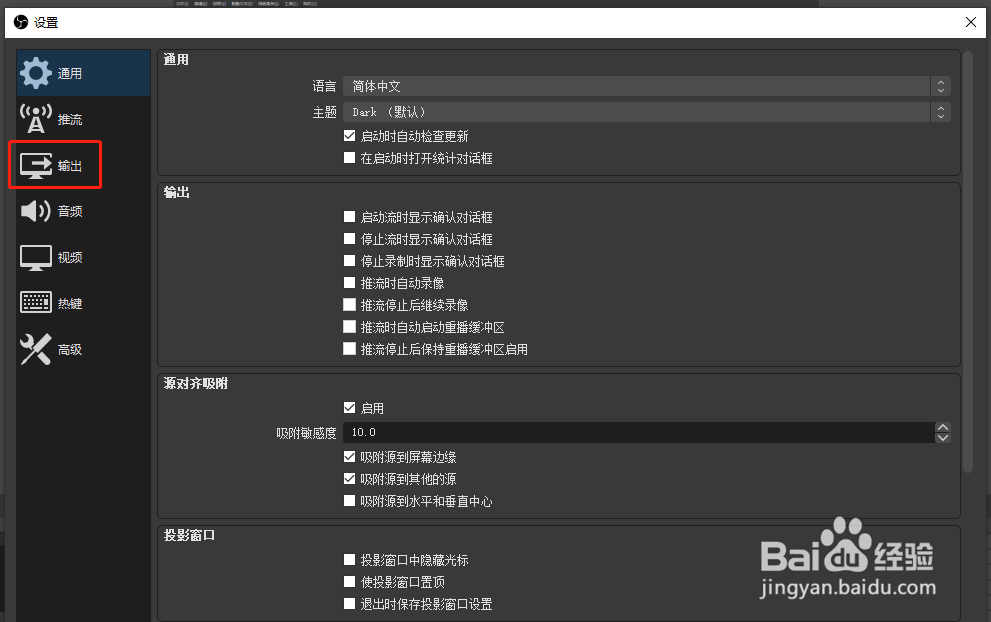
3、打开如下图界面,选择输出选项,点击打开
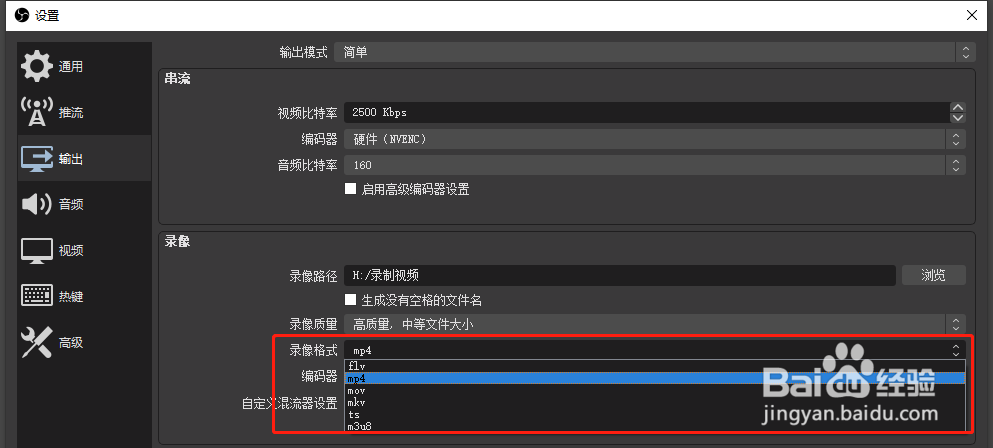
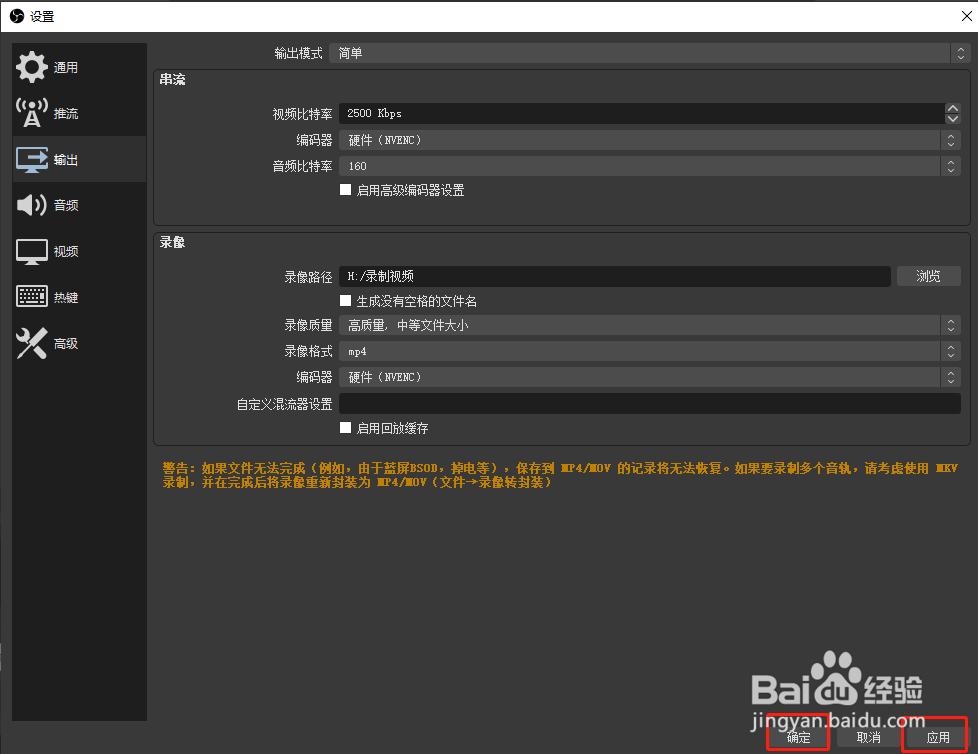
4、打开如下图界面,选择录像格式选项,点击后面的下拉框选择自己需要的视频格式
5、选择完毕后,点击应用按钮保存配置,再点击确定按钮返回,这样就把录制的视频格式设置好了,如下图
6、到此,设置OBS屏幕录制软件录制的视频格式已经完成了。
时间:2026-04-30 09:40:49
1、首先我们打开OBS软件,如下图,点击界面左上角的文件选项
2、打开如下图界面,选择设置选项,点击打开
3、打开如下图界面,选择输出选项,点击打开
4、打开如下图界面,选择录像格式选项,点击后面的下拉框选择自己需要的视频格式
5、选择完毕后,点击应用按钮保存配置,再点击确定按钮返回,这样就把录制的视频格式设置好了,如下图
6、到此,设置OBS屏幕录制软件录制的视频格式已经完成了。
