AUTOCAD如何将选定对象保存到新建图形文件中

 时间:2024-10-13 12:10:14

1、打开AutoCAD,打开在命令提示下,输入 wblock。

AUTOCAD如何将选定对象保存到新建图形文件中

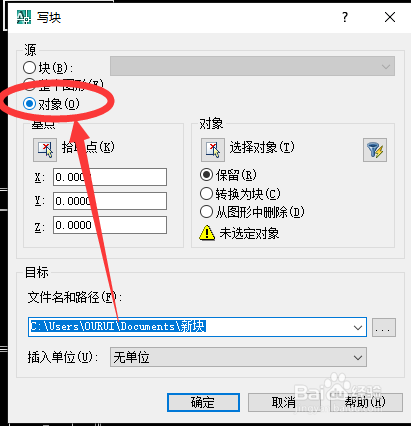
2、在“写块”对话框中的“源”下选择“对象”。

AUTOCAD如何将选定对象保存到新建图形文件中

3、在“基点”下单击“拾取点”。

AUTOCAD如何将选定对象保存到新建图形文件中

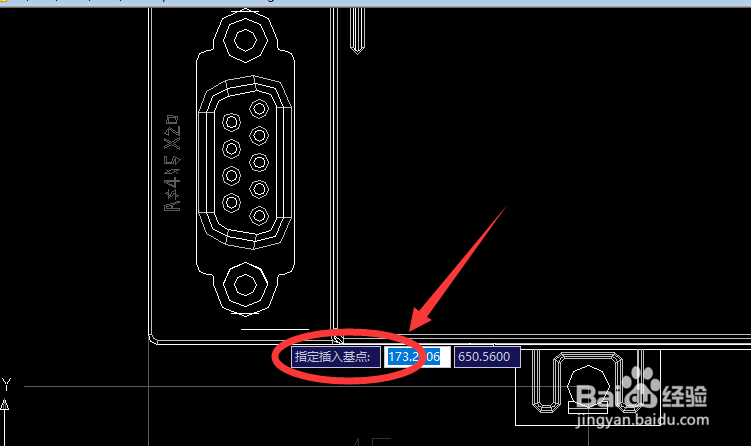
4、在绘图区域中指定基点,或在“X”、“Y”和“Z”框中输入坐标值。

AUTOCAD如何将选定对象保存到新建图形文件中

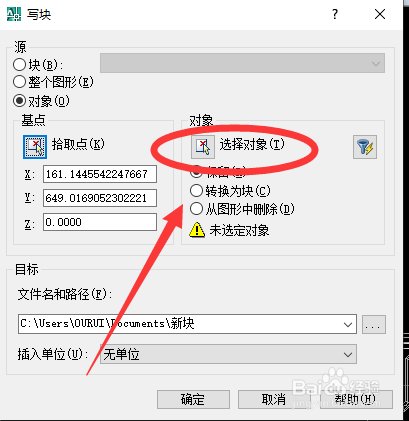
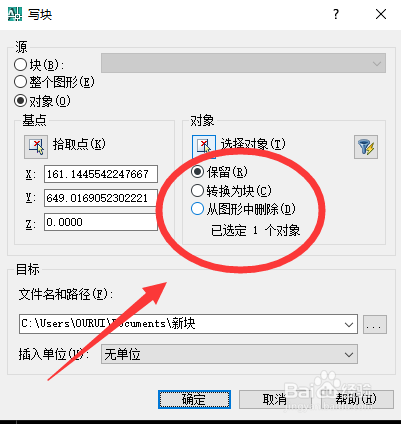
5、在“对象”下,单击“选择对象”按钮。

AUTOCAD如何将选定对象保存到新建图形文件中

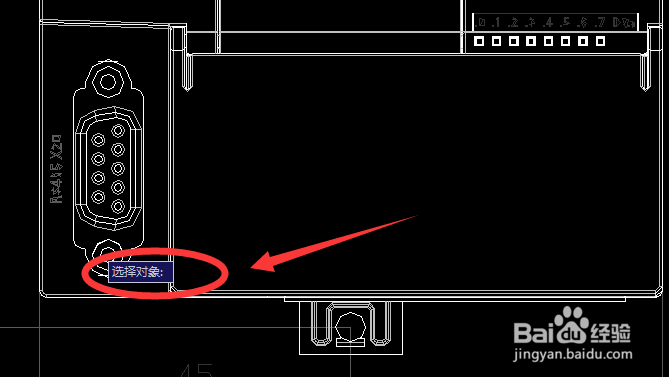
6、然后在绘图区域中选择对象。

AUTOCAD如何将选定对象保存到新建图形文件中

7、在“对象”下,选择选项指示是否保留、转换或删除选定对象。

AUTOCAD如何将选定对象保存到新建图形文件中

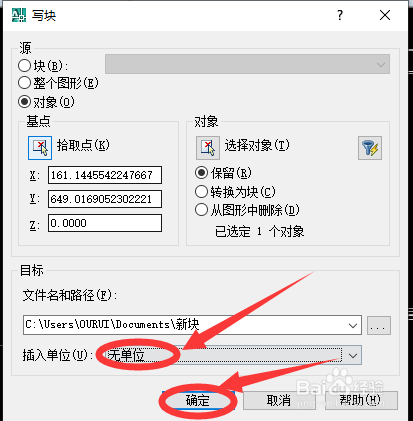
8、在“文件名”框中,输入新图形文件的名称。在“位置”框中,指定保存新图形文件的文件夹。

AUTOCAD如何将选定对象保存到新建图形文件中

9、在“插入单位”框中,可以选择不同的基单位。 此选项提供了在新图形文件中自动缩放对象的方法。单击“确定”。在图形文件中选择的对象将保存在新图形文件中。
AUTOCAD如何将选定对象保存到新建图形文件中
  • 如何解决cad打开图纸后出现的乱线条?
  • 酷家乐灯光模板区分新旧介绍
  • CAD软件怎么打开图片
  • cad怎么看单位
  • cad填充时怎么设置填充图案不盖住文字?
  • 热门搜索
    中秋节手抄报资料 鲁迅手抄报 安全知识手抄报资料 预防新型冠状病毒的手抄报 做美德少年手抄报 诚实守信手抄报图片 我心中的祖国手抄报 手抄报板块 关于五四运动的手抄报 好读书读好书手抄报