1、新建PS画布,点击添加【椭圆工具】,将前景色设置【浅绿色】,画出图形。

2、Ctrl+J复制图层,Ctrl+T选中图形,拉伸缩小放在中间。

3、点击添加【树叶】,画出图形。
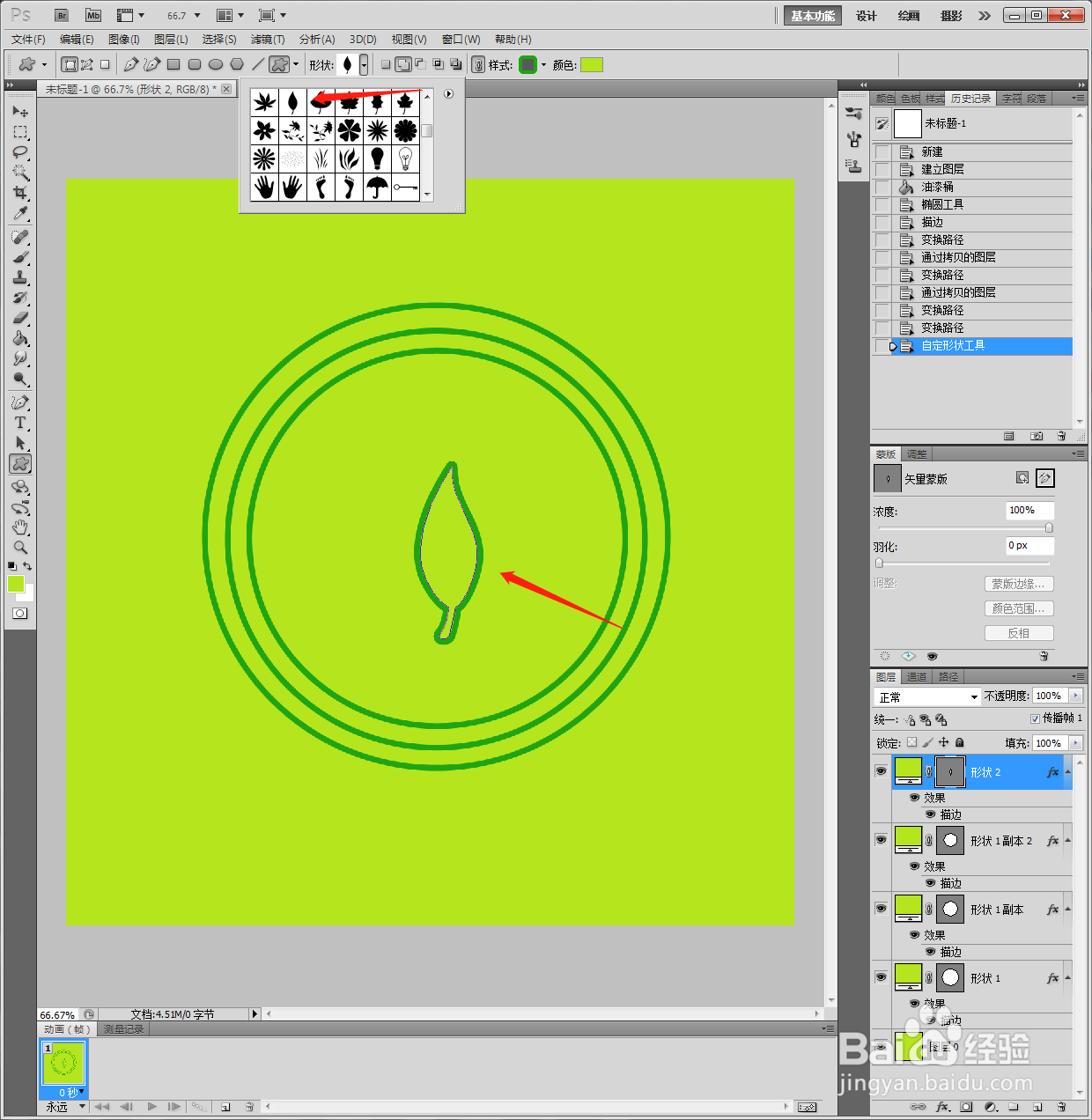
4、选中树叶图层,【栅格化】后,使用【油漆桶】填充叶子,然后用【铅笔】画出叶子梗。

5、点击添加【横幅】,画出图形。

6、最后点击另存为【JPEG】格式,完成图标设计。

1、1、新建PS画布,点击添加【椭圆工具】,将前景色设置【浅绿色】,画出图形。
2、Ctrl+J复制图层,Ctrl+T选中图形,拉伸缩小放在中间。
3、点击添加【树叶】,画出图形。
4、选中树叶图层,【栅格化】后,使用【油漆桶】填充叶子,然后用【铅笔】画出叶子梗。
5、点击添加【横幅】,画出图形。
6、最后点击另存为【JPEG】格式,完成图标设计。
