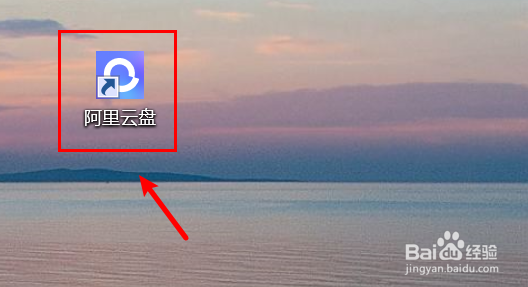
1、准备工作,双击打开电脑桌面上的阿里云盘(如图所示)
2、点击左下角的齿轮【设置】按钮,进入设置选项(如图所示)

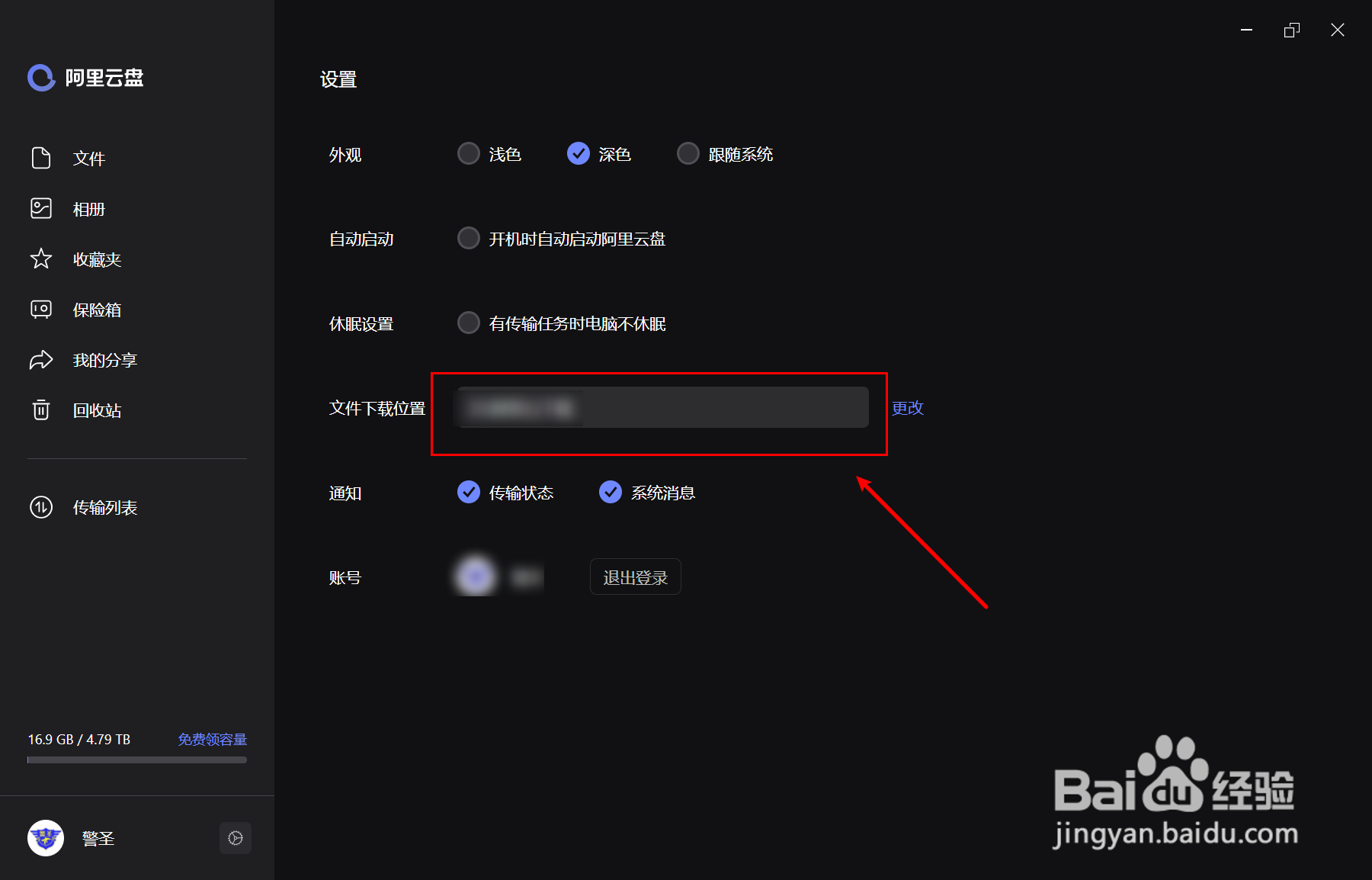
3、在设置菜单中找到【文件下载位置】选项(如图所示)

4、点击文件下载位置最右侧的【更改】选项(如图所示)

5、点击更改选项菜单,根据自己的实际情况选择目录,然后点击确认文件夹。
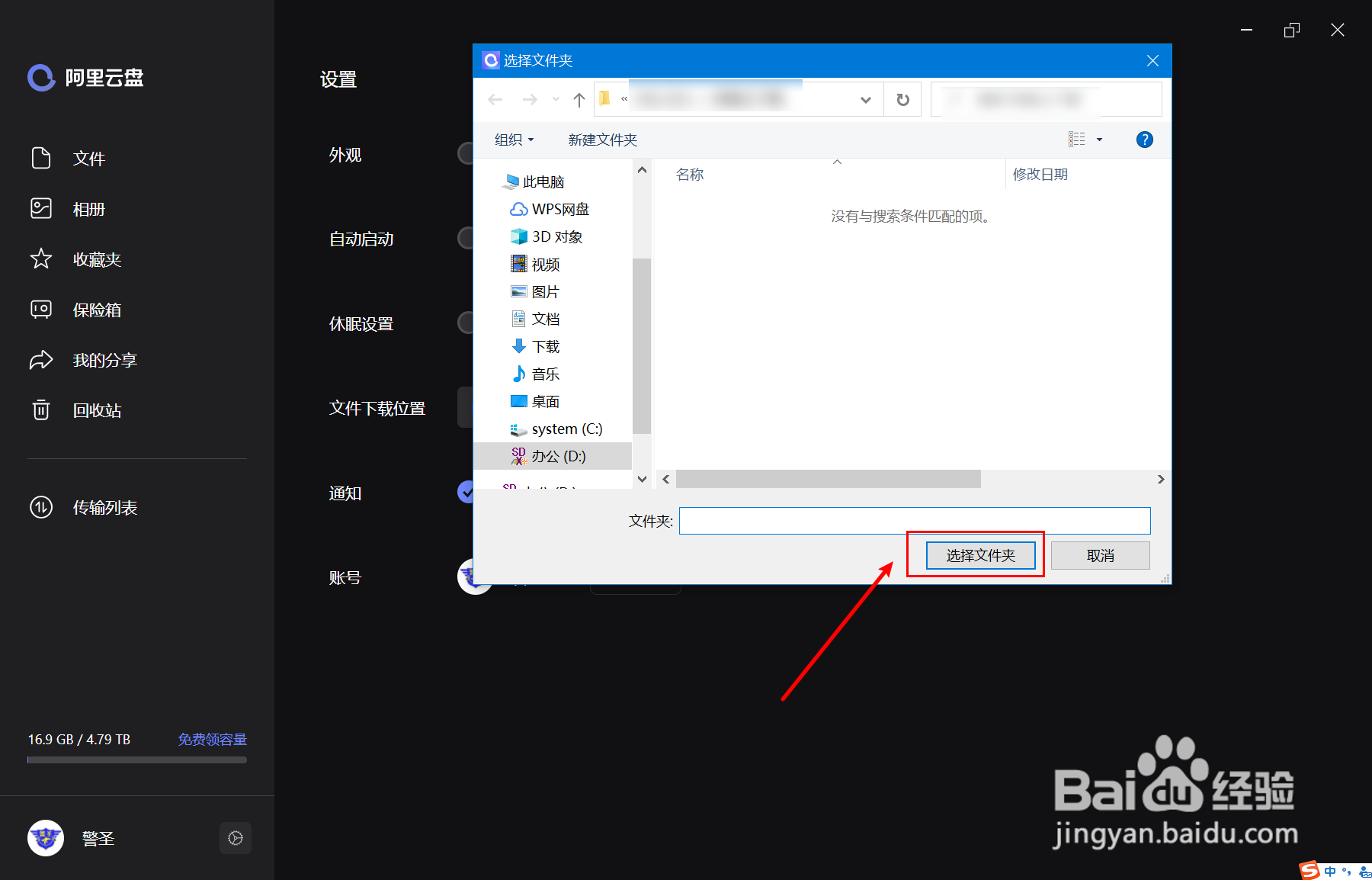
6、设置好新的文件下载目录后,下次从网盘下载的文件就会更改到新的文件夹。
时间:2026-04-24 00:46:40
1、准备工作,双击打开电脑桌面上的阿里云盘(如图所示)
2、点击左下角的齿轮【设置】按钮,进入设置选项(如图所示)
3、在设置菜单中找到【文件下载位置】选项(如图所示)
4、点击文件下载位置最右侧的【更改】选项(如图所示)
5、点击更改选项菜单,根据自己的实际情况选择目录,然后点击确认文件夹。
6、设置好新的文件下载目录后,下次从网盘下载的文件就会更改到新的文件夹。
