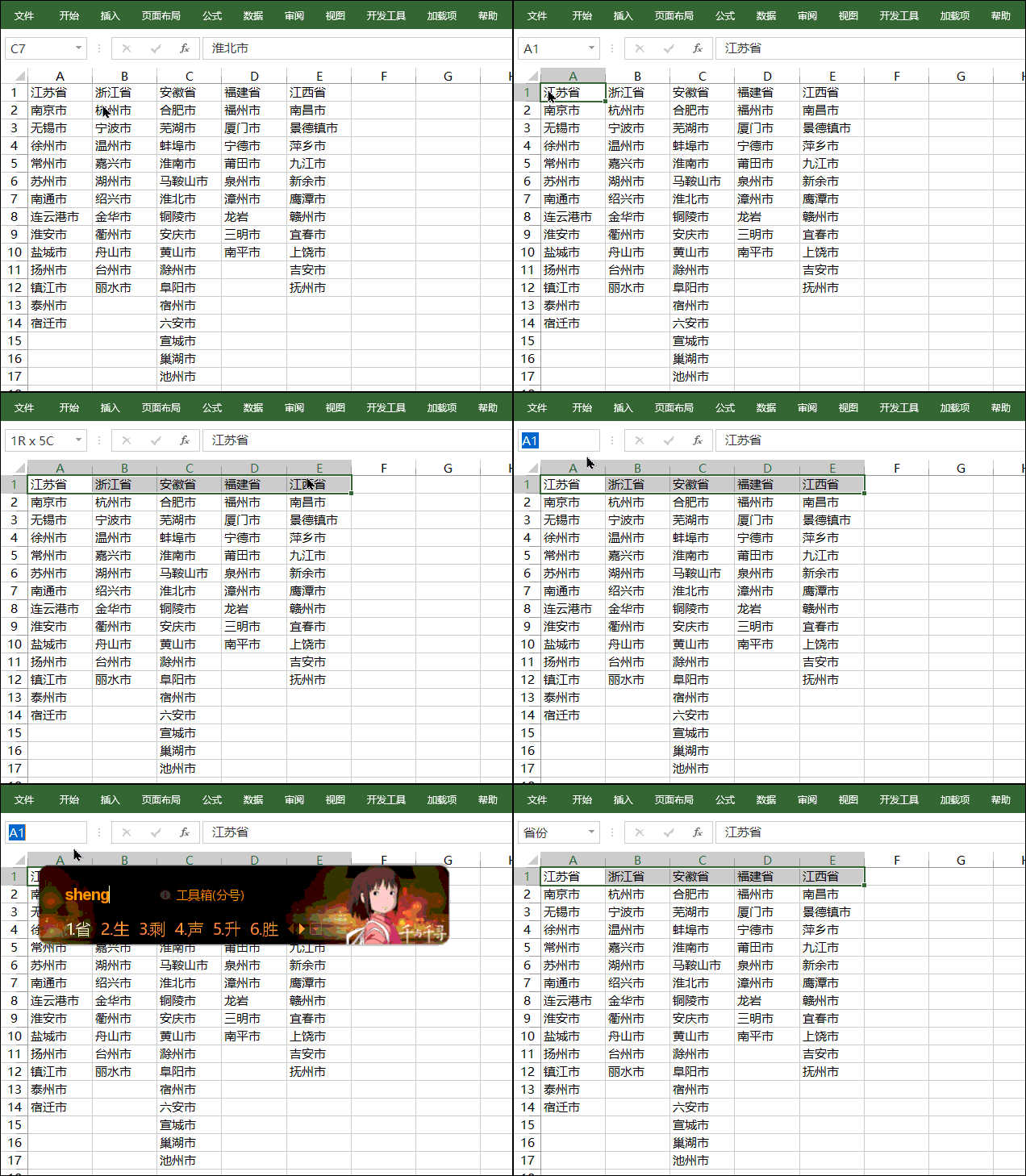
1、1、定义一级省份名称,见动画演示
操作细节:选择省份区域,在名称框中输入省份,按下CTRL+Enter
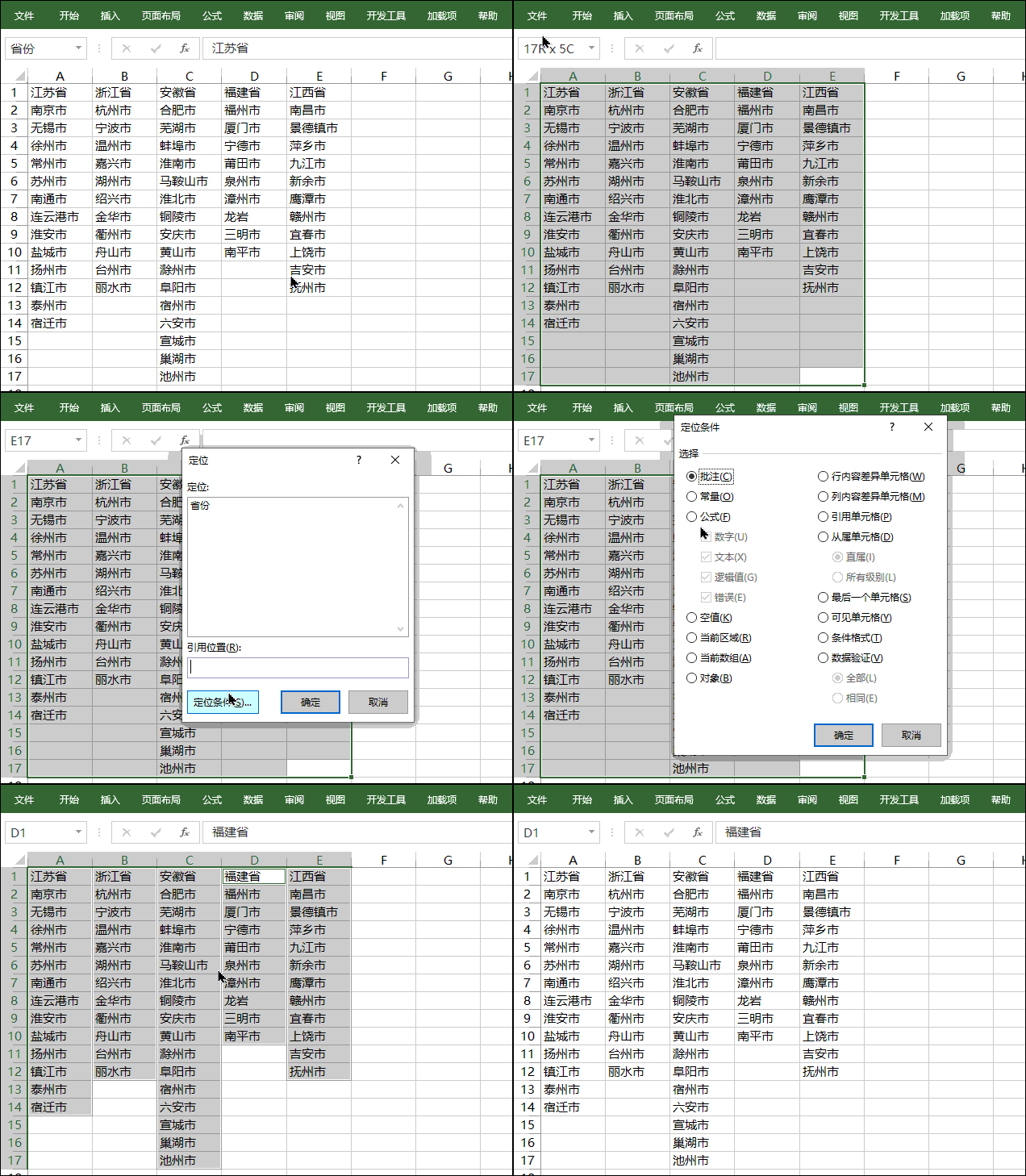
2、2、定位有效的二级数据区域,排除空单元格影响,见动画演示
我们通过定位-常量的方式(F5或者CTRL+G),排除空单元格,此方法效率高,推荐
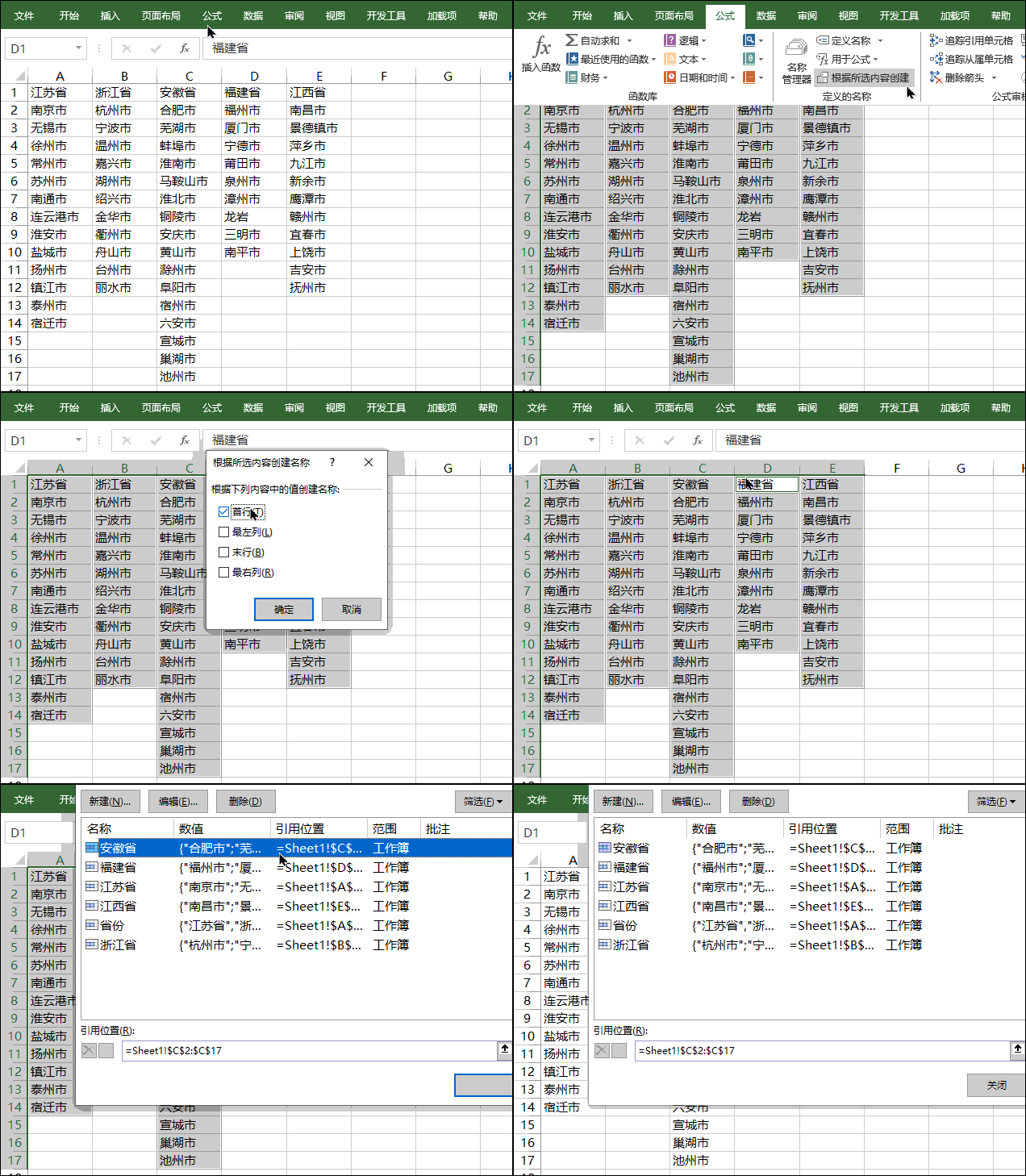
3、3、定义二级对应的名称,详见动画演示
在上一步的基础上,我们点击公式,根据选择内容创建名称,默认首行即可!
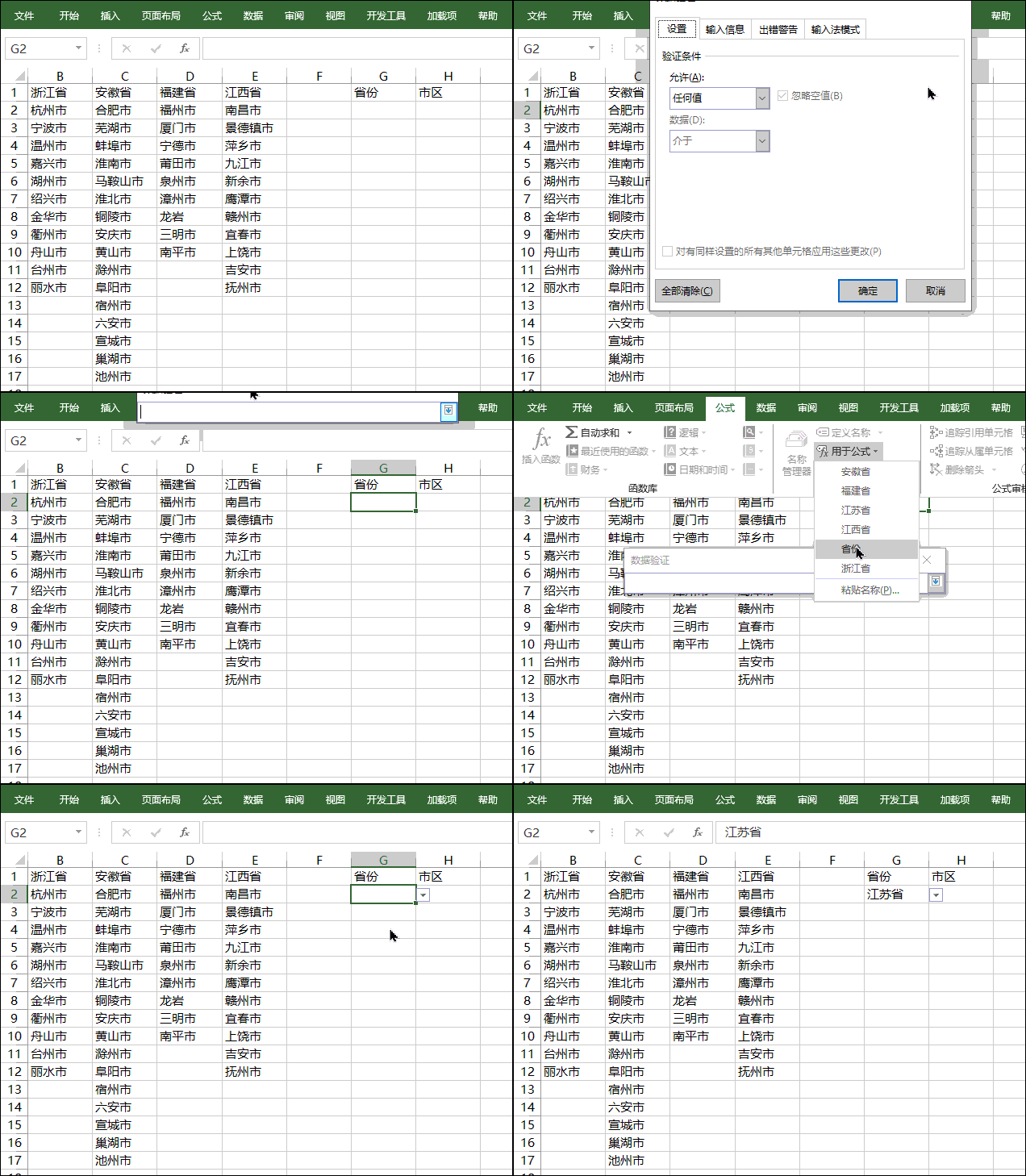
4、4、制作对应一级菜单,详见动画演示
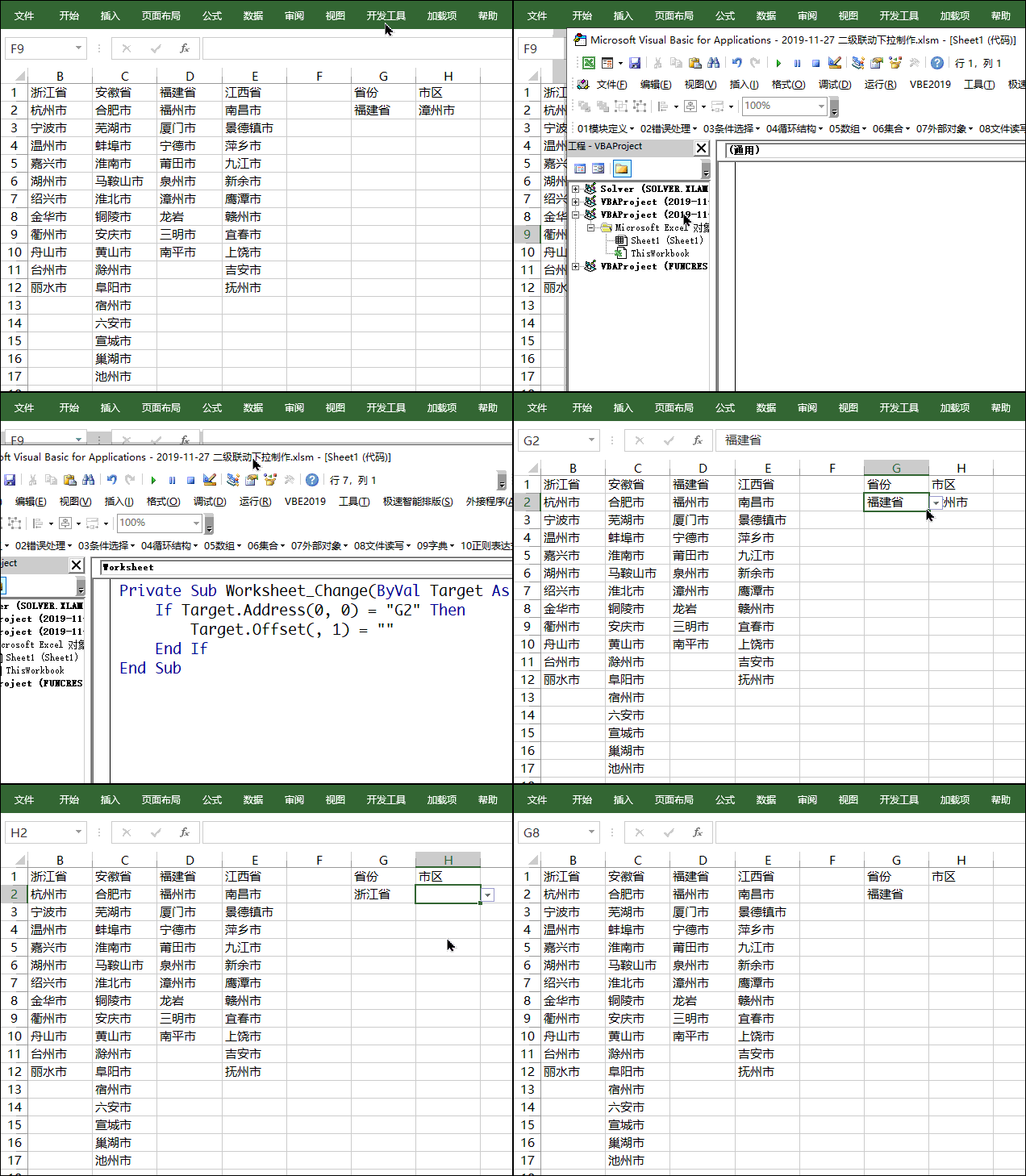
数据-数据有效性(2013以后改为数据验证)-序列,选择定义的省份,确定
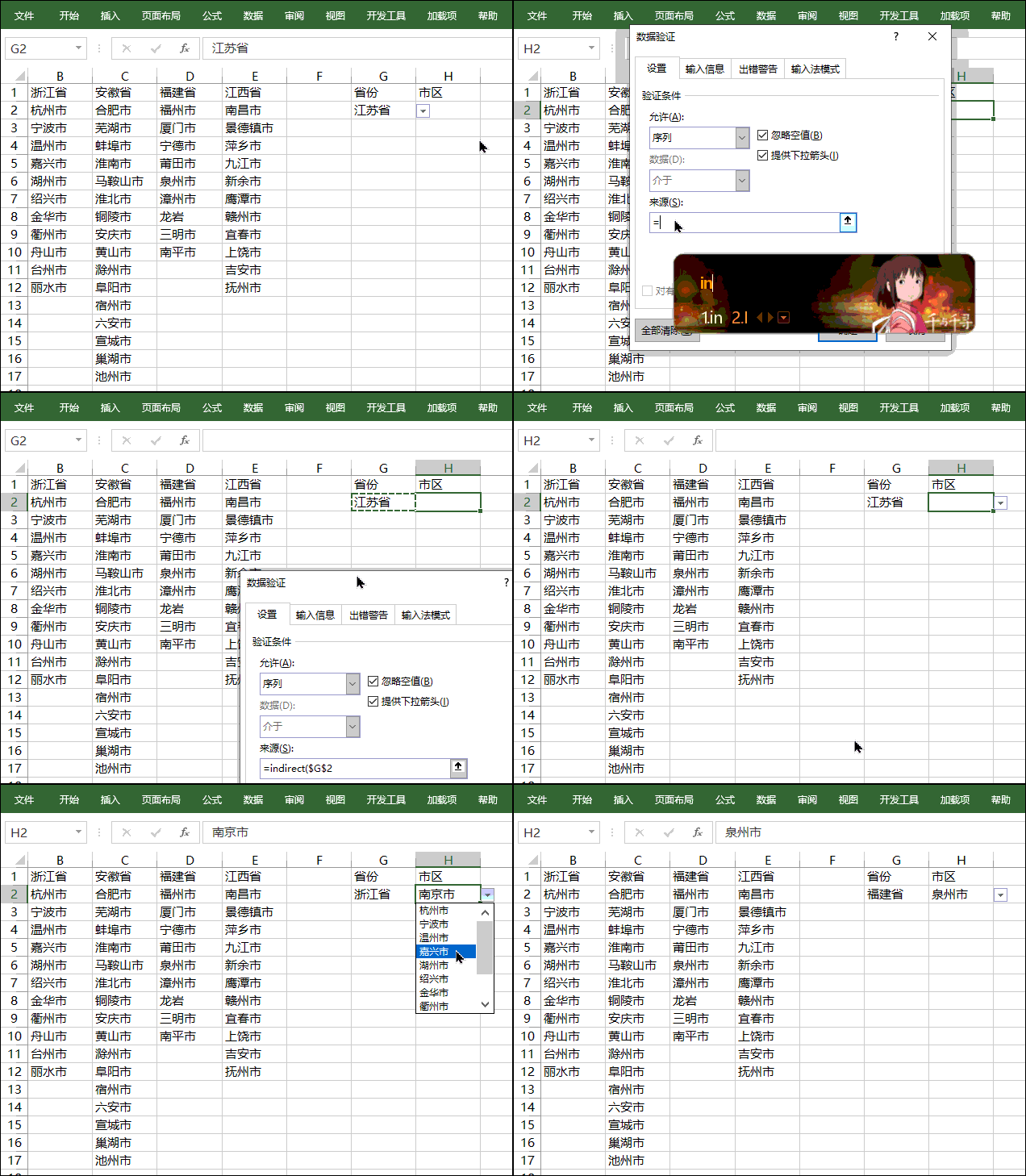
5、5、定义一级对应的二级下拉及效果演示,详见动画演示
前面操作同一级,在来源部分,我们要录入公式
=INDIRECT(一级所在的单元格地址)
6、强化版:一级改变时,如何清空对应的二级,重新选择?
1、Private Sub Worksheet_Change(ByVal Target As Range)
2、If Target.Address(0, 0) = "G2" Then
3、Target.Offset(, 1) = ""
4、End If
5、End Sub
根据实际修改G2即可套用