1、首先绘制草图作为旋转轮廓,现时创建两个封闭轮廓,同时需绘制一条中心线作为旋转轴。具体操作如图所示

2、完成草图后对轮廓进行旋转生成实体,如图。接着调整基准面,绘制轮辐引导线,根据实际样子绘制即可。退出草图后在引导线端点做基准平面,方法可以参照下面的链接。


3、在刚创建的基准平面上绘制轮辐截面轮廓,绘制完成点击扫描命令,对轮辐轮廓进行扫描,选取先前绘制的曲线为引导线,操作如图
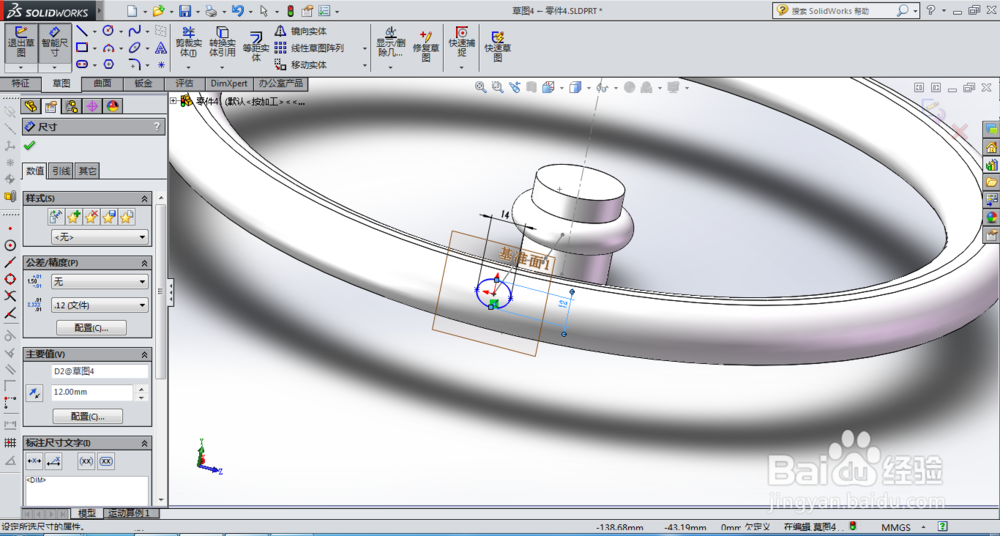
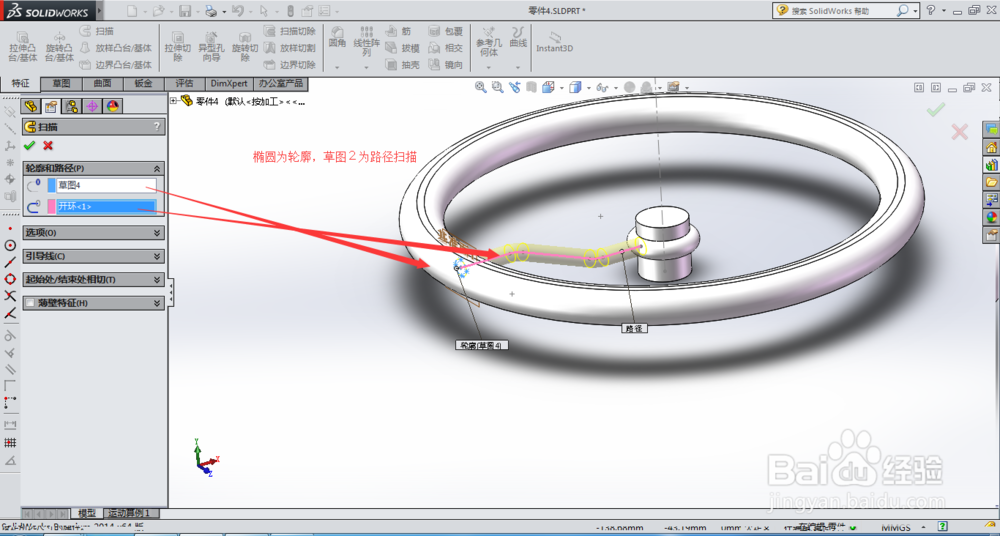
4、选择圆形阵列,选取刚刚的扫描特征为阵列特征,选择等距阵列,中心线为阵列轴,最后结果如图
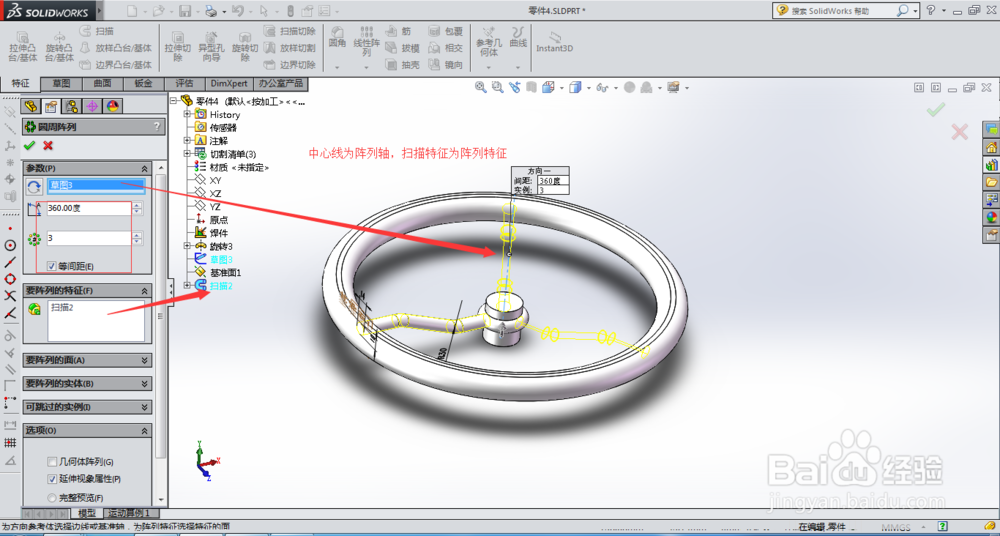
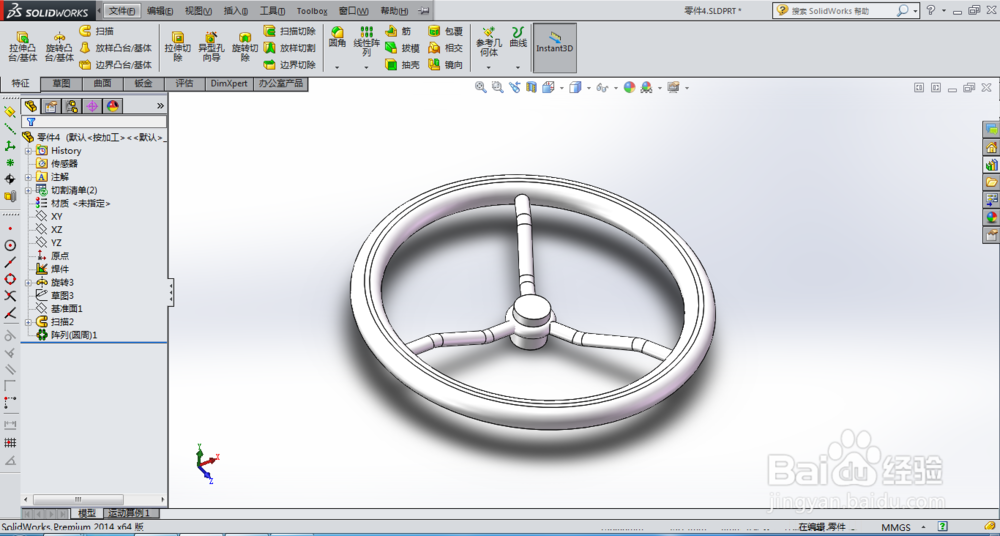
时间:2026-04-24 08:53:37
1、首先绘制草图作为旋转轮廓,现时创建两个封闭轮廓,同时需绘制一条中心线作为旋转轴。具体操作如图所示
2、完成草图后对轮廓进行旋转生成实体,如图。接着调整基准面,绘制轮辐引导线,根据实际样子绘制即可。退出草图后在引导线端点做基准平面,方法可以参照下面的链接。
3、在刚创建的基准平面上绘制轮辐截面轮廓,绘制完成点击扫描命令,对轮辐轮廓进行扫描,选取先前绘制的曲线为引导线,操作如图
4、选择圆形阵列,选取刚刚的扫描特征为阵列特征,选择等距阵列,中心线为阵列轴,最后结果如图
