vmware 安装Windows 95

 时间:2026-02-14 16:55:33

1、打开 VMware Workstation,选择 File  - New  - Virtual Machine
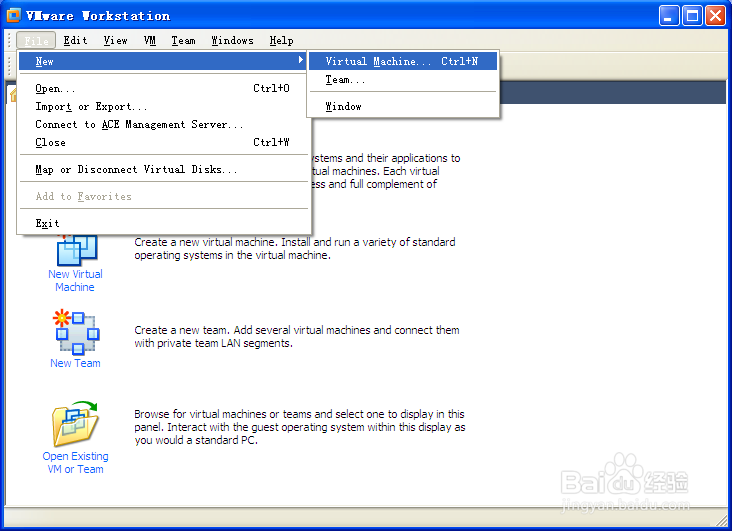
vmware 安装Windows 95

2、选择 Windows 95的安装光盘映像文件

vmware 安装Windows 95

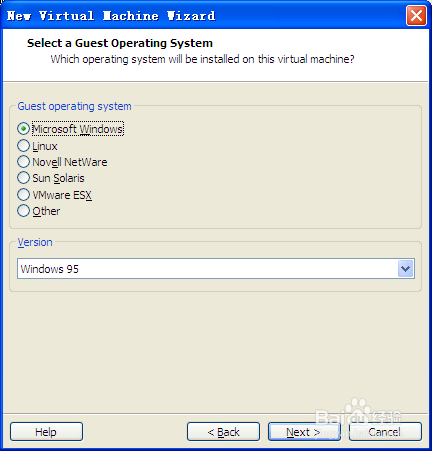
3、选择windows 95

vmware 安装Windows 95

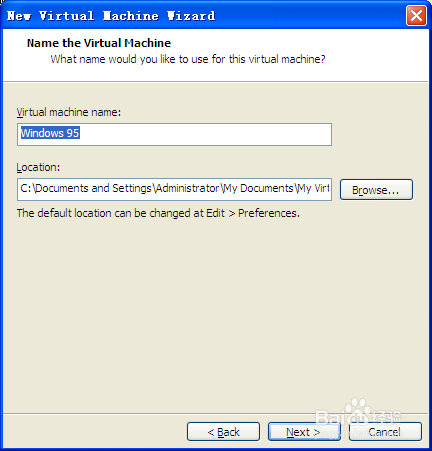
4、选择保存虚拟系统的位置

vmware 安装Windows 95

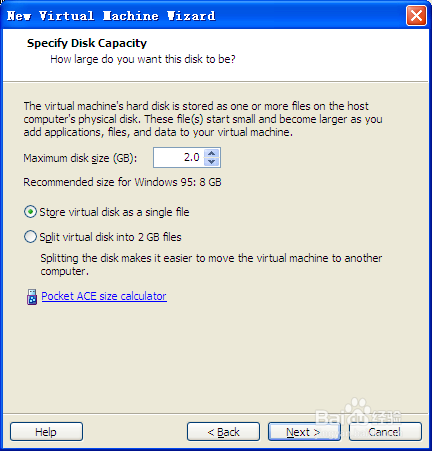
5、设置 Windows 95  使用的硬盘空间

vmware 安装Windows 95

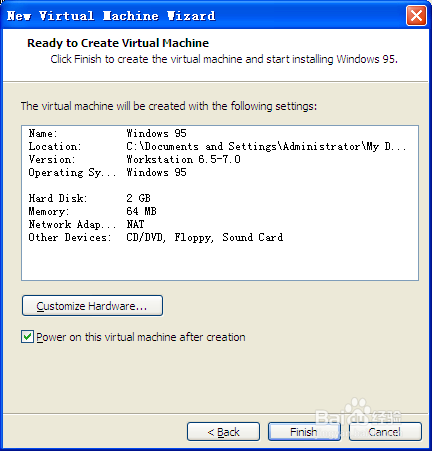
6、完成,开始安装系统

vmware 安装Windows 95

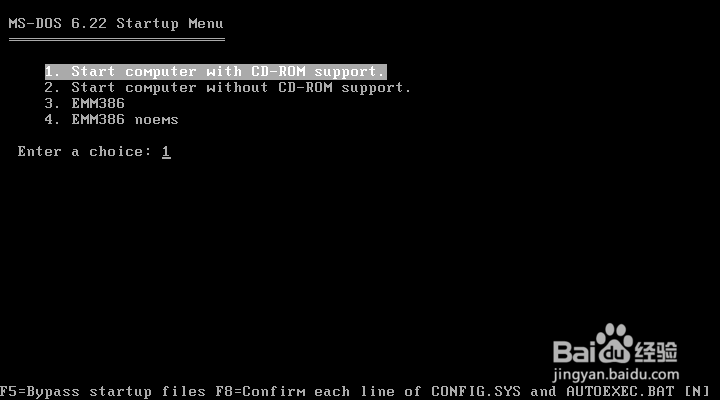
7、选择从光驱启动

vmware 安装Windows 95

vmware 安装Windows 95

vmware 安装Windows 95

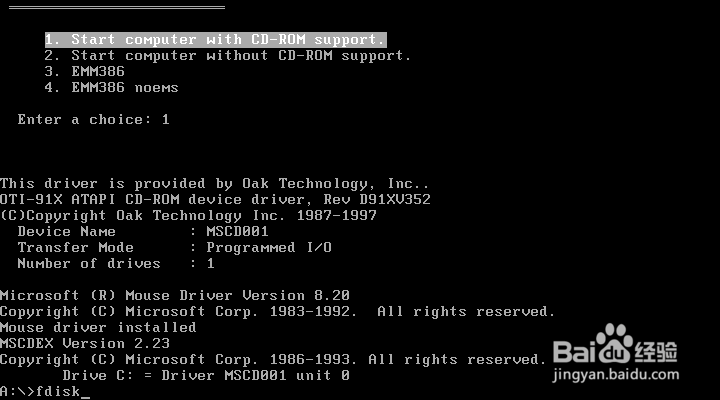
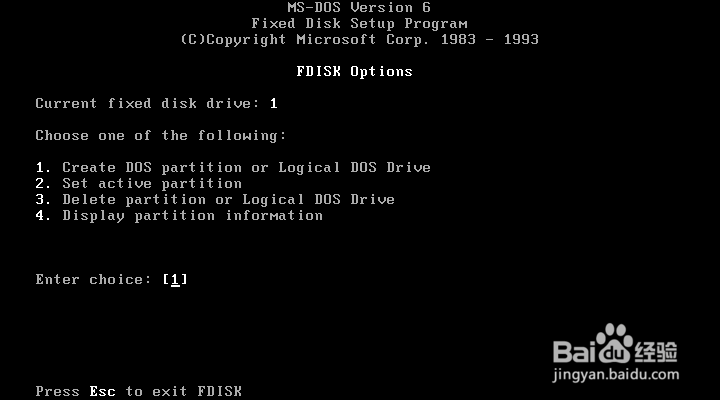
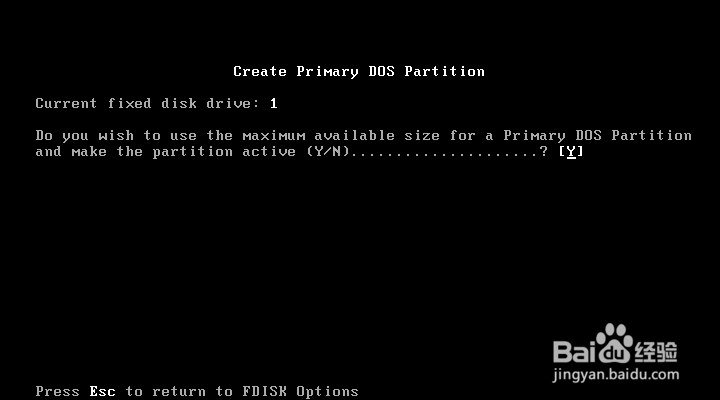
8、输入 fdisk 回车开始分区

vmware 安装Windows 95

vmware 安装Windows 95

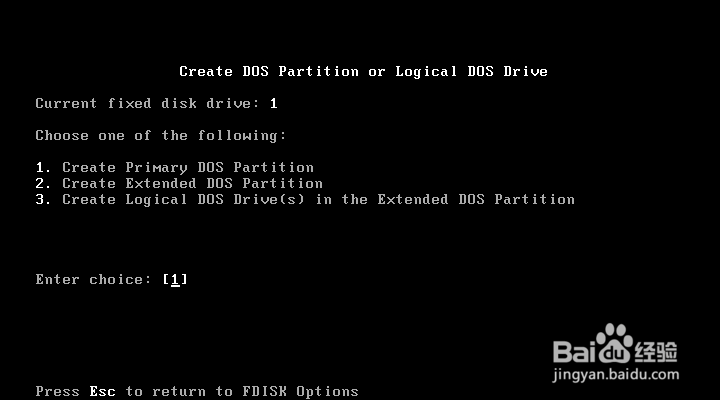
9、创建主分区

vmware 安装Windows 95

vmware 安装Windows 95

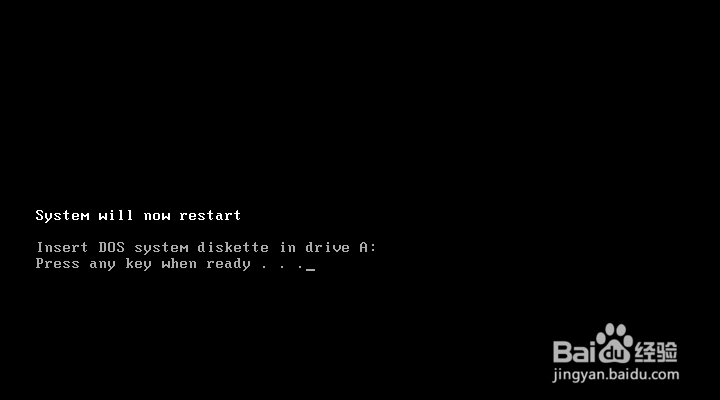
10、按任意键重新启动虚拟机 启动时当出现  VMware 然后马 中点一下鼠标然后马 上按 ESC ESC ESC ESC , 出现启动菜单 然后按向下方键选择 选择 CD -ROM,然后按回车

vmware 安装Windows 95

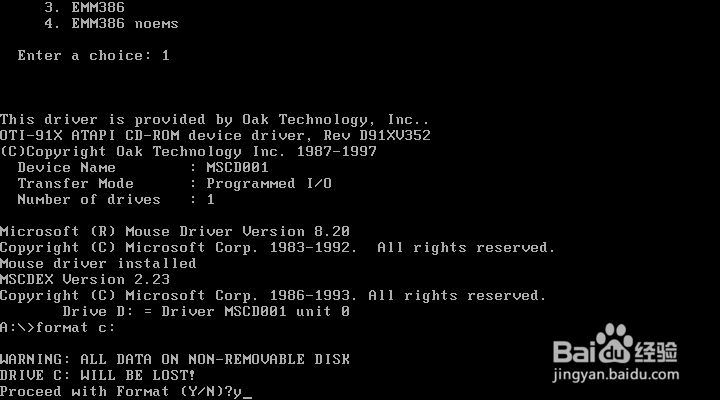
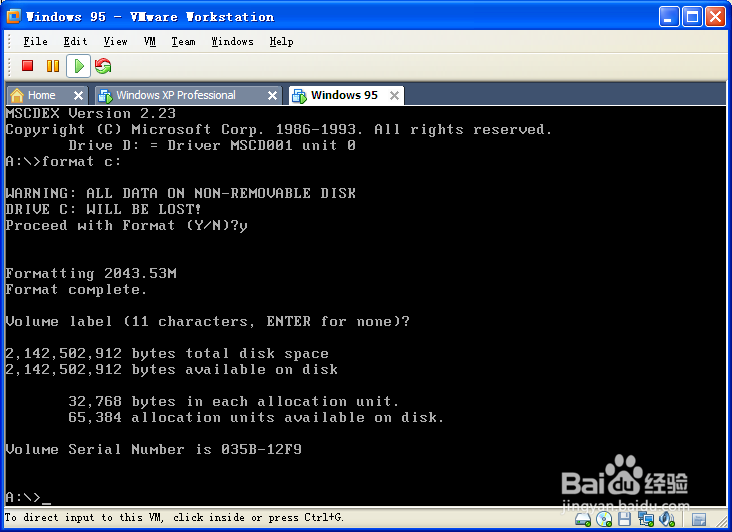
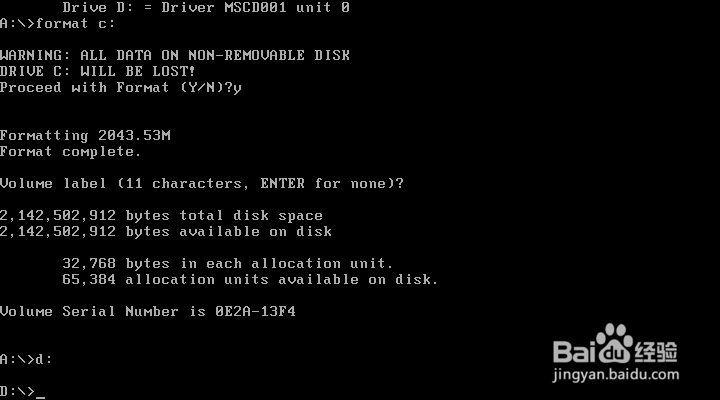
11、格式化C盘

vmware 安装Windows 95

vmware 安装Windows 95

vmware 安装Windows 95

vmware 安装Windows 95

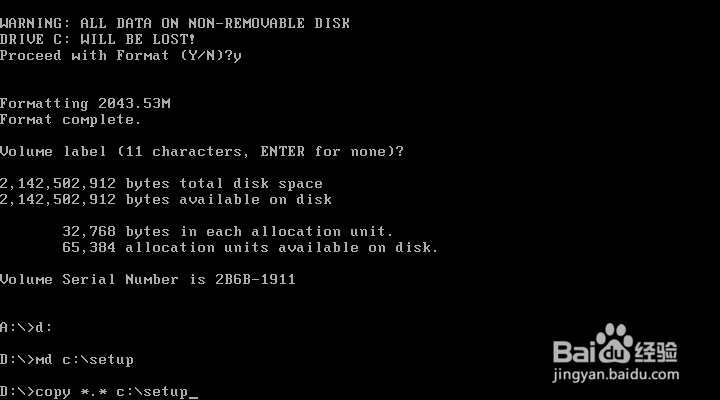
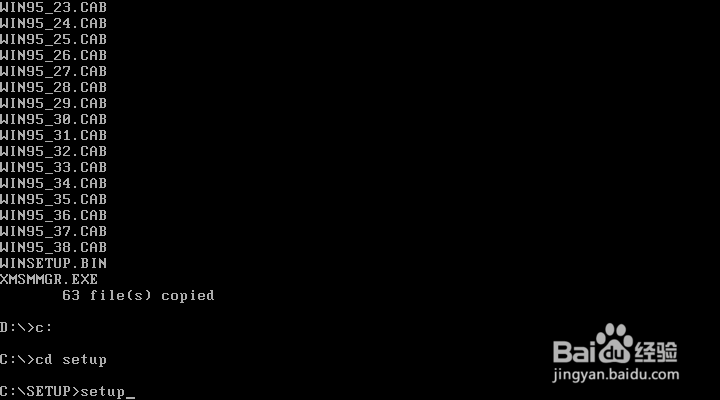
12、复制安装文件C 盘

vmware 安装Windows 95

vmware 安装Windows 95

vmware 安装Windows 95

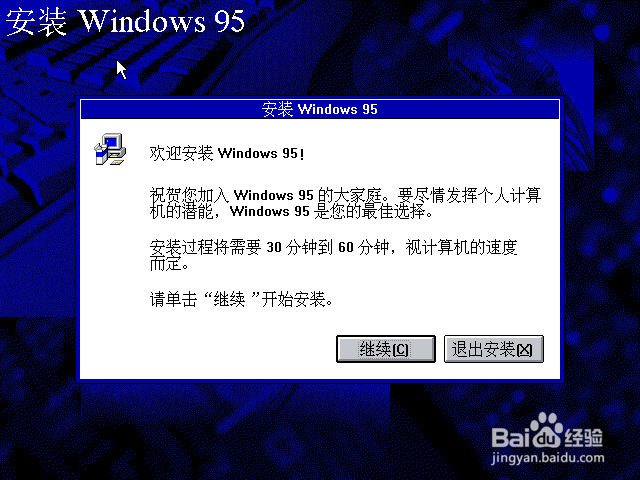
13、开始安装系统 ,接下去按着提示进行就安装好了

vmware 安装Windows 95

  • Windows server 2012如何使用默认主页
  • vimtag智能云摄像机使用教程
  • 无盘系统-第二讲:无盘系统概念普及和原理
  • win10 如何优化驱动器
  • win7找回桌面计算机图标
  • 热门搜索
    劳动手抄报简单一等奖 文明校园手抄报内容 元旦手抄报图片 感恩母亲的手抄报 我爱我班手抄报 小学一年级手抄报 课外阅读手抄报 关于安全手抄报 庆六一手抄报内容 数学手抄报的内容