1、打开运行窗口
在键盘上同时按下Win+R键打开运行窗口。
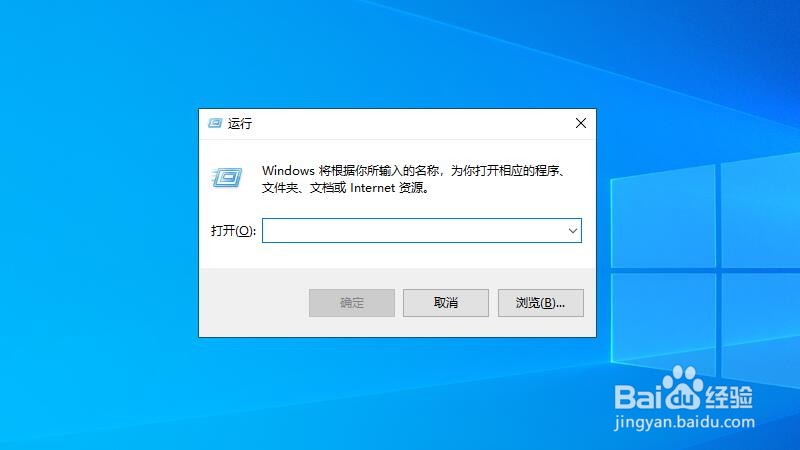
2、输入“services.msc”进入
接着在窗口中输入“services.msc”并按下Enter键进入

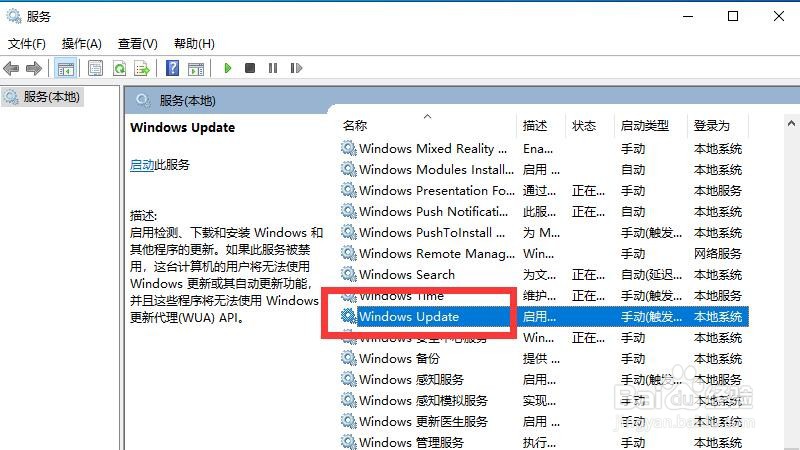
3、点击“Windows Update”选项
在出现的服务界面中找到并点击“Windows Update”选项。
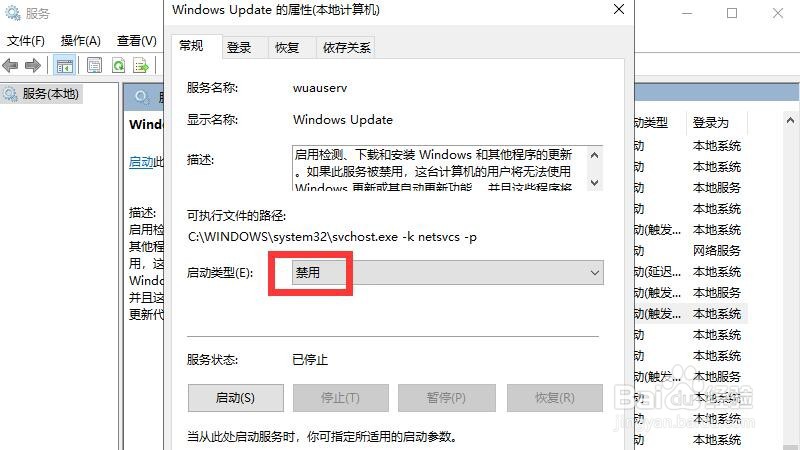
4、启动类型选择禁用
再在Windows Update属性窗口中将启动类型选择为“禁用”选项。
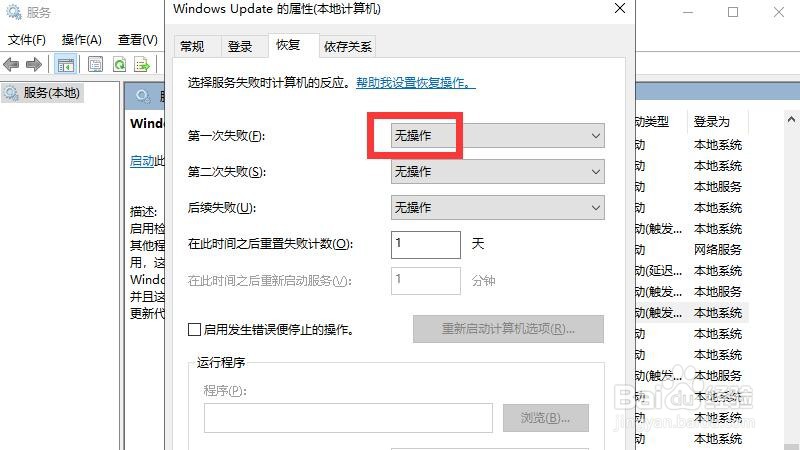
5、点击“恢复”选项
再点击上方的“恢复”选项。
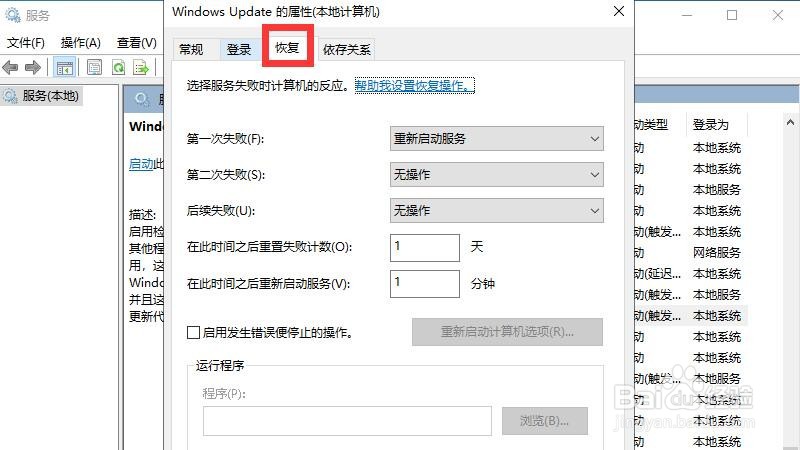
6、选择“无操作”选项
在“第一次失败”中选择“无操作”选项并确定。
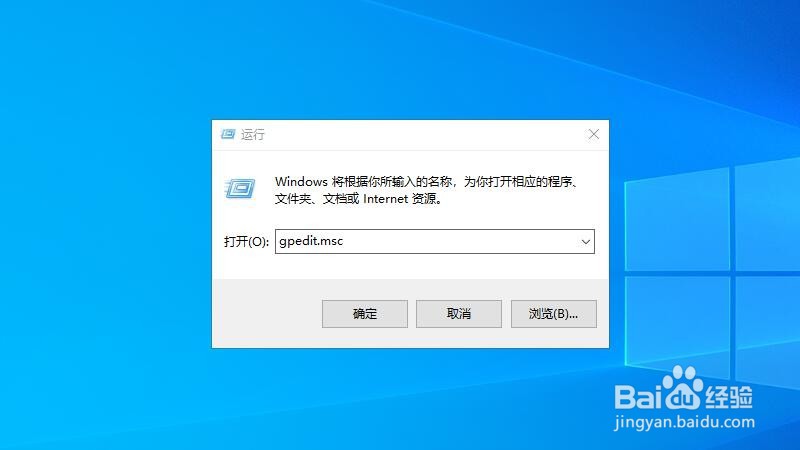
7、运行窗口输入“gpedit.msc”进入
接着再打开运行窗口输入“gpedit.msc”进入。
8、点击“Windows组件”选项
在本地组策略编辑器中点击左侧的“Windows组件”选项。
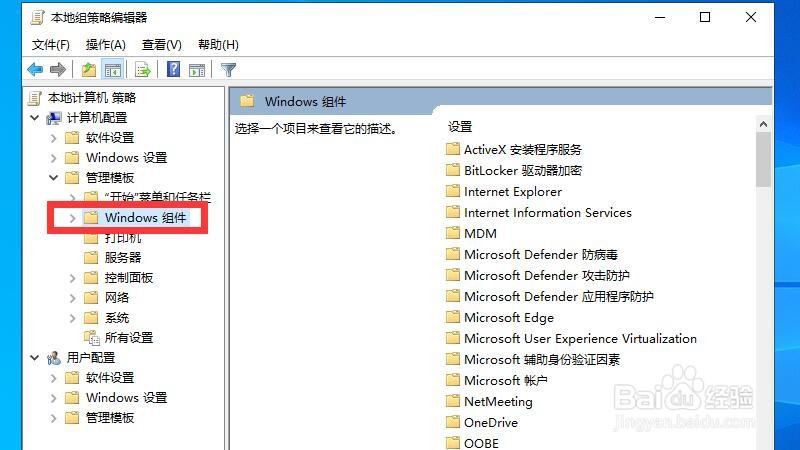
9、点击“Windows 更新”选项
再在右侧点击“Windows 更新”选项。

10、点击“配置自动更新”选项
找到并点击“配置自动更新”选项。
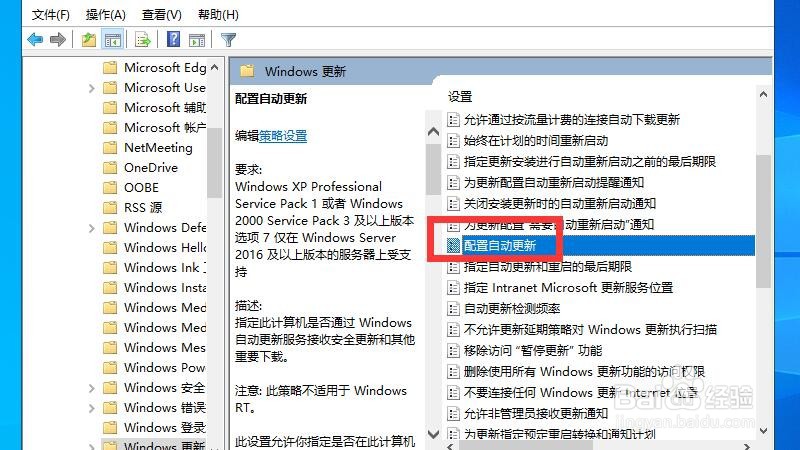
11、选择“已禁用”选项
在弹出的窗口中选择“已禁用”选项,确定后即可彻底关闭Windows更新。

