ntfs格式u盘启动盘制作教程

 时间:2026-02-14 05:34:20

1、将u盘插入电脑usb接口,点击打开下载并且安装好的大白菜装机版,稍等片刻等待u盘成功读取到大白菜装机版界面之后,勾选“ntfs”并且点击“一键制作启动U盘”


ntfs格式u盘启动盘制作教程

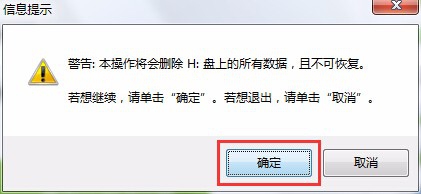
2、在弹出的信息提示窗口中,点击“确定”继续制作大白菜u盘启动盘。 


ntfs格式u盘启动盘制作教程

3、耐心等待大白菜u盘启动盘的制作过程(提示:制作过程中u盘在高速运转切勿中途中断制作或者是拔出u盘)。 


ntfs格式u盘启动盘制作教程

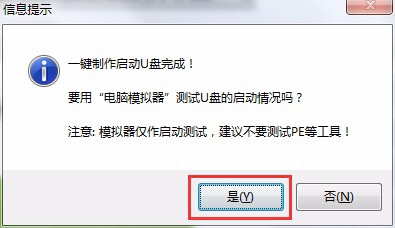
4、大白菜ntfs格式u盘启动盘制作完成之后,在弹出的信息提示窗口中点击“是(Y)”打开电脑模拟器窗口。 
  

ntfs格式u盘启动盘制作教程

5、电脑模拟可以成功开启说明大白菜ntfs格式u盘启动盘制作成功,按住Ctrl+Alt释放鼠标关闭窗口即可完成操作。 


ntfs格式u盘启动盘制作教程

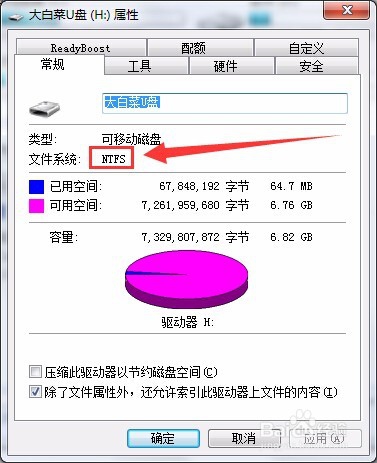
6、完成以上操作之后,用户们可以右键u盘查看u盘属性,这是u盘文件系统后面格式已经变成“NTFS”,点击确定完成操作。 
ntfs格式u盘启动盘制作教程

  • 教你解决PE无法安装windows 7系统的问题
  • 不输入网络用户名和密码直接访问网络共享文件
  • 怎么彻底关闭卸载删除Cortana小娜进程,最简单
  • win10如何为工作站添加到域添加用户或组?
  • 更新驱动程序:[29]3D视频控制器
  • 热门搜索
    关于猴年的手抄报 学会感恩手抄报图片 小英雄手抄报 诚信的手抄报 关于珍爱生命的手抄报 追逐梦想手抄报 一年级感恩手抄报 海洋手抄报图片 关于读书的手抄报花边 环境保护手抄报内容