1、我们打开PS后,新建一个空白图层,并调出网格。用钢笔工具画出想要的形状。
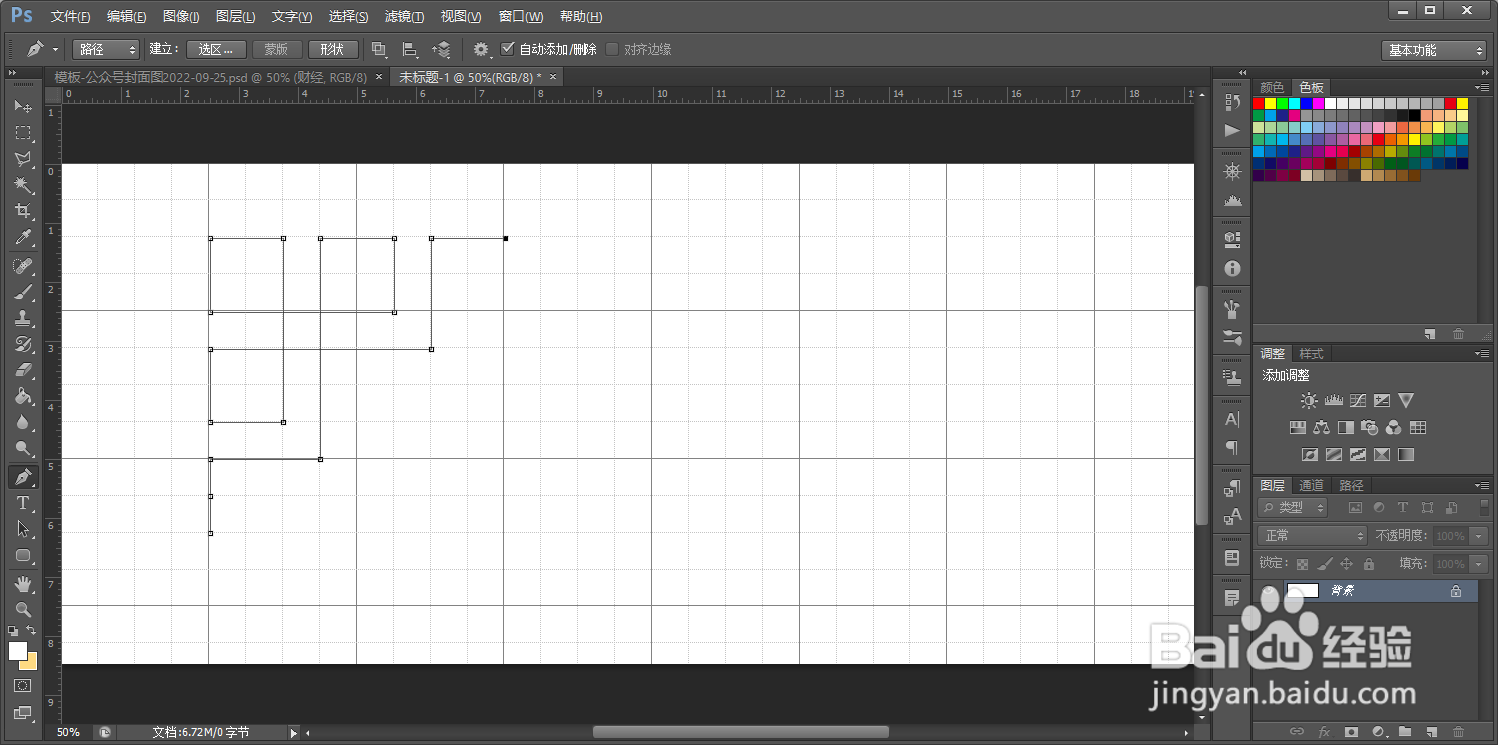
2、我们用路径选择工具对路径进行选择,将路径缩小并调整位置后,按住Alt键复制,并移动到合适的位置。Ctrl+T调整路径的方向(顺时针调整90度)。
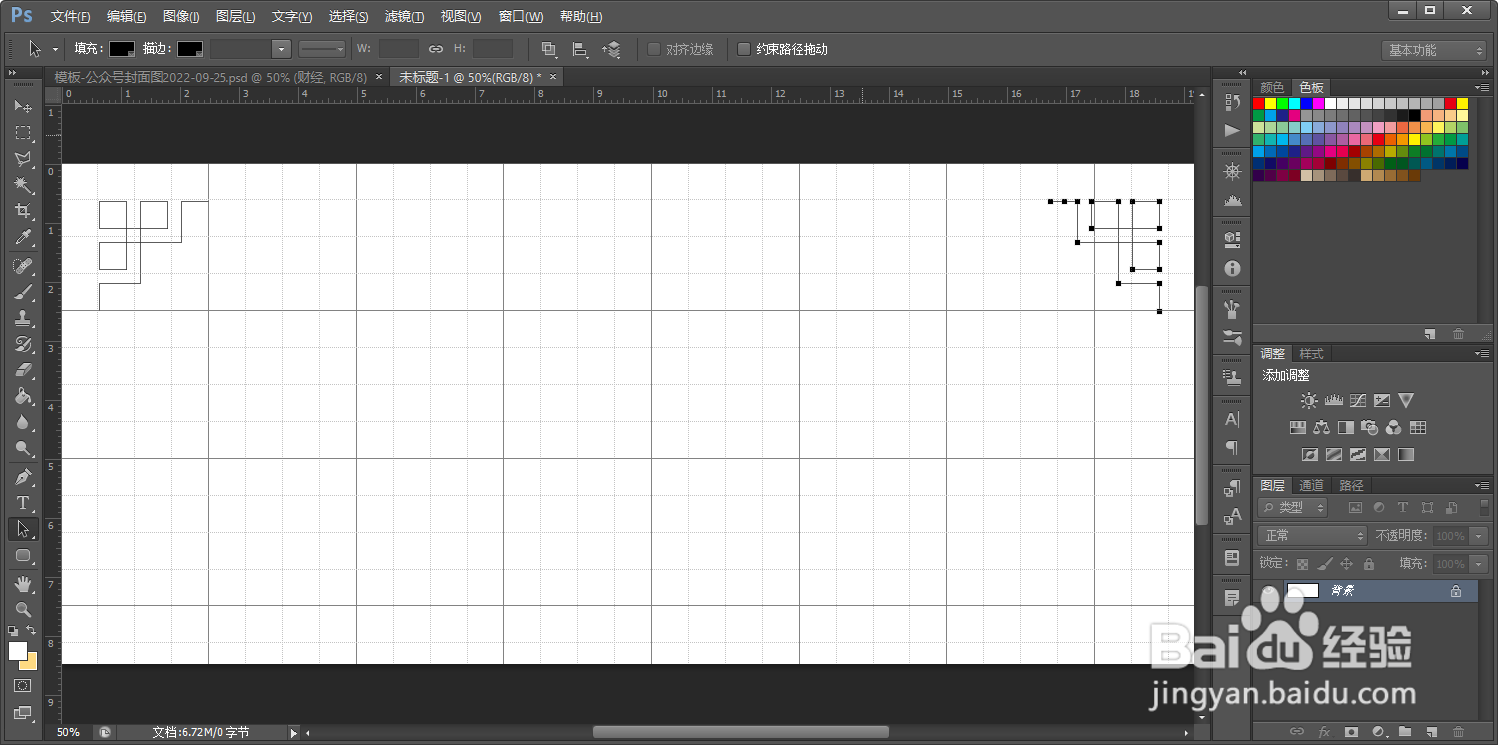
3、我们用同样的方法,再复制出两个路径,然后调整路径的位置。
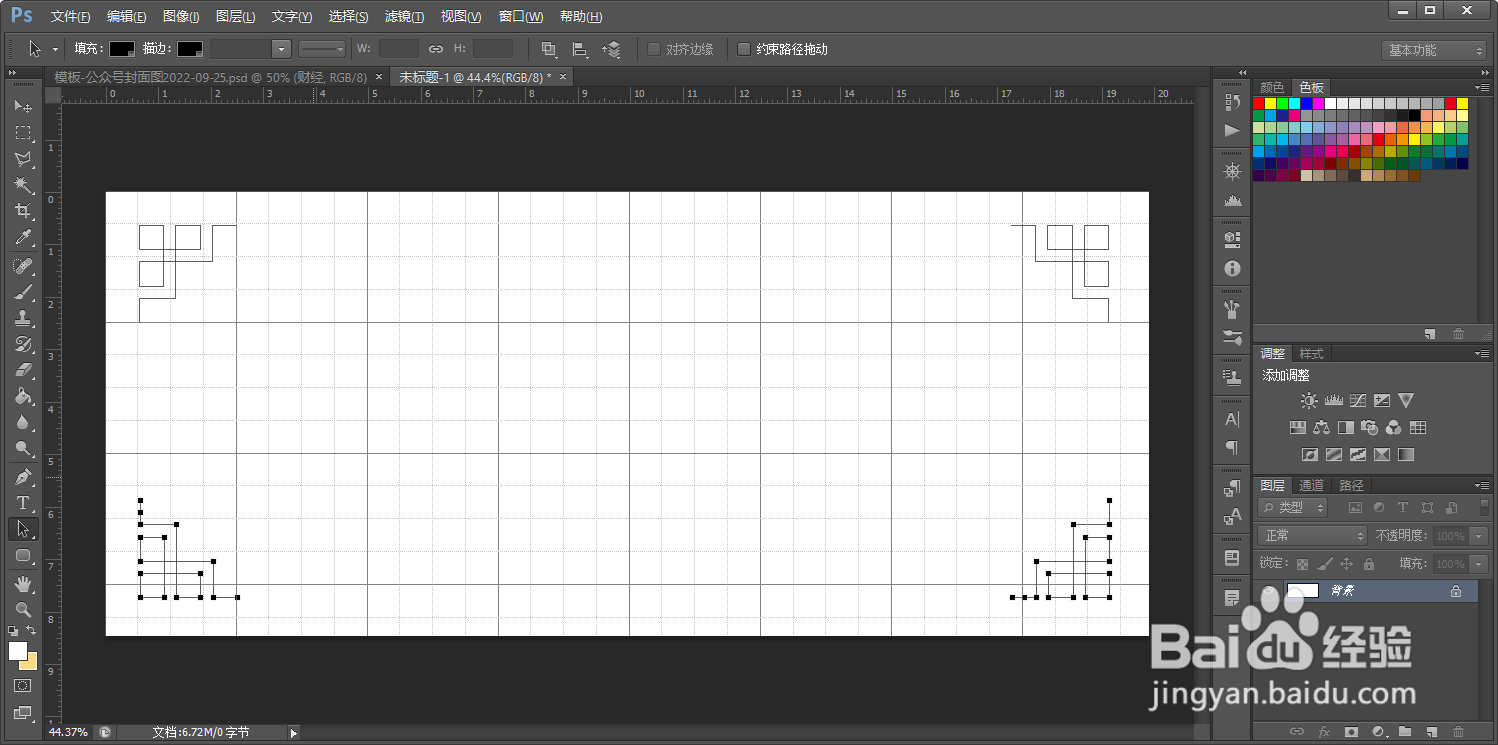
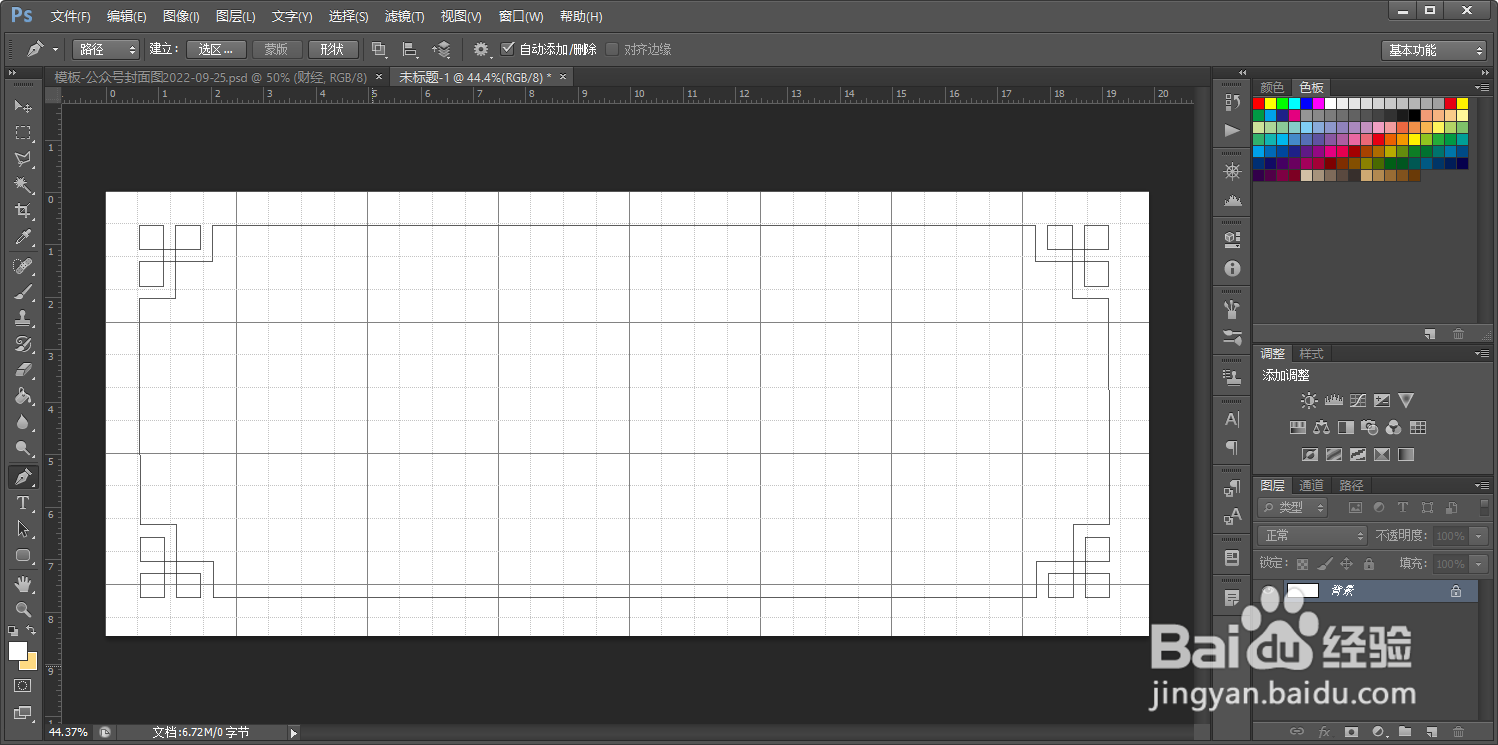
4、用钢笔工具点击连接点,连接所有的路径。
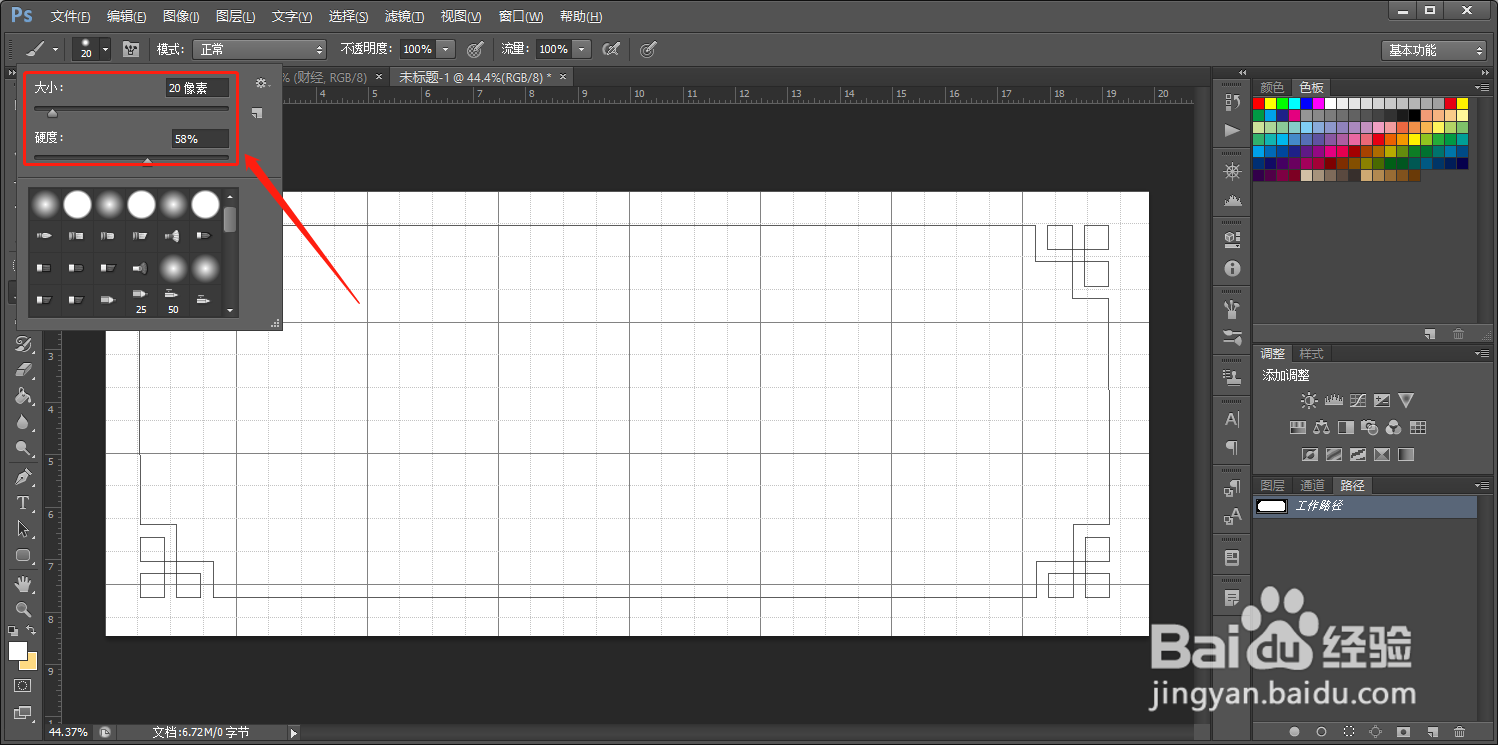
5、然后,我们选择画笔工具,调整画笔的大小和硬度。
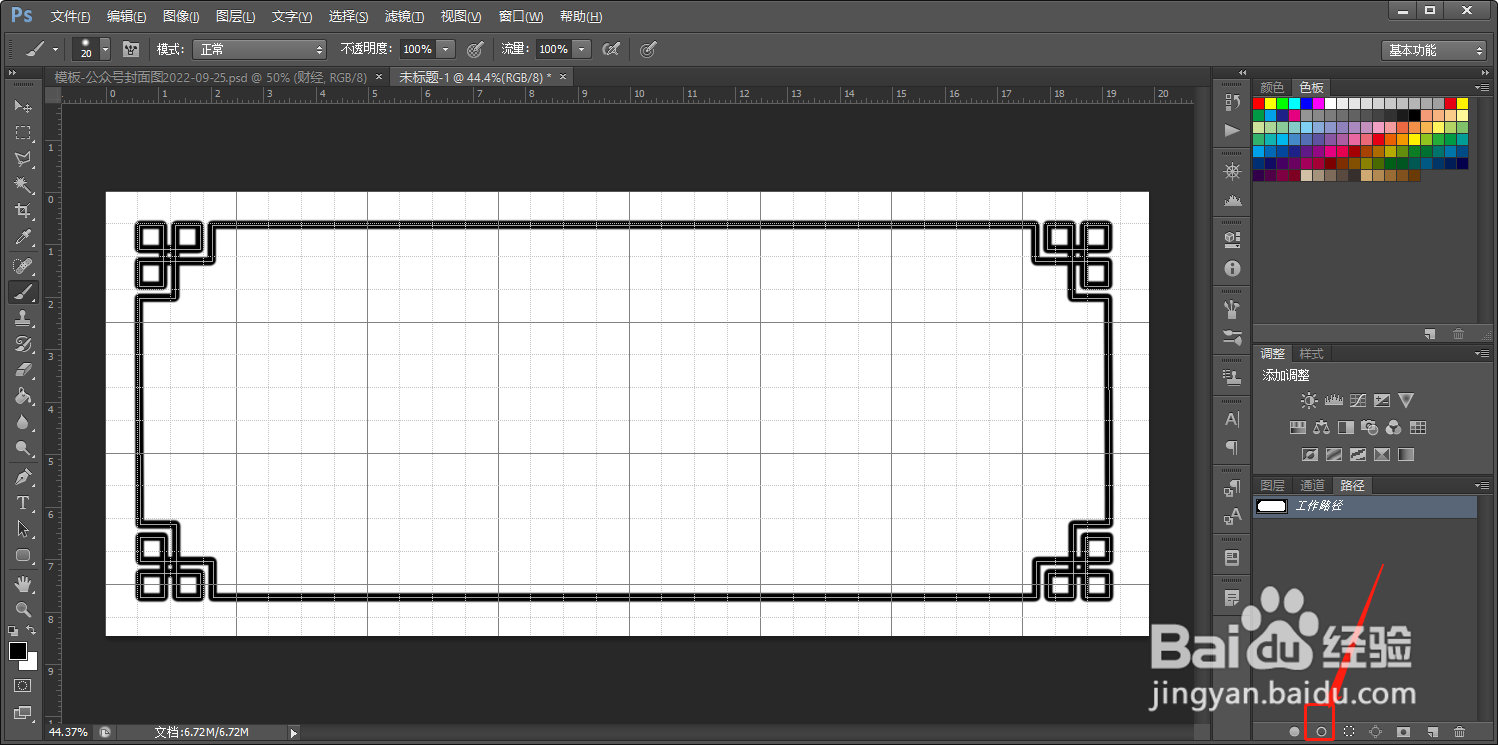
6、选择右侧的【路径】,点击下面第二个小圆圈,将路径进行画笔描边。
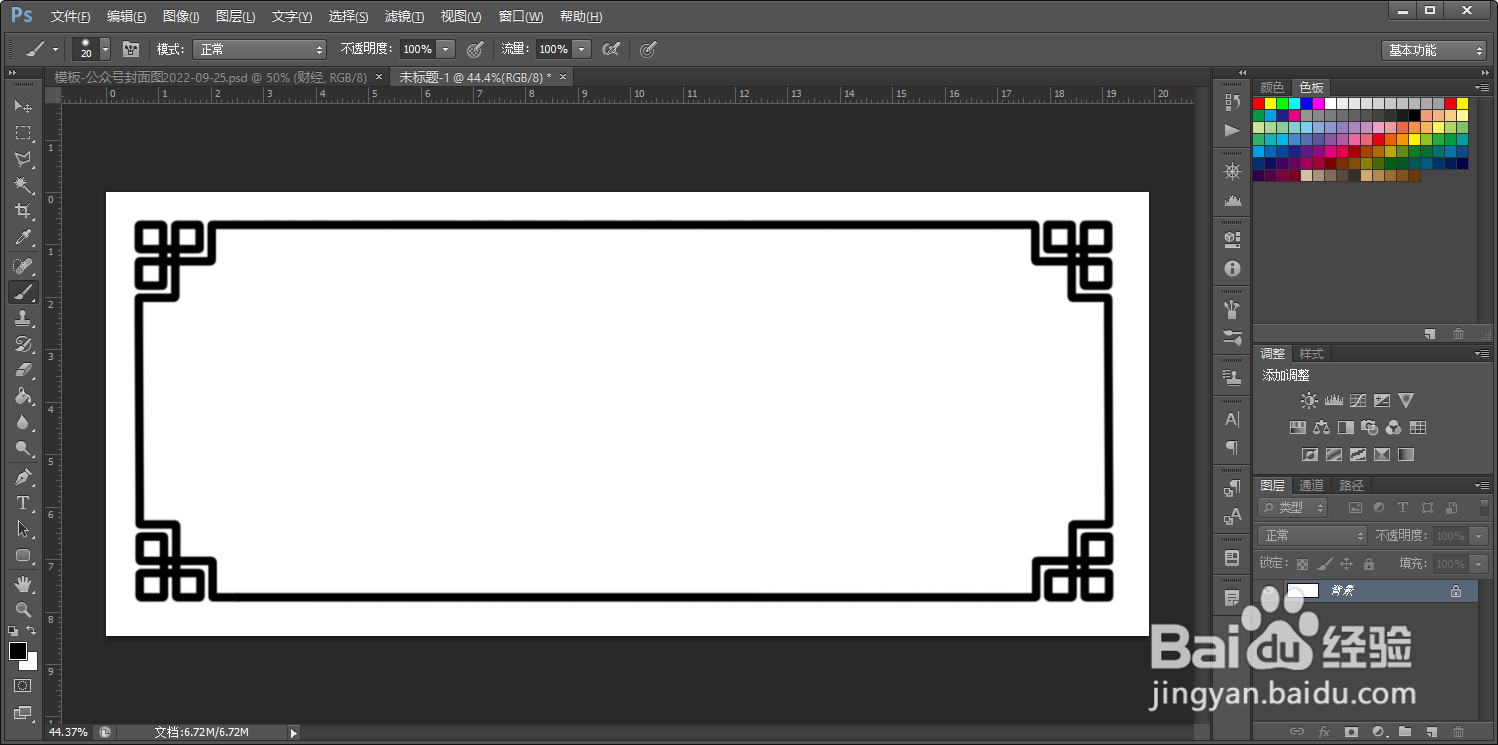
7、这样,我们要的中国风边框就做好了。
时间:2026-04-23 05:00:33
1、我们打开PS后,新建一个空白图层,并调出网格。用钢笔工具画出想要的形状。
2、我们用路径选择工具对路径进行选择,将路径缩小并调整位置后,按住Alt键复制,并移动到合适的位置。Ctrl+T调整路径的方向(顺时针调整90度)。
3、我们用同样的方法,再复制出两个路径,然后调整路径的位置。
4、用钢笔工具点击连接点,连接所有的路径。
5、然后,我们选择画笔工具,调整画笔的大小和硬度。
6、选择右侧的【路径】,点击下面第二个小圆圈,将路径进行画笔描边。
7、这样,我们要的中国风边框就做好了。
