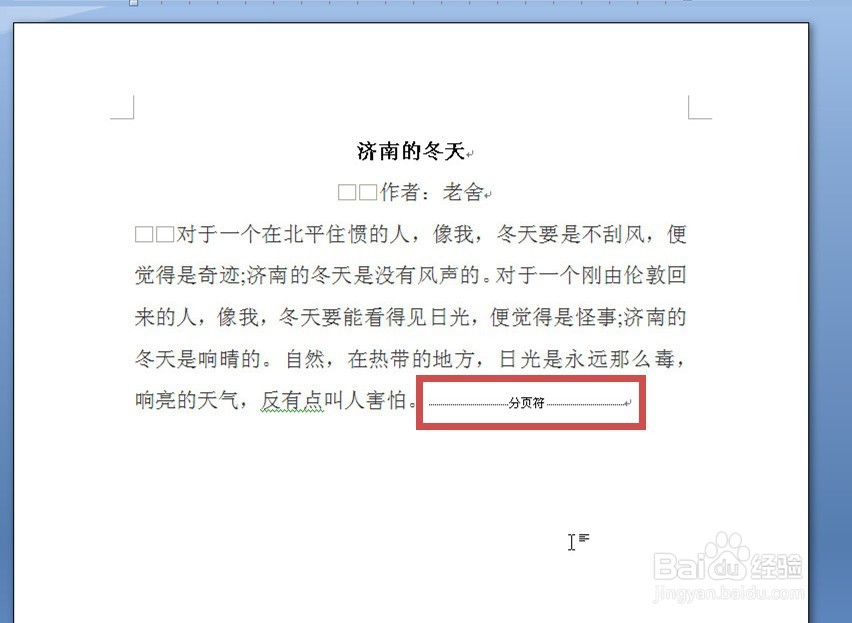
1、打开一个示例的文档,准备在光标所处位置(图中红色箭头所指)插入一个分页符

2、点击顶部“页面布局”选项卡(图中红框)中的“页面设置”功能组(图中蓝框)中的“分隔符”(图中红色箭头所指),在弹出的对话框点击“分页符”(图中蓝色箭头所指)

3、文档已进行分页,未见有分页符的标记

4、用鼠标左键单击左上角的“Office 按钮”(图中红色箭头所指),在弹出的菜单中,用鼠标左键单击“Word 选项”(图中蓝色箭头所指)
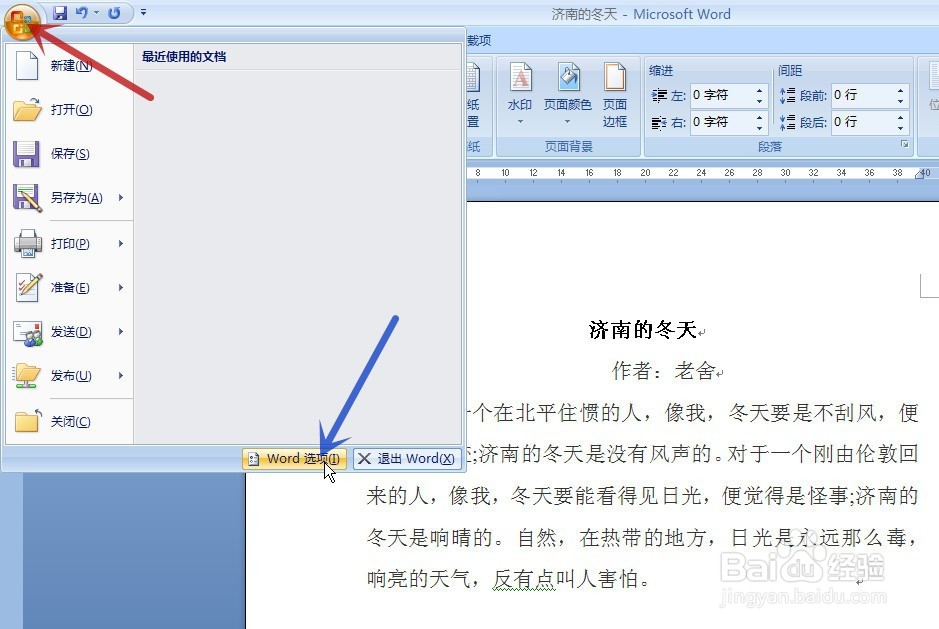
5、在弹出的“Word 选项”对话框中用鼠标左键单击“显示”(图中红色箭头所指),勾选“显示所有格式标记”前的方框(图中蓝色箭头所指),再点击“确定”(图中绿色箭头所指)

6、回到文档,可见分页符已显示(图中红框)
完成显示分页符的操作