在Word2010中如何制作毕业电子证书

 时间:2024-10-12 02:05:31

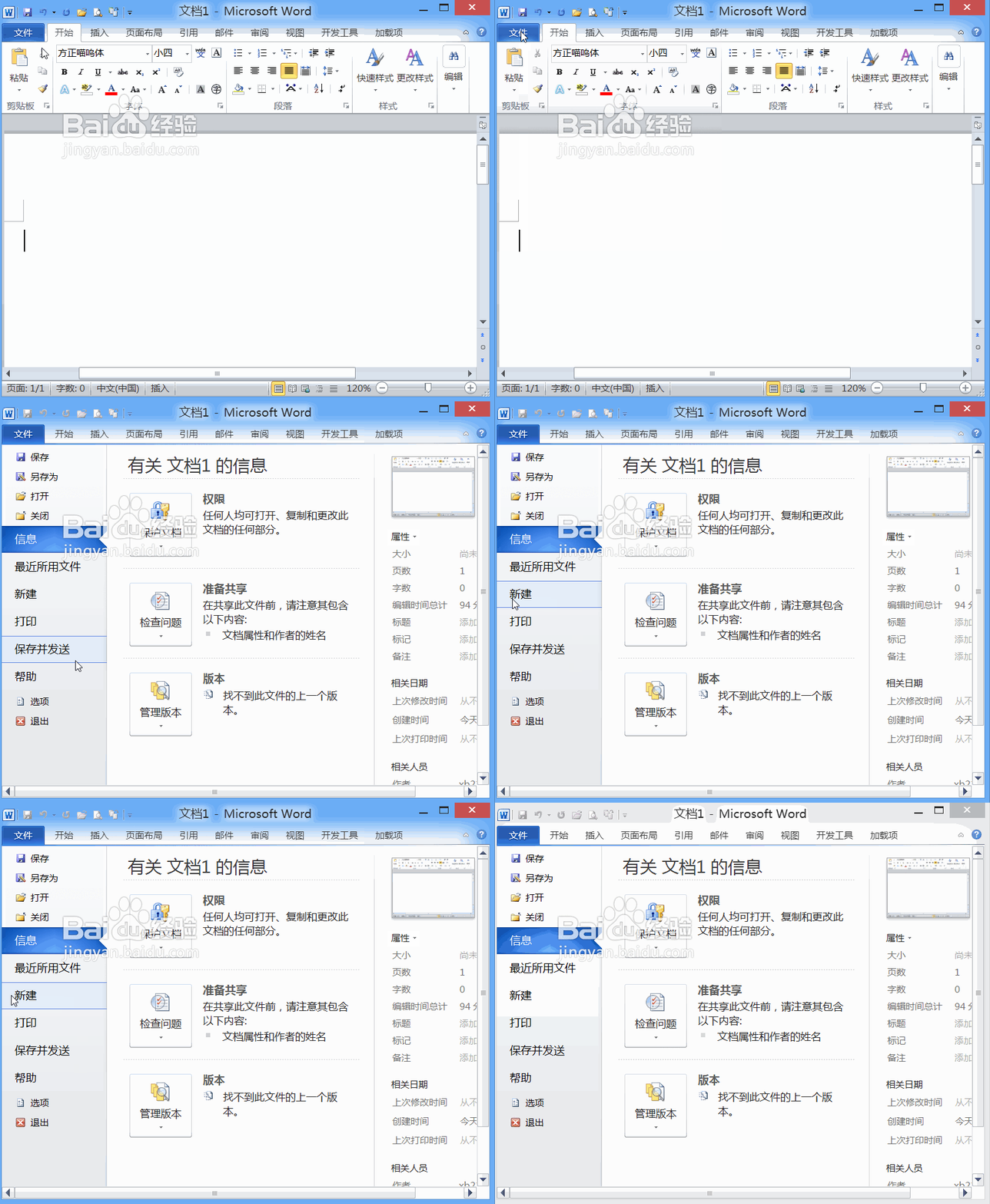
1、首先我们打开word2010这款软件,进入到该软件的操作界面,然后在找到文件选项,点击文件选项在其内找到新建选项,如图所示:
在Word2010中如何制作毕业电子证书

2、点击新建选项在新建选项的操作界面内找到证书文件夹,如图所示:

在Word2010中如何制作毕业电子证书

3、点击证书证书文件夹,我们在内可以找到五门需要的证书模板,如图所示:

在Word2010中如何制作毕业电子证书

4、选择我们需要的证书模板在右侧就会出现出现该模板的预览效果,在下面我们找到下载选项,如图所示:

在Word2010中如何制作毕业电子证书

5、点击下载选项弹出下载进度对话框,我们稍等一下就会下载成功了,如图所示:

在Word2010中如何制作毕业电子证书

6、下载好之后word2010就把该模板打开了,我们就可以修改使用了,如图所示:

在Word2010中如何制作毕业电子证书
  • 2021黑龙江省特岗教师考试科目及内容
  • 如何将英文翻译成中文,使用什么工具简单
  • 百度百科模块的基本用处介绍
  • 健身路径器材有哪些
  • 风暴英雄 吉安娜 天赋篇
  • 热门搜索
    建军节手抄报内容20字 构建和谐校园手抄报 体育手抄报图片 礼仪手抄报 黑白手抄报花边边框 国庆70周年手抄报内容 我的梦中国梦手抄报内容 普法知识手抄报 有关科学的手抄报 语文知识手抄报图片