ps快速制作放射光线的两种办法 活动优惠必备

 时间:2026-02-12 11:51:03

1、第一步:新建文件,用选取工具画出矩形长条,如下图所示。

ps快速制作放射光线的两种办法 活动优惠必备

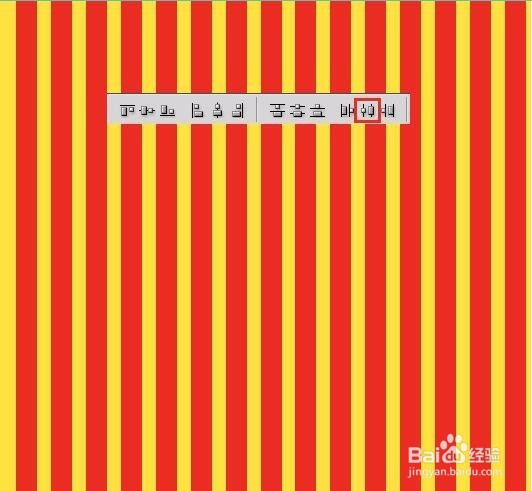
2、第二步:选中图层多复制几个,同时选中执行水平居中分布,如下图所示

ps快速制作放射光线的两种办法 活动优惠必备

3、第三步:除了背景图层以外,选中所有可见图层执行CTRL+E。

ps快速制作放射光线的两种办法 活动优惠必备

4、第四步:然后执行滤镜→扭曲→极坐标→平面坐标到极坐标→效果如下图所示

ps快速制作放射光线的两种办法 活动优惠必备

1、第二种方法:

第一步:新建文件先用钢笔工具画出一个矢量倒三角图形,如下图。

第二步:将这个图像转为智能对象,防止模糊,然后执行CTRL+J复制一层

ps快速制作放射光线的两种办法 活动优惠必备

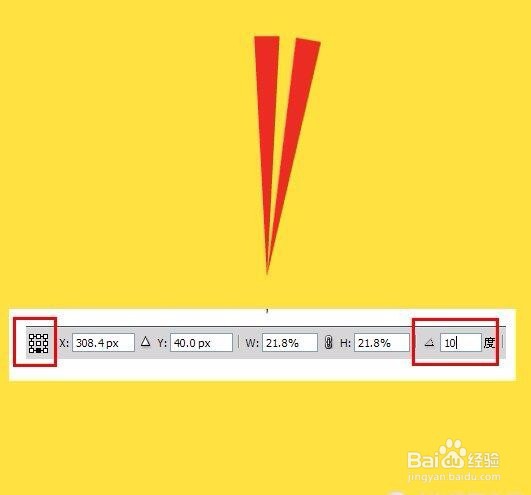
2、第三步:执行自由变化CTRL+T,注意调整中心点在下中位置,角度设置为10°如下图
ps快速制作放射光线的两种办法 活动优惠必备

3、第四步:调整好角度以后,谈后按着CTRL+SHIFT+ALT不动,然后多次点击T,最后如下图所示

ps快速制作放射光线的两种办法 活动优惠必备

4、第五步:然后合并所有图层出了背景图层,执行自由变换,在稍微调整一下,最终效果如下图所示

ps快速制作放射光线的两种办法 活动优惠必备

  • PS给图片添加粗麻布效果
  • ps怎么做镭射材质效果
  • PS怎样给文字填充背景色
  • 如何用PS(PhotoShop)将美女制作成瓷砖的形式
  • ps新建一个400*300的图层
  • 热门搜索
    走进信息世界手抄报 普通话手抄报大全简单 保护大自然的手抄报 红领巾相约中国梦手抄报内容 创建卫生城市手抄报 关于植树节的手抄报图片 手抄报端午节 食品卫生手抄报 国庆节手抄报简单漂亮 感恩父母的手抄报