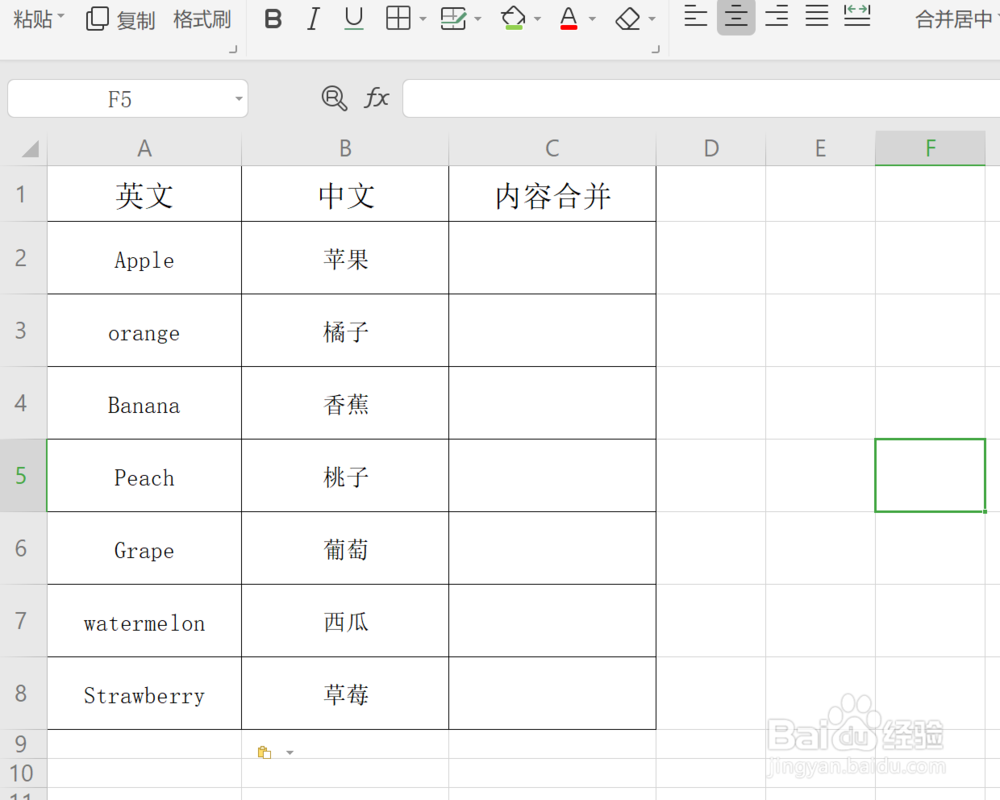
1、首先,打开表格,添加内容合并单元格。
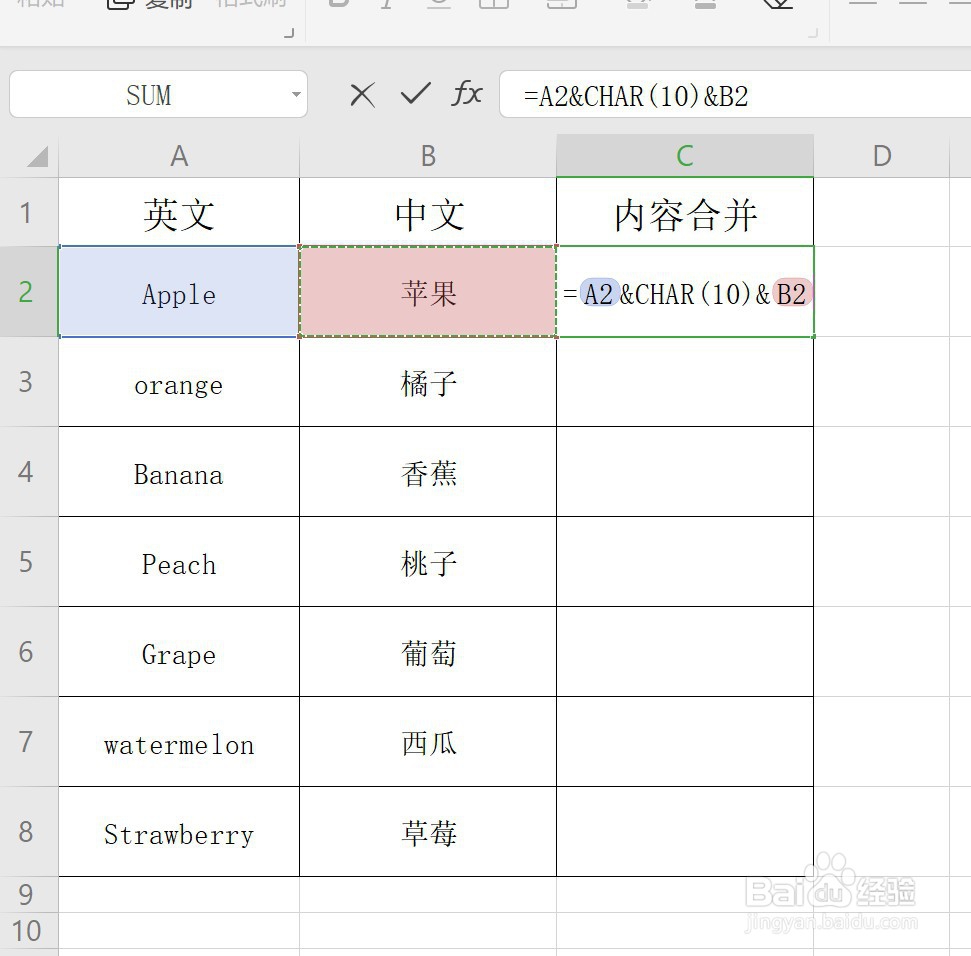
2、在内容合并单元格中输入公式:=A2&CHAR(10)&B2(备注:=单元格&CHAR(10)&单元格)
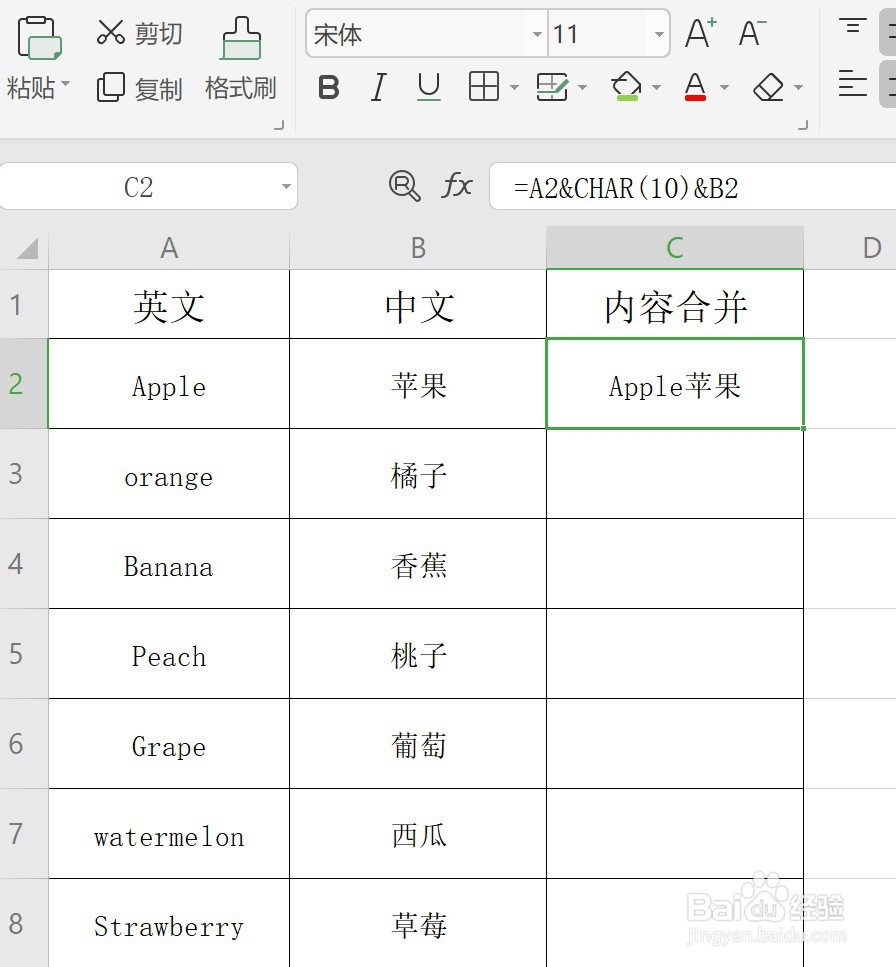
3、按Enter键确定,会出现合并的后内容。
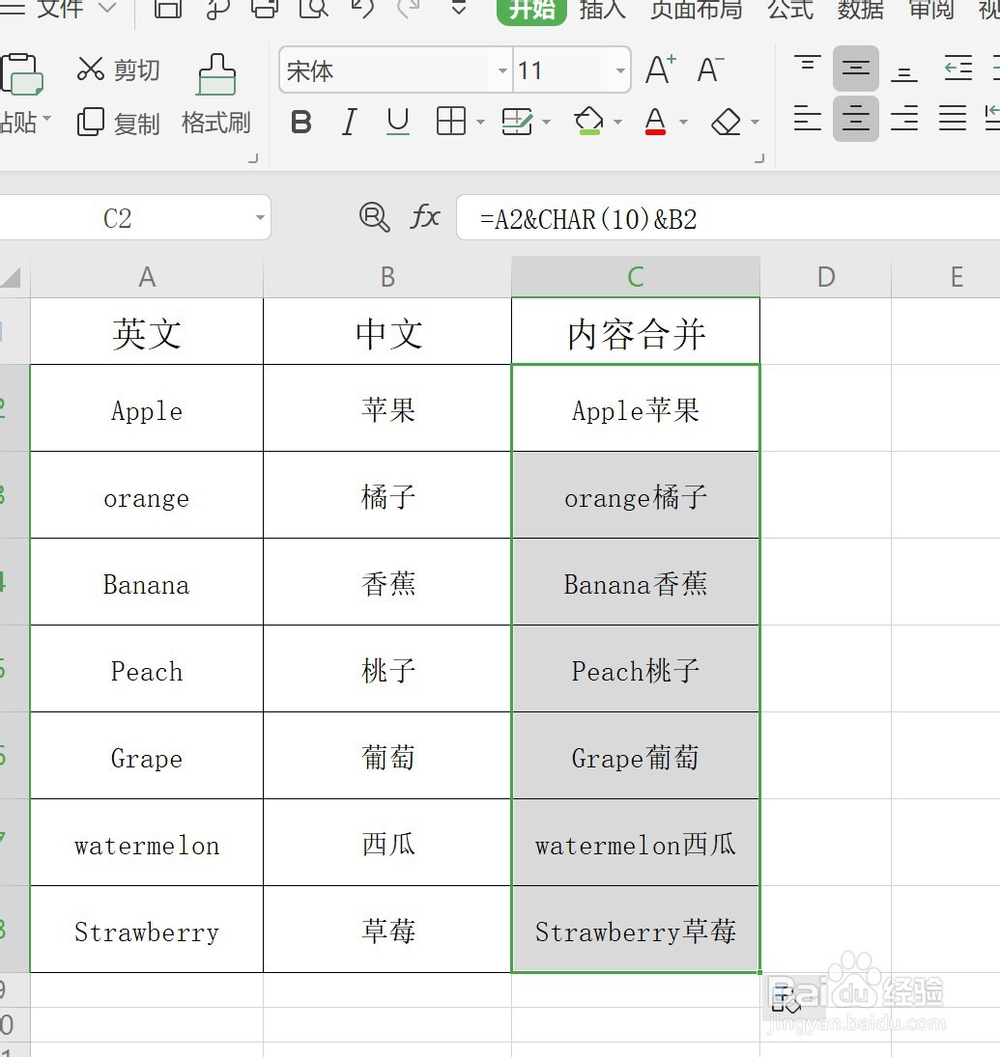
4、直接下拉已经得出数据的单元格或者直接双击鼠标。得出下方所有数据。
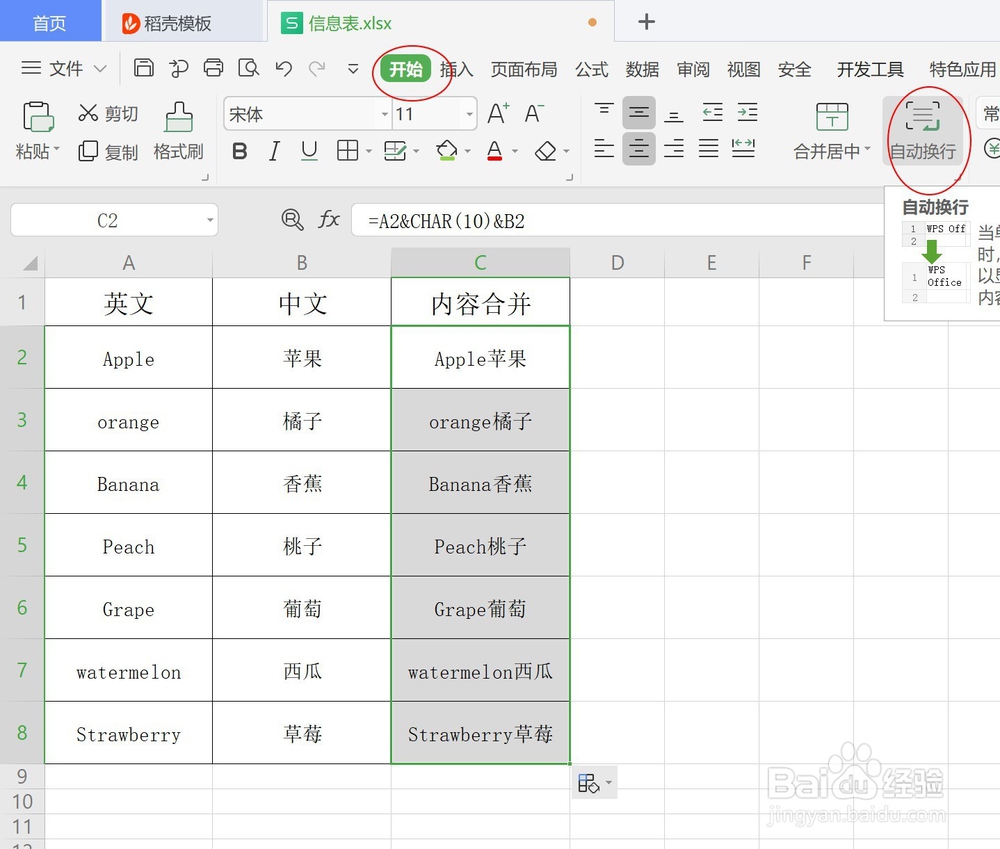
5、选中合并内容的区域,在功能栏里找到找到开始功能,选择其中的自动换行,点击确定。
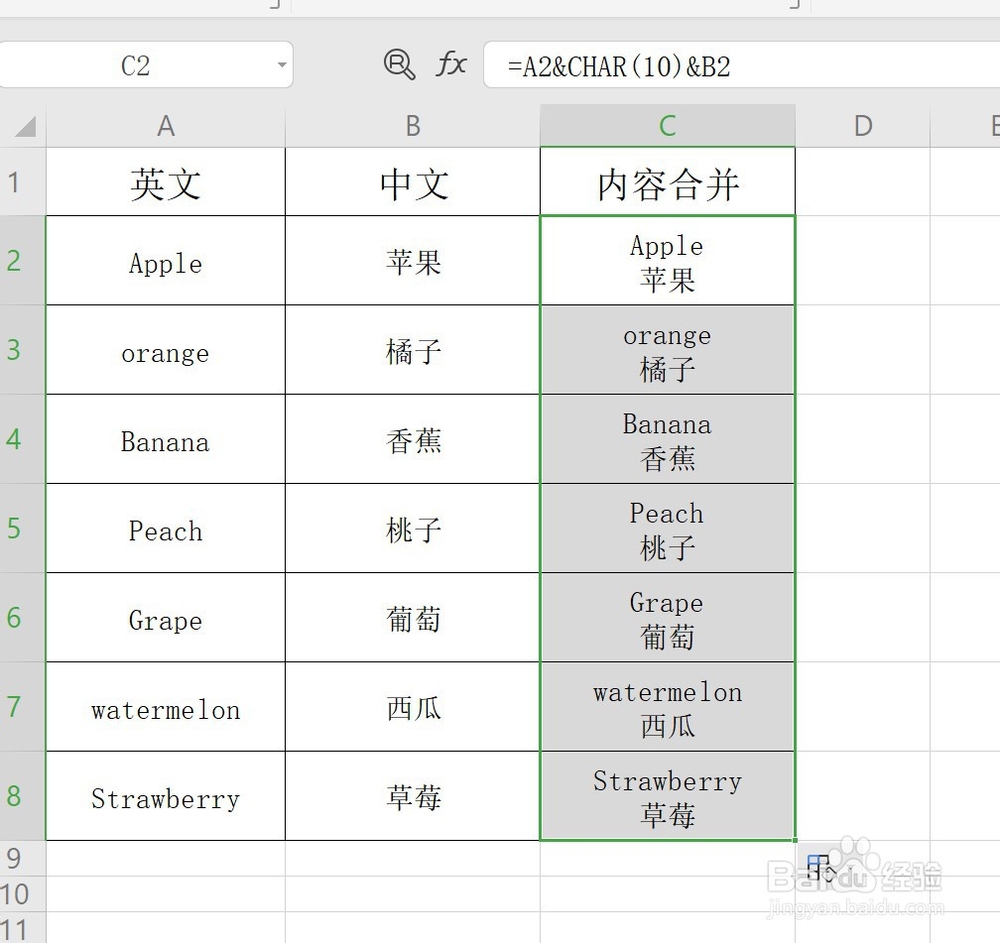
6、点击确定之后,所有合并内容变成两行,最后完成。
时间:2026-04-30 03:52:35
1、首先,打开表格,添加内容合并单元格。
2、在内容合并单元格中输入公式:=A2&CHAR(10)&B2(备注:=单元格&CHAR(10)&单元格)
3、按Enter键确定,会出现合并的后内容。
4、直接下拉已经得出数据的单元格或者直接双击鼠标。得出下方所有数据。
5、选中合并内容的区域,在功能栏里找到找到开始功能,选择其中的自动换行,点击确定。
6、点击确定之后,所有合并内容变成两行,最后完成。
