1、如图中表格,我们想抽取三名获奖者,如图
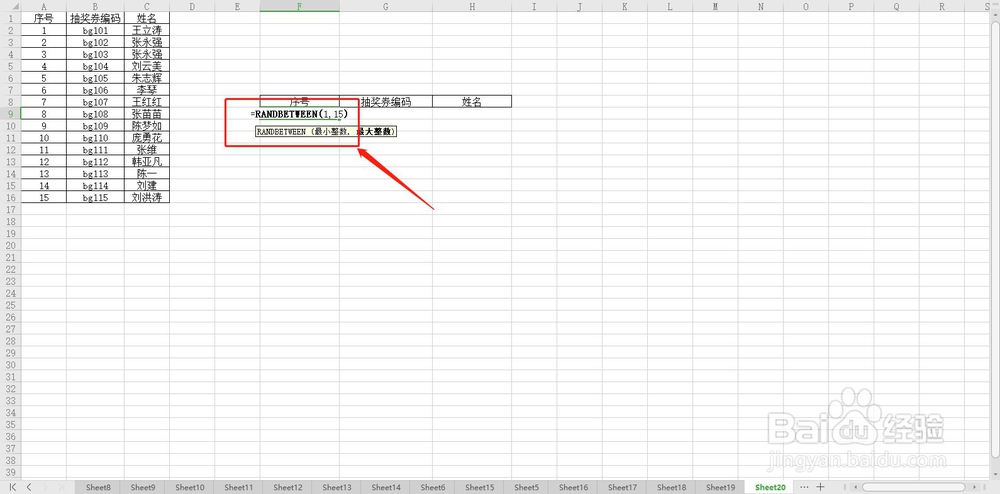
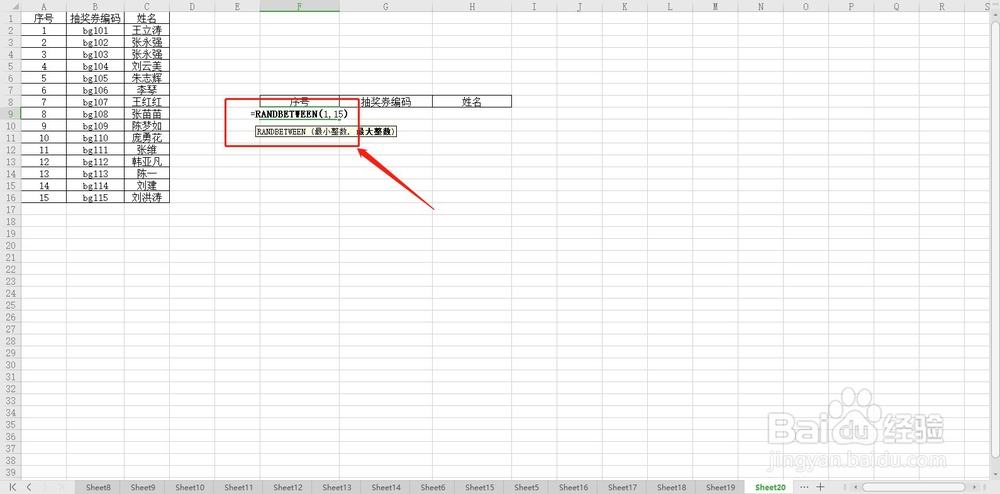
2、首先在序号列输入函数公式=RANDBETWEEN(1,15),如图
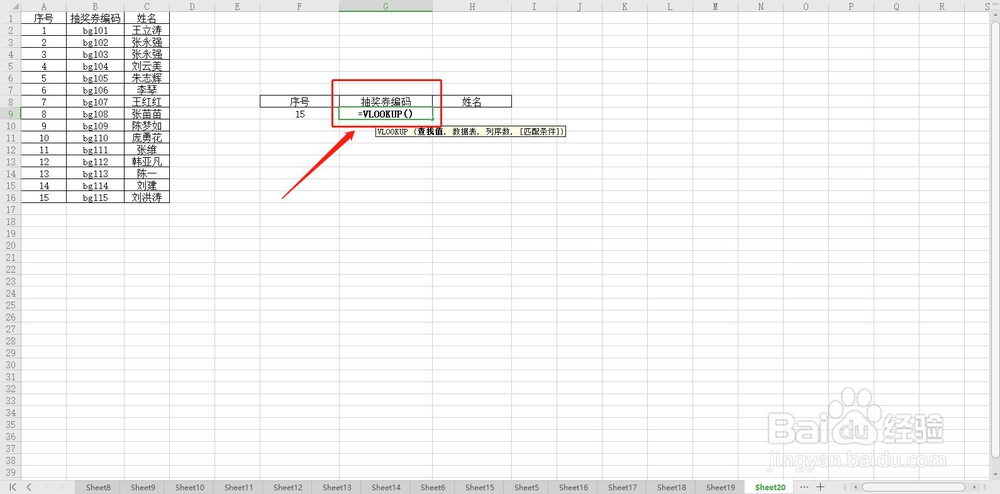
3、然后在抽奖券编码列输入函数=VLOOKUP(),如图
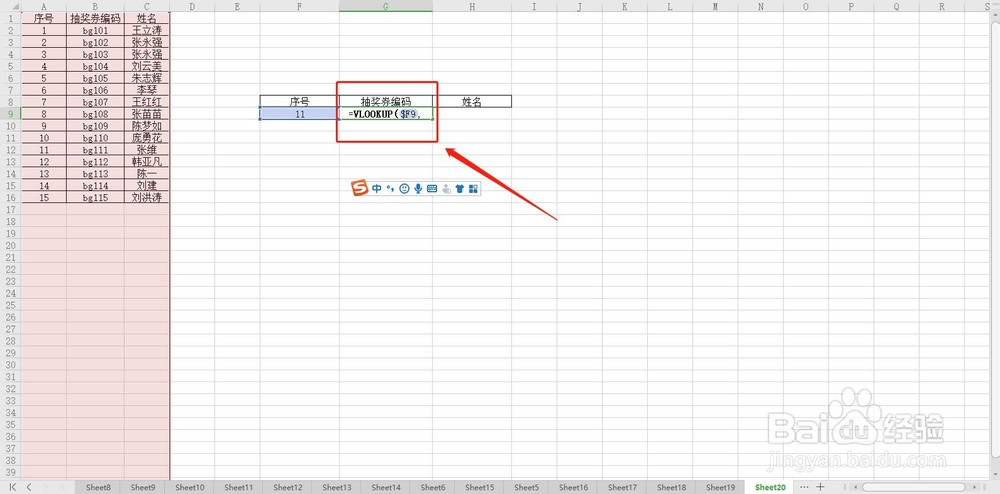
4、在括号内输入$F9,如图
5、接着再输入函数公式$A:$C,COLUMN(B2))如图
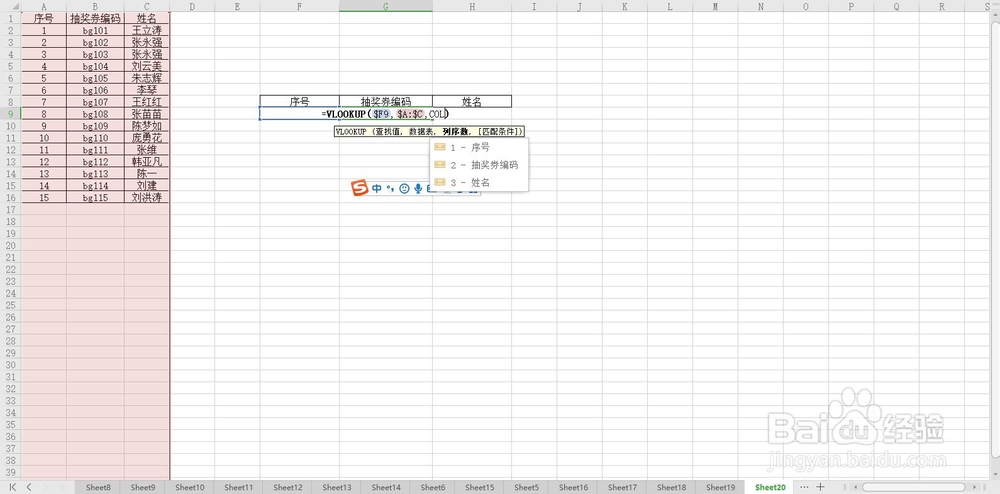
6、然后点击回车键,表格变成如图显示

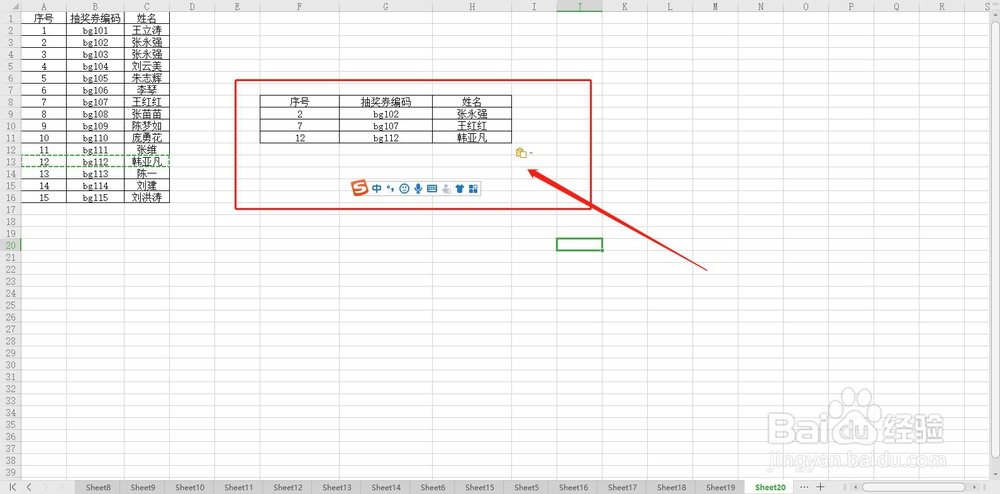
7、这时我们右拉G9单元格就会出现对应的姓名,然后再下拉三个序号单元格,表格内会相应出现三名获奖者,如图
8、如果伙伴们觉得有用就在下方投票加关注哦
时间:2026-04-22 04:56:18
1、如图中表格,我们想抽取三名获奖者,如图
2、首先在序号列输入函数公式=RANDBETWEEN(1,15),如图
3、然后在抽奖券编码列输入函数=VLOOKUP(),如图
4、在括号内输入$F9,如图
5、接着再输入函数公式$A:$C,COLUMN(B2))如图
6、然后点击回车键,表格变成如图显示
7、这时我们右拉G9单元格就会出现对应的姓名,然后再下拉三个序号单元格,表格内会相应出现三名获奖者,如图
8、如果伙伴们觉得有用就在下方投票加关注哦
