excel制作带公式的表格

 时间:2026-02-12 02:46:28

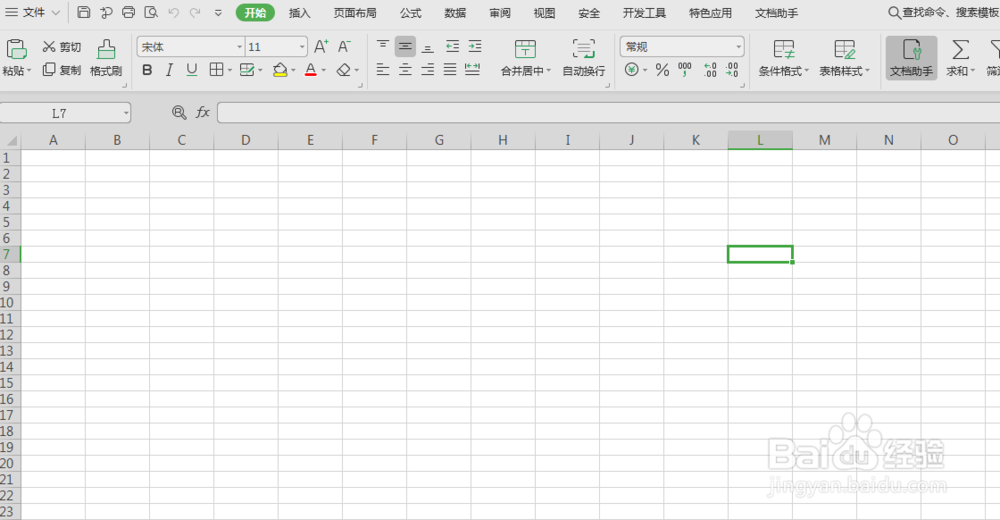
1、首先打开excel表格,如图

excel制作带公式的表格

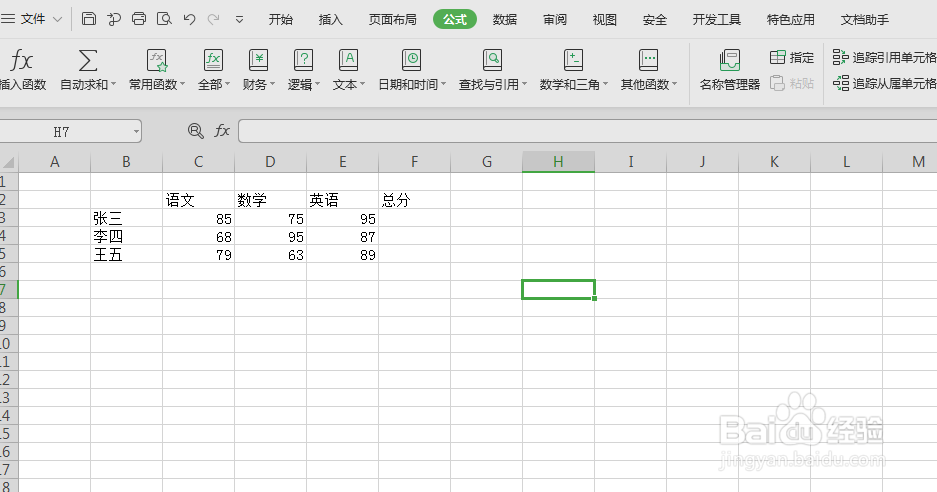
2、在表格中输入学生的姓名及分数,如图

excel制作带公式的表格

3、在总分下的单元格输入=,点击菜单栏的公式,如图

excel制作带公式的表格

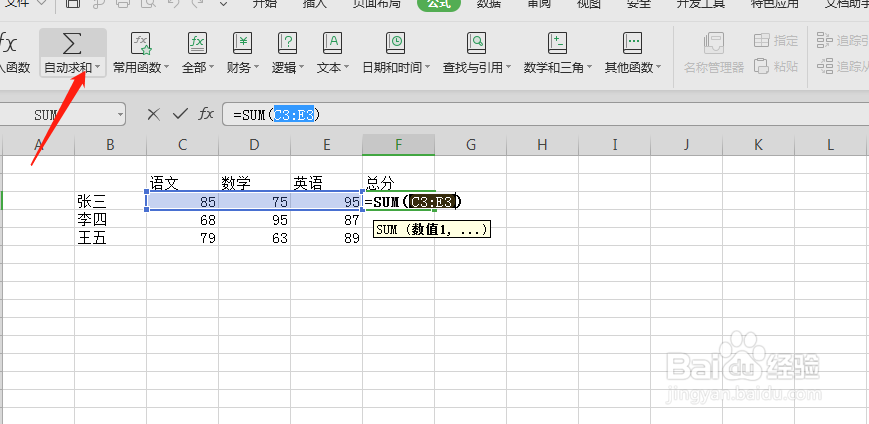
4、点击下方的自动求和,如图

excel制作带公式的表格

5、自动选中前面的数据,单击回车键,算出计算结果,如图

excel制作带公式的表格

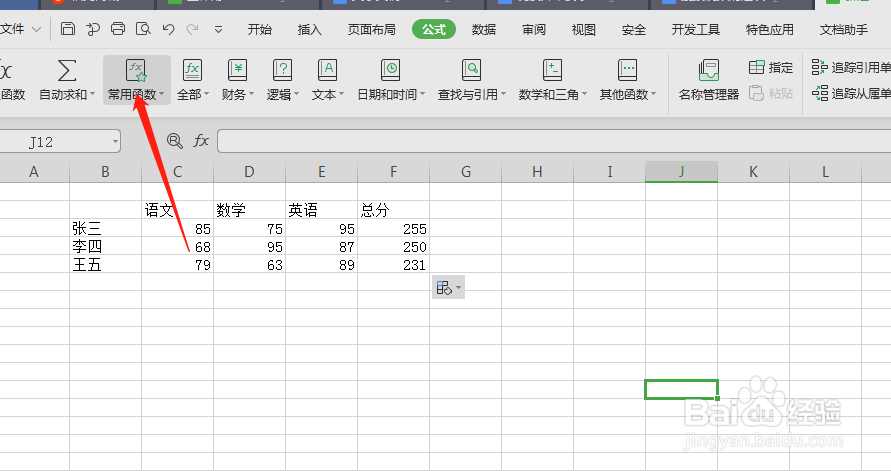
6、任意点击空白单元格,点击常用函数,如图

excel制作带公式的表格

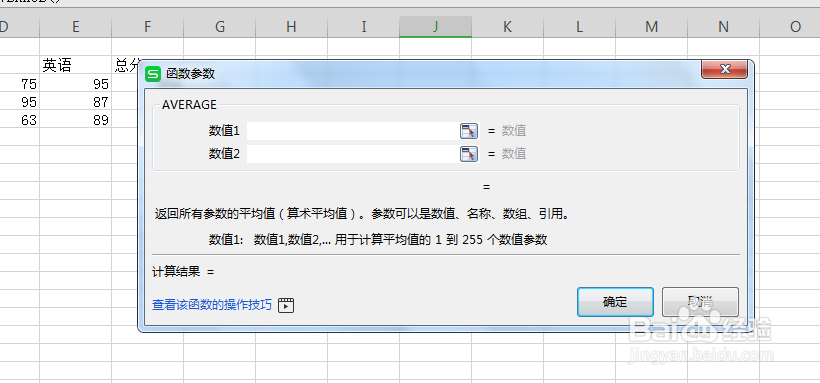
7、在数值1中选中数值,如图

excel制作带公式的表格

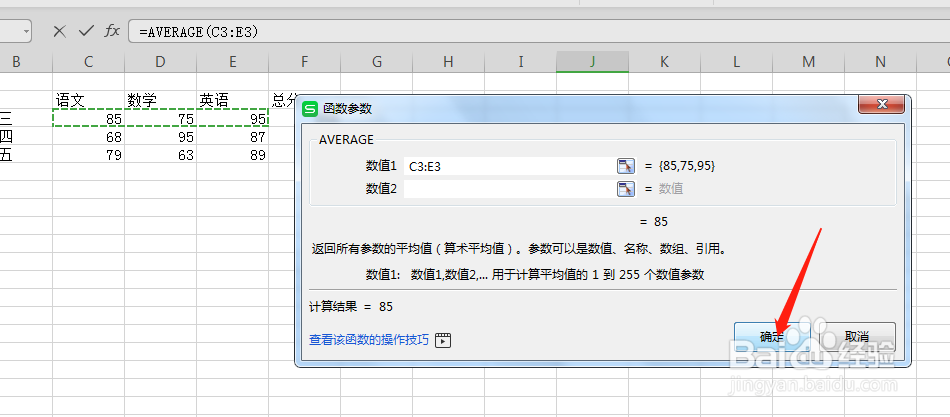
8、点击确定后变计算出平均值了,如图

excel制作带公式的表格

9、总结

1.首先打开excel表格

2.在表格中输入学生的姓名及分数

3.在总分下的单元格输入=,点击菜单栏的公式

4.点击下方的自动求和

5.自动选中前面的数据,单击回车键,算出计算结果

6.任意点击空白单元格,点击常用函数fg

7.在数值1中选中数值

8.点击确定后变计算出平均值了

  • Excel表格如何制作公式
  • WPS表格如何制作带公式的表格?
  • Excel表格中如何写公式
  • 如何在excel中插入公式
  • Excel表格软件怎么插入数学公式
  • 热门搜索
    冠状病毒手抄报 文明手抄报图片 庆元旦手抄报 防溺水手抄报简单好画图片 新学期新气象的手抄报 春节手抄报 简单 小手拉大手手抄报 漫游语文世界手抄报 田园风光手抄报 清明节手抄报简单