QQ群怎么设置群主不提示加群验证消息

 时间:2026-05-06 11:18:47

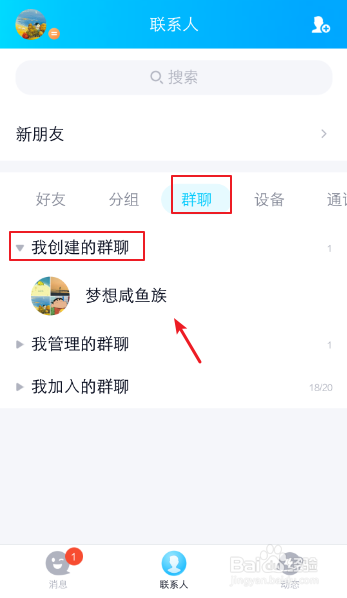
1、手机打开QQ,点击一个你作为群主的QQ群。
QQ群怎么设置群主不提示加群验证消息

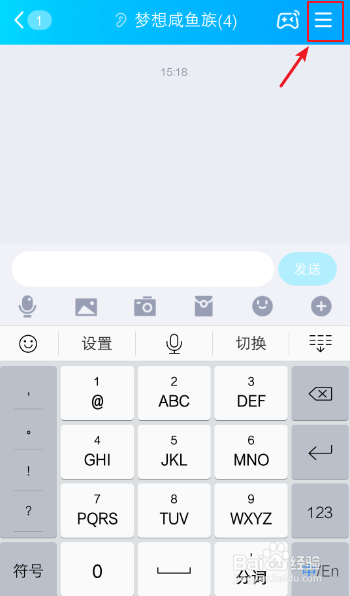
2、在QQ群聊页面,点击右上角的三条横线。

QQ群怎么设置群主不提示加群验证消息

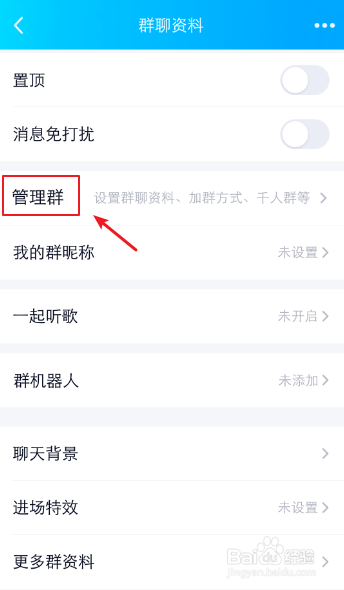
3、在群资料页面,往下滑动页面,点击【管理群】。

QQ群怎么设置群主不提示加群验证消息

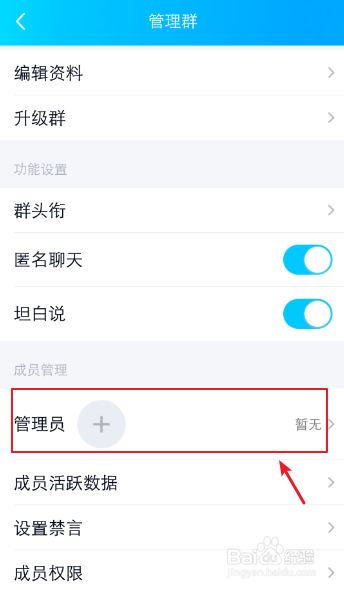
4、在管理群页面,点击【管理员】。

QQ群怎么设置群主不提示加群验证消息

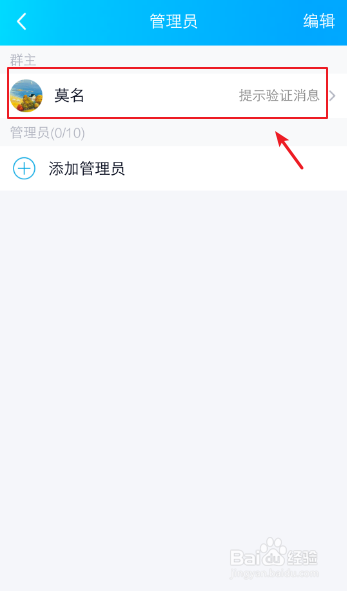
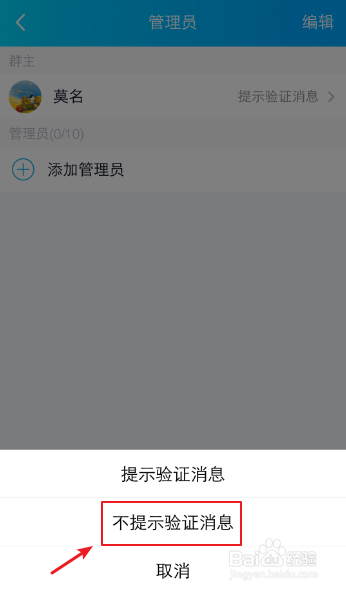
5、进入管理员页面,点击【群主】。

QQ群怎么设置群主不提示加群验证消息

6、出现选项,点击【不提示验证消息】。

QQ群怎么设置群主不提示加群验证消息

7、设置成功后,这样QQ群的群主就可以不提示加群验证消息。

QQ群怎么设置群主不提示加群验证消息

1、手机打开QQ,点击一个你作为群主的QQ群。

2、在QQ群聊页面,点击右上角的三条横线,再点击【管理群】。

3、在管理群页面,点击【管理员】。

4、进入管理员页面,点击【群主】。

5、出现选项,点击【不提示验证消息】。

6、设置成功后,这样QQ群的群主就可以不提示加群验证消息。

  • 手机qq频道怎么加入身份组
  • qq风控怎么解决
  • 电脑版QQ如何指定群管理员不接收加群验证消息
  • qq群设置管理员不接收加群验证消息
  • 怎么查询QQ群的礼物收益
  • 热门搜索
    感恩母爱手抄报第一名 文明上网手抄报 手抄报图片大全漂亮 敬廉崇洁手抄报 未来的2035年手抄报 中秋节手抄报设计图 欢庆六一节手抄报 关于文学的手抄报 手抄报版面设计图花边 抗病毒手抄报图片