1、首先双击页眉处,进入对页眉的编辑状态。
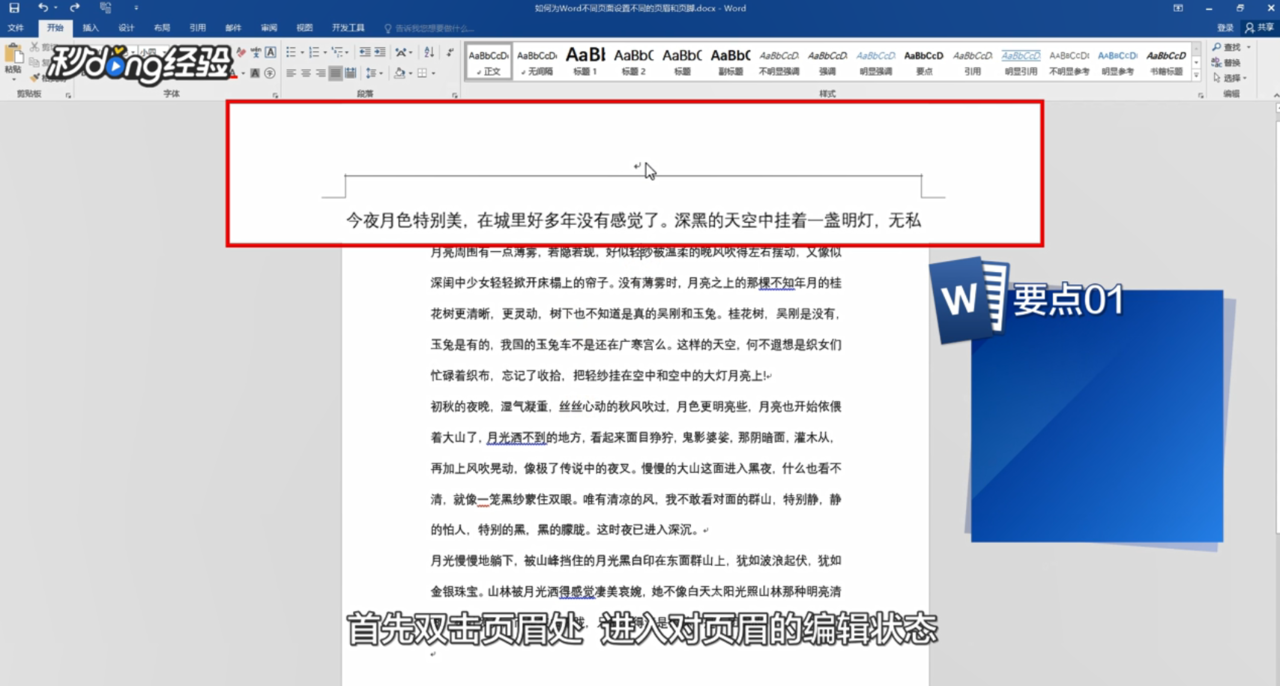
2、为页眉添加内容,添加完成后双击页面空白处即可退出页眉编辑状态。

3、把光标定位到该页面底部。

4、点击页面布局功能区下的页面设置区域。

5、在分隔符下拉菜单中点击下一页选项。

6、双击下一页的页眉位置,在前面设置了分节,设置后即可生成不同的页眉页脚。
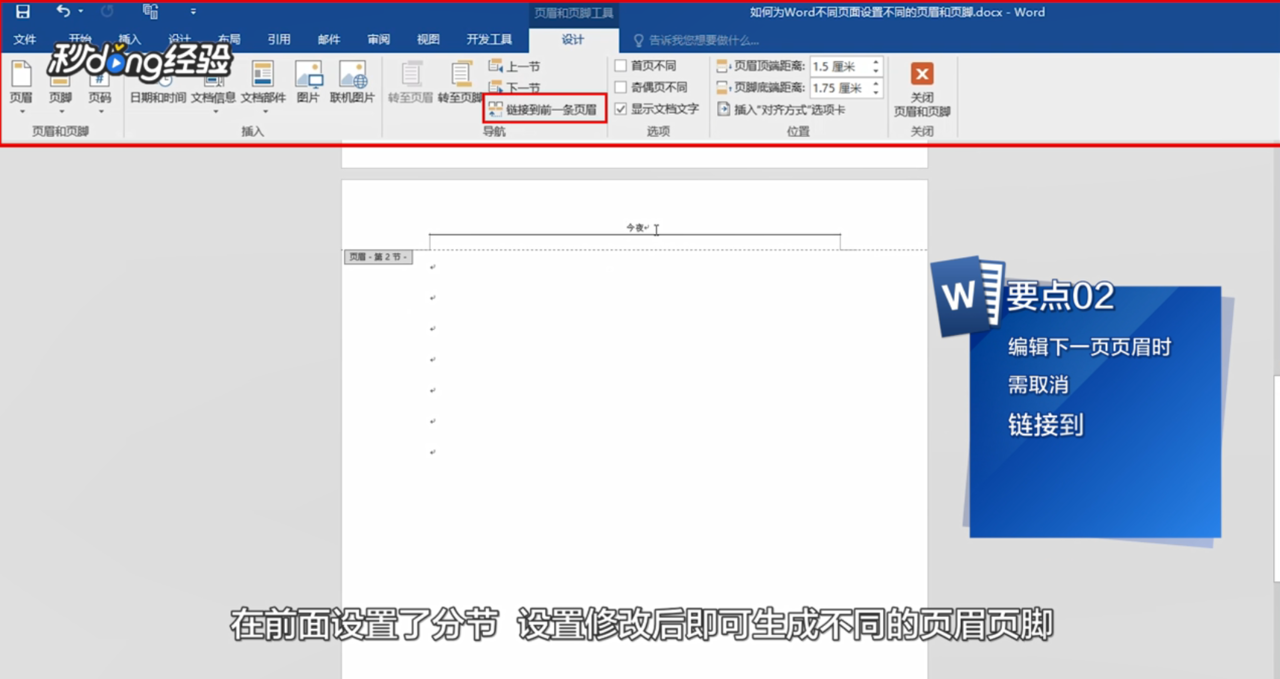
7、多种的页眉修改可以以此类推,对页脚内容的修改同理。

8、总结如下。

时间:2026-04-29 14:18:30
1、首先双击页眉处,进入对页眉的编辑状态。
2、为页眉添加内容,添加完成后双击页面空白处即可退出页眉编辑状态。
3、把光标定位到该页面底部。
4、点击页面布局功能区下的页面设置区域。
5、在分隔符下拉菜单中点击下一页选项。
6、双击下一页的页眉位置,在前面设置了分节,设置后即可生成不同的页眉页脚。
7、多种的页眉修改可以以此类推,对页脚内容的修改同理。
8、总结如下。
