1、首先打开word文档,输入一些文字,并对文字的样式进行调整,如下图所示。

2、然后点击【文件】-【信息】-【保护文档】,如下图所示。

3、点击保护文档,在保护文档下选择【限制编辑】,如下图所示。

4、此时会返回到正文当中,左侧会出现限制编辑的对话框,如下图所示。

5、然后勾选【限制对选定的样式设置格式】,在点击下面的【是,启动强制保护】,最后在弹出的窗口中,输入密码,如下图所示。
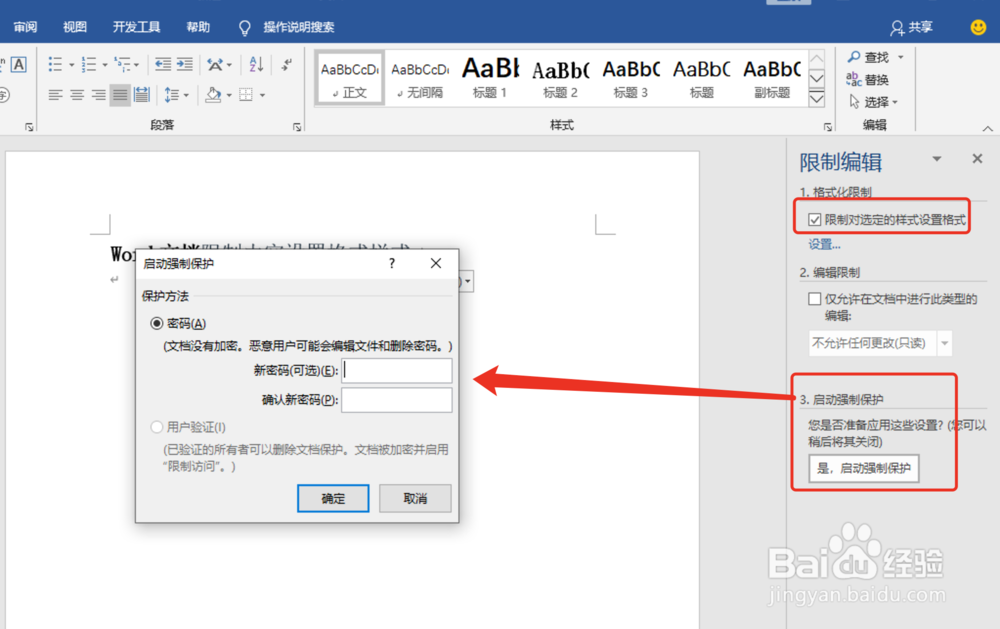
6、输入两次密码,点击确定后,此时我们在对该文字进行样式设置时,上面的工具按钮都是灰色的,也就是不允许进行修改 ,如下图所示。

7、如果想修改此内容的样式,我们需要点击右侧的【停止保护】,然后输入密码即可,如下图所示。
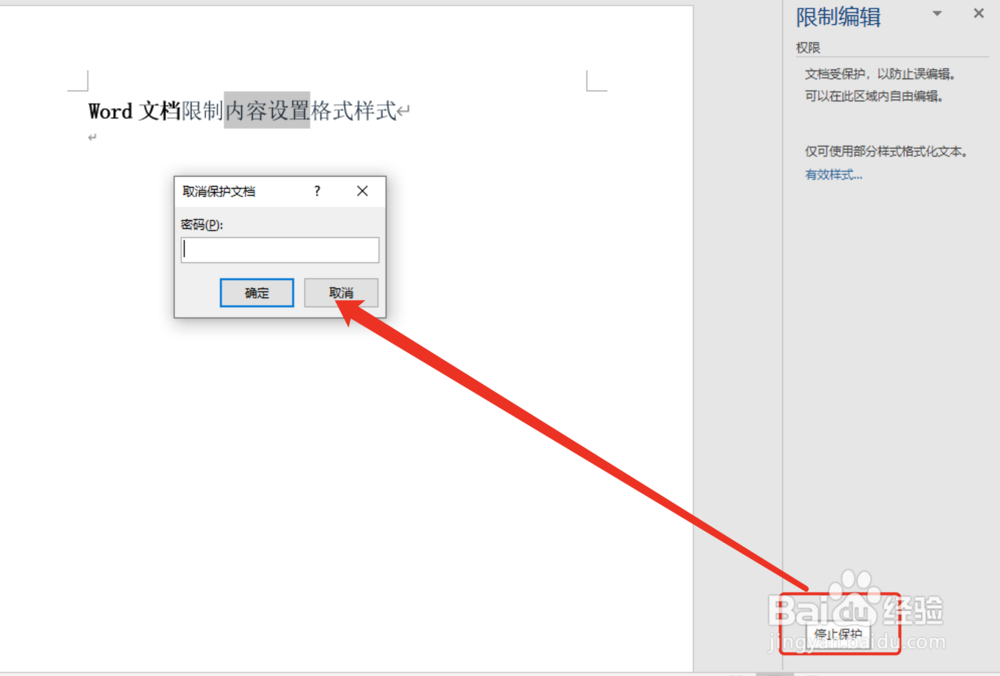
8、这样,我们就可以对内容的样式进行调整了,如下图所示。

1、1.打开word文档,点击【文件】-【信息】-【保护文档】
2.在保护文档下选择【限制编辑】
3.然后勾选【限制对选定的样式设置格式】,在点击下面的【是,启动强制保护】,最后在弹出的窗口中,输入密码
4.输入两次密码后,点击确定,这样文字就不能够进行样式的修改了
