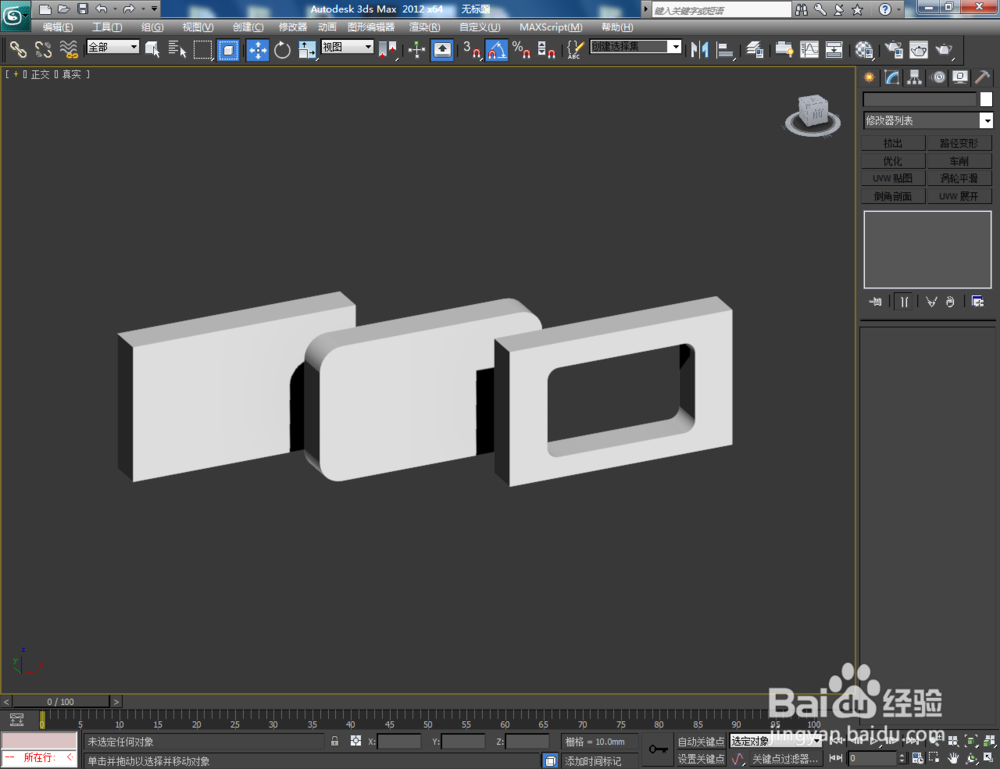
3Dmax如何使用矩形工具

 时间:2026-04-26 05:17:33

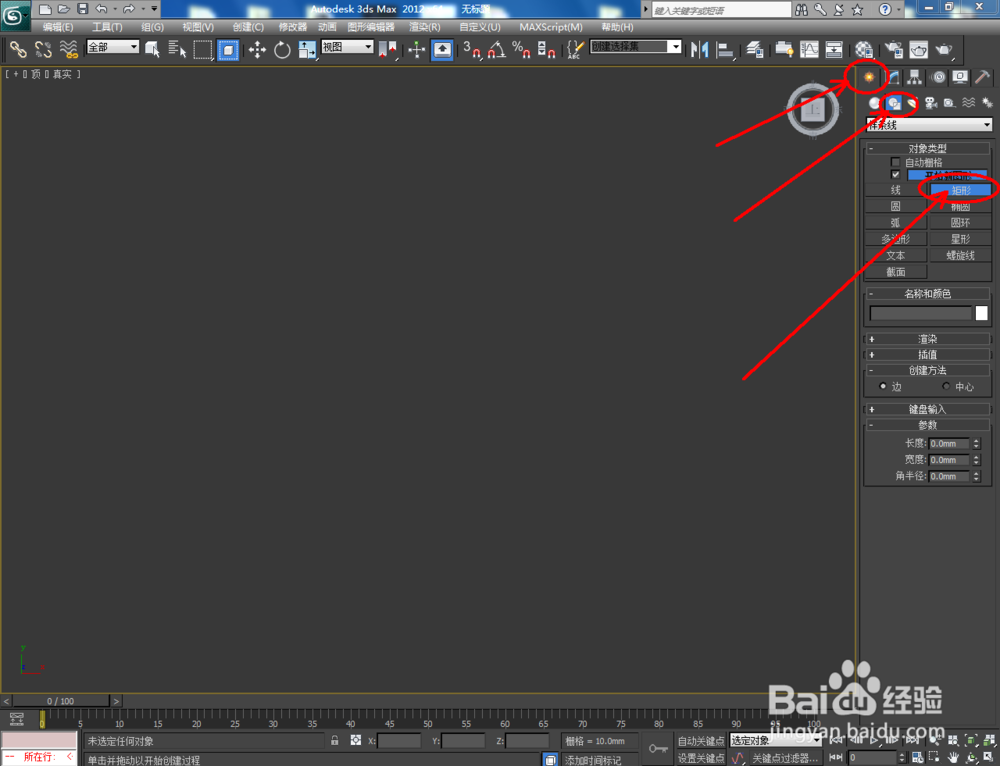
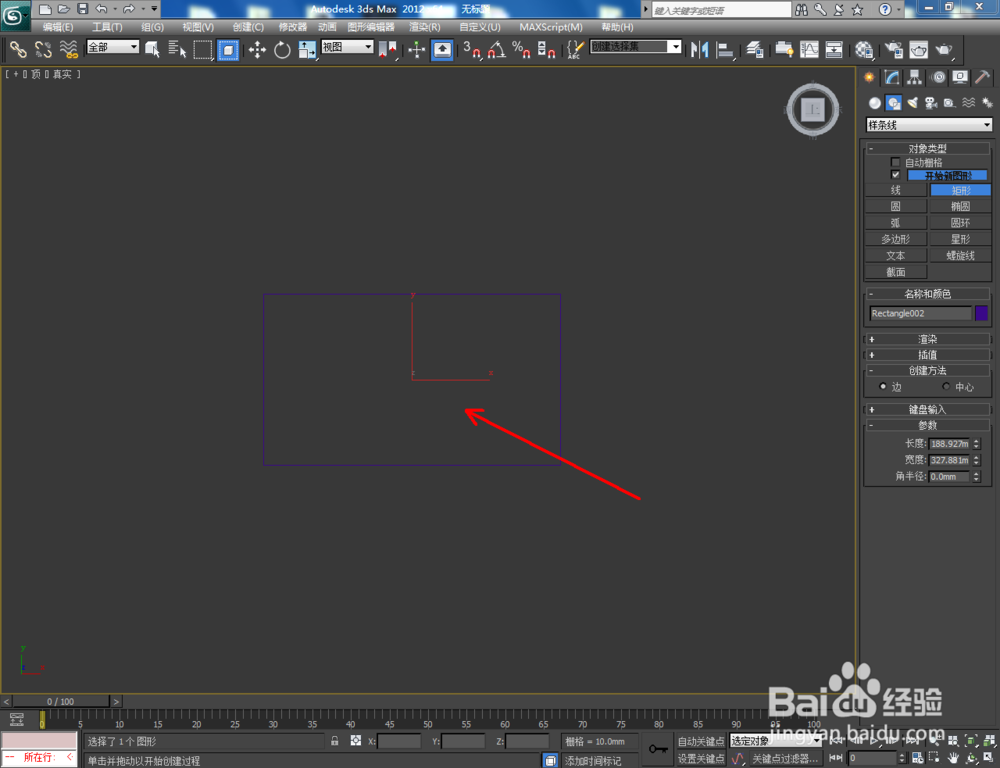
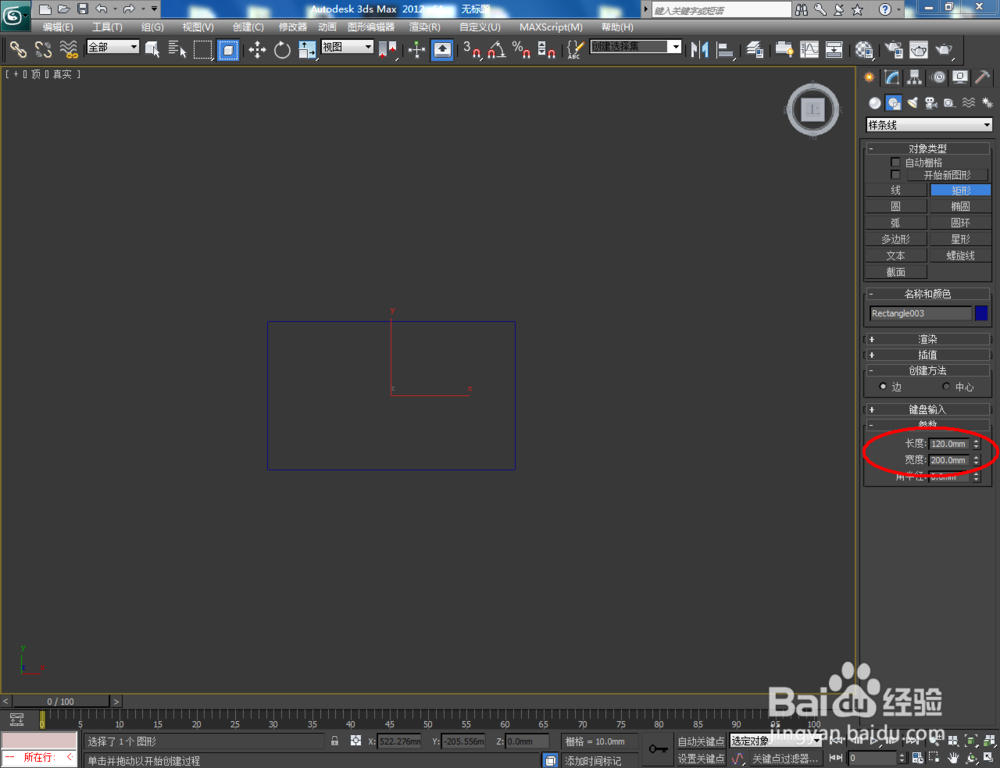
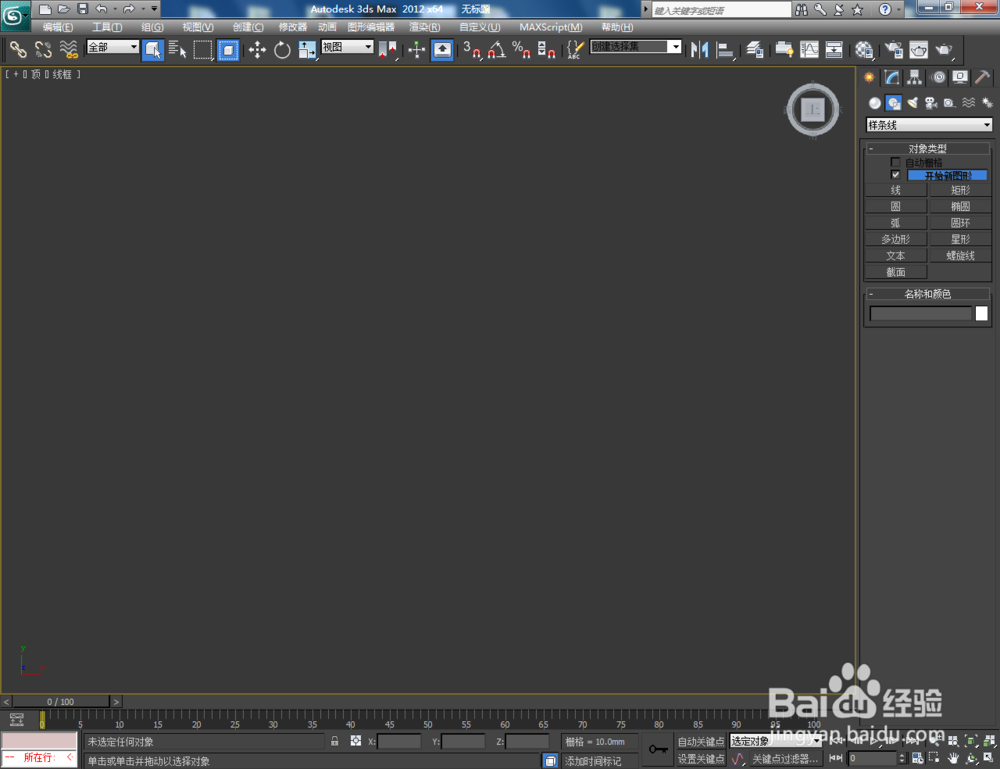
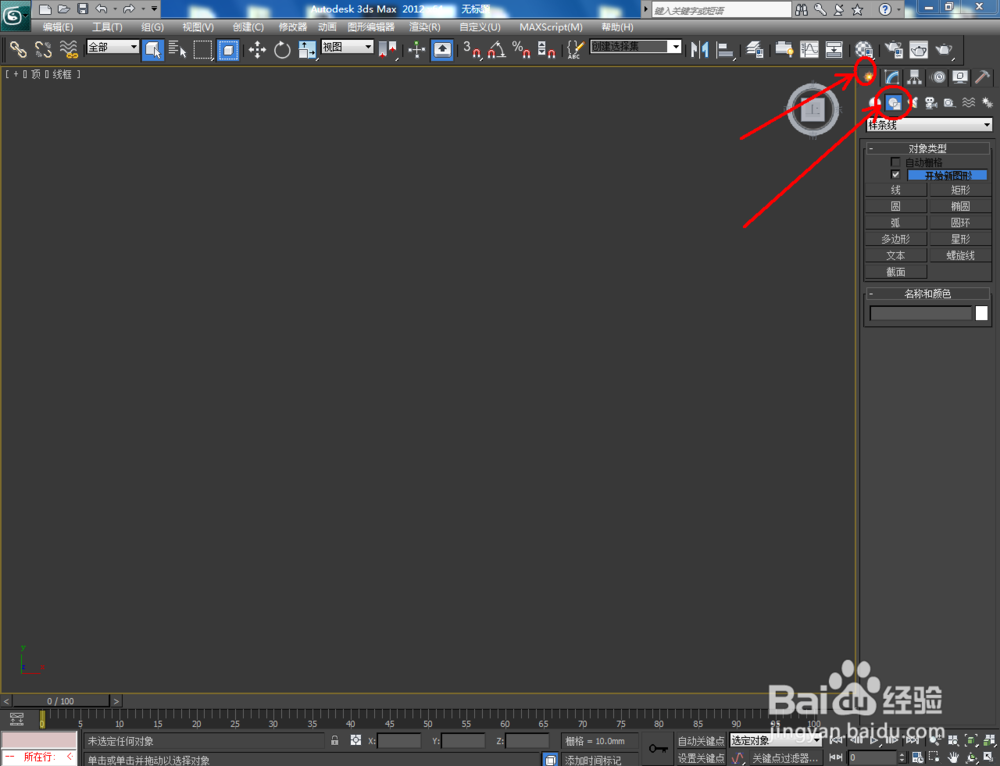
1、打开3Dmax2012软件,点击【创建】-【图形】-【矩形】,按图示将矩形的长设置为:120,宽设置为:200,绘制出一个直角矩形图案。选中矩形图案,点击【对象颜色】将图案的对象颜色设置为:白色;
3Dmax如何使用矩形工具

3Dmax如何使用矩形工具

3Dmax如何使用矩形工具

3Dmax如何使用矩形工具

3Dmax如何使用矩形工具

3Dmax如何使用矩形工具

2、选中矩形图案,点击【修改】-【挤出】,挤出数量设置为:30,完成直角矩形模型的制作。选中模型,点击【材质编辑器】,为模型附加一个金属材质球(如图所示);

3Dmax如何使用矩形工具

3Dmax如何使用矩形工具

3Dmax如何使用矩形工具

3Dmax如何使用矩形工具

3Dmax如何使用矩形工具

3Dmax如何使用矩形工具

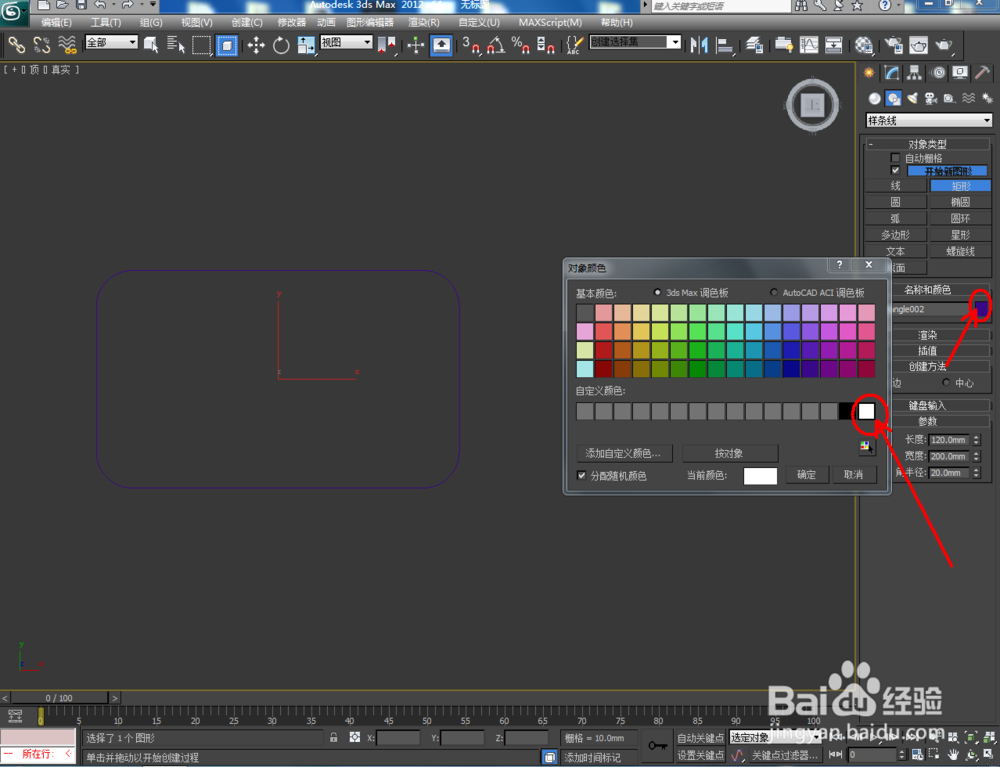
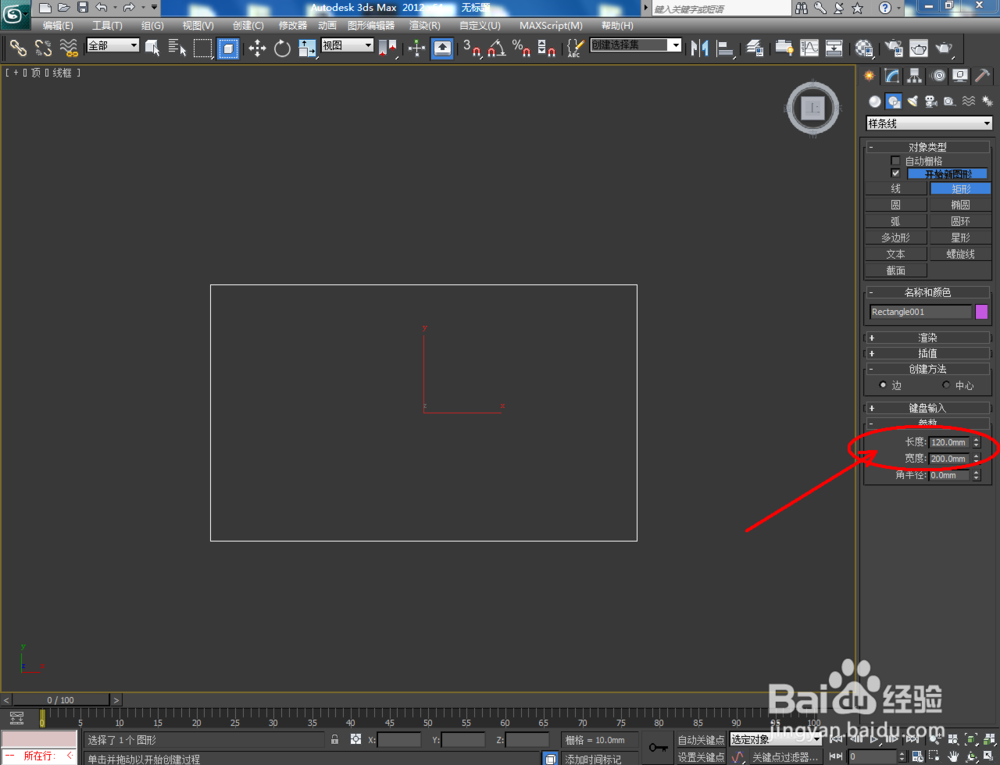
3、点击【创建】-【图形】-【矩形】,按图示将矩形的长设置为:120,宽设置为:200,圆角半径设置为:10,绘制出一个圆角矩形图案。选中矩形图案,点击【对象颜色】将图案的对象颜色设置为:白色;
3Dmax如何使用矩形工具

3Dmax如何使用矩形工具

3Dmax如何使用矩形工具

3Dmax如何使用矩形工具

3Dmax如何使用矩形工具

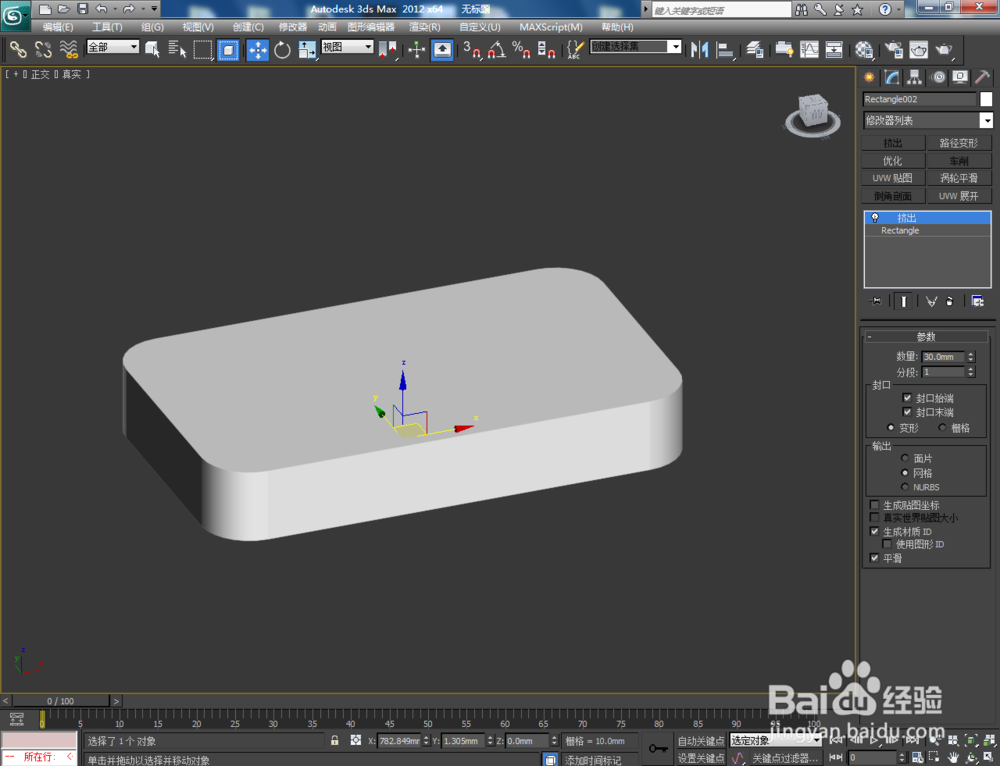
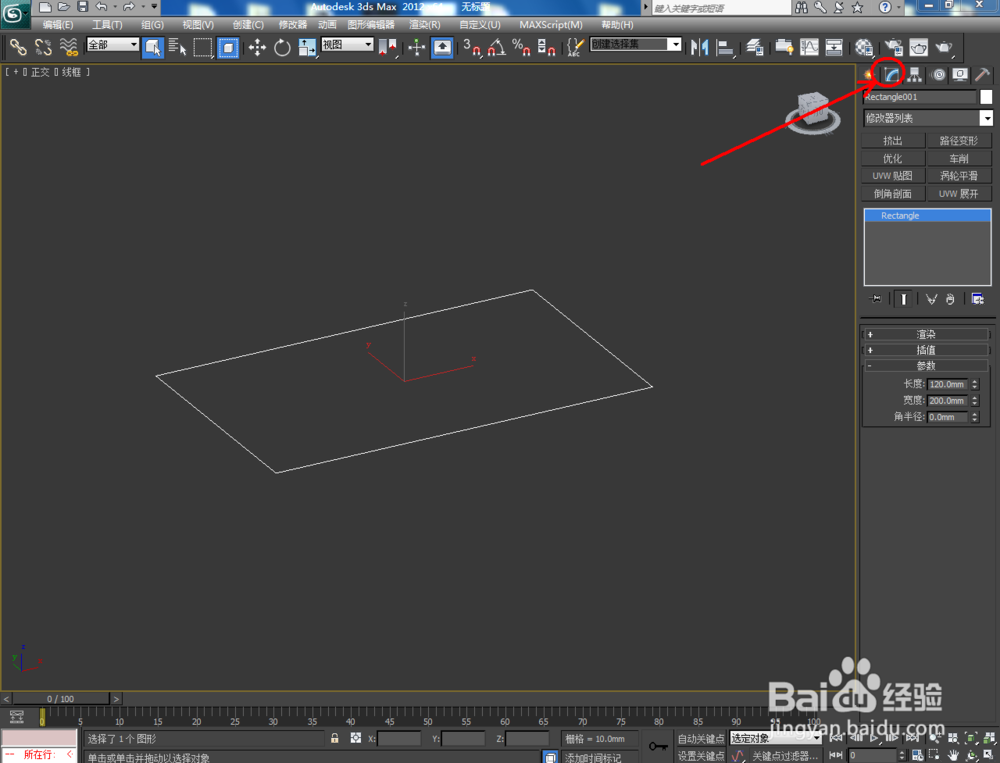
4、选中矩形图案,点击【修改】-【挤出】,挤出数量设置为:30,完成圆角矩形模型的制作。选中模型,点击【材质编辑器】,为模型附加一个金属材质球(如图所示);
3Dmax如何使用矩形工具

3Dmax如何使用矩形工具

3Dmax如何使用矩形工具

3Dmax如何使用矩形工具

3Dmax如何使用矩形工具

3Dmax如何使用矩形工具

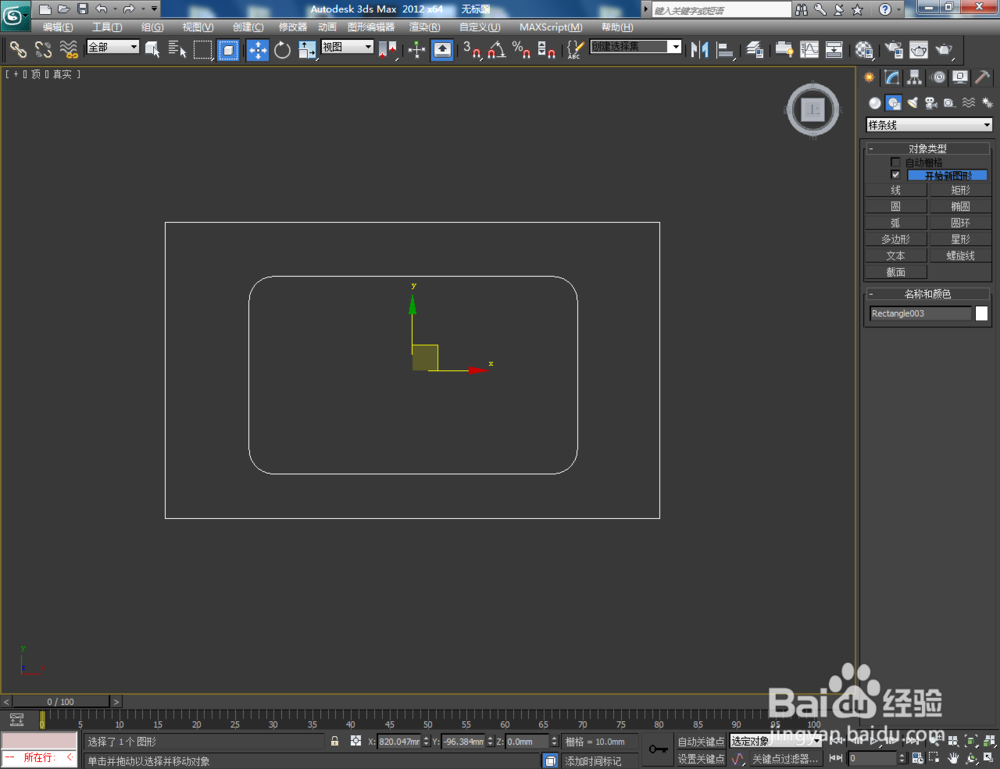
5、点击【创建】-【图形】-【矩形】,去除【开始新图形】前面的勾后,按图示依次绘制一个直角矩形图案和一个圆角矩形图案,制作出一个矩形环图案。选中矩形图案,点击【对象颜色】将图案的对象颜色设置为:白色;

3Dmax如何使用矩形工具

3Dmax如何使用矩形工具

3Dmax如何使用矩形工具

3Dmax如何使用矩形工具

3Dmax如何使用矩形工具

3Dmax如何使用矩形工具

3Dmax如何使用矩形工具

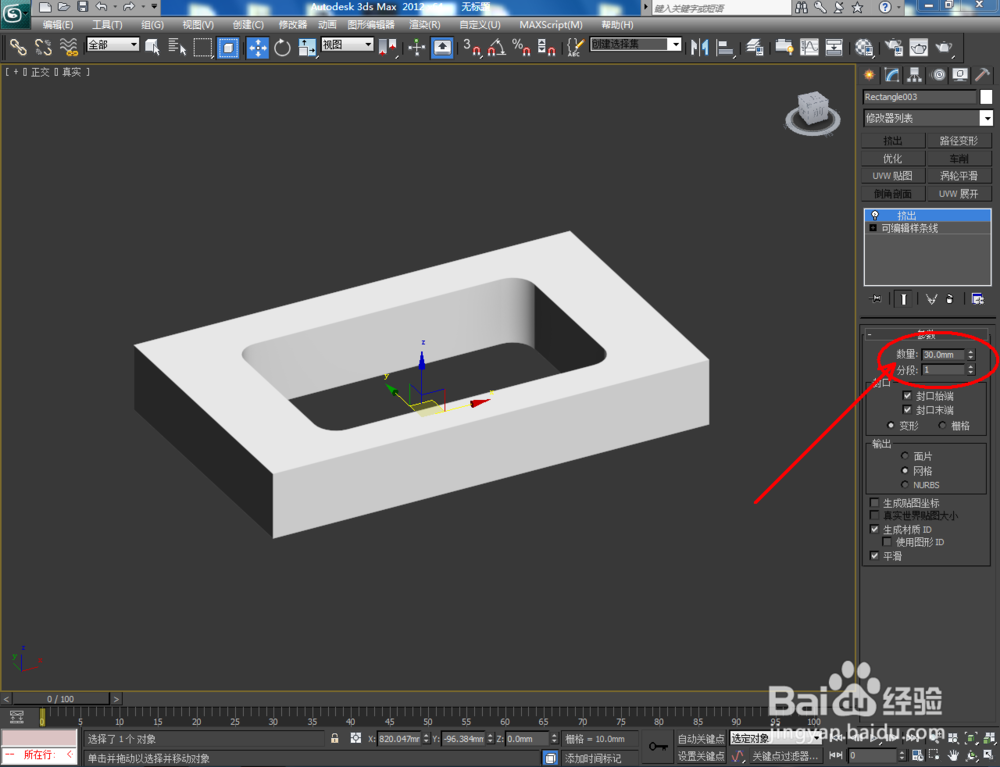
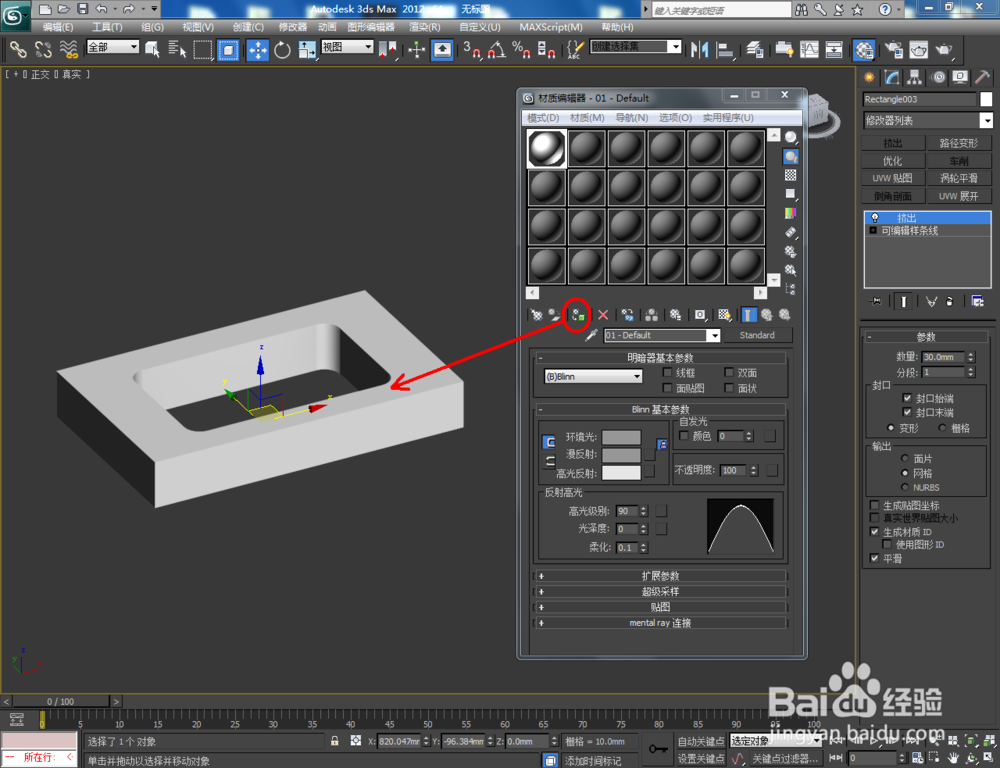
6、选中图案,点击【修改】-【挤出】,挤出数量设置为:30,完成矩形环模型的制作。选中模型,点击【材质编辑器】,为模型附加一个金属材质球。最后,点击【渲染】将制作好的模型渲染出图即可。

3Dmax如何使用矩形工具

3Dmax如何使用矩形工具

3Dmax如何使用矩形工具

3Dmax如何使用矩形工具

3Dmax如何使用矩形工具

3Dmax如何使用矩形工具

3Dmax如何使用矩形工具

3Dmax如何使用矩形工具

3Dmax如何使用矩形工具

  • 3DMAX如何把两个文件合成一个文件?
  • 3Dmax如何依次渲染多个摄像机视图
  • 3dmax怎么使用材质编辑器?
  • 3D Max如何添加文字
  • 3dmax2020软件中怎样使用环境贴图
  • 热门搜索
    小学生手抄报制作技巧入门 三年级语文手抄报 清明节手抄报内容大全 祖国在我心中手抄报内容 七夕手抄报 致敬抗疫英雄手抄报 初一数学手抄报 爱牙日手抄报 抗疫情手抄报 关于英雄的手抄报