win8系统如何手动设置DNS服务器地址

 时间:2026-04-26 10:27:40

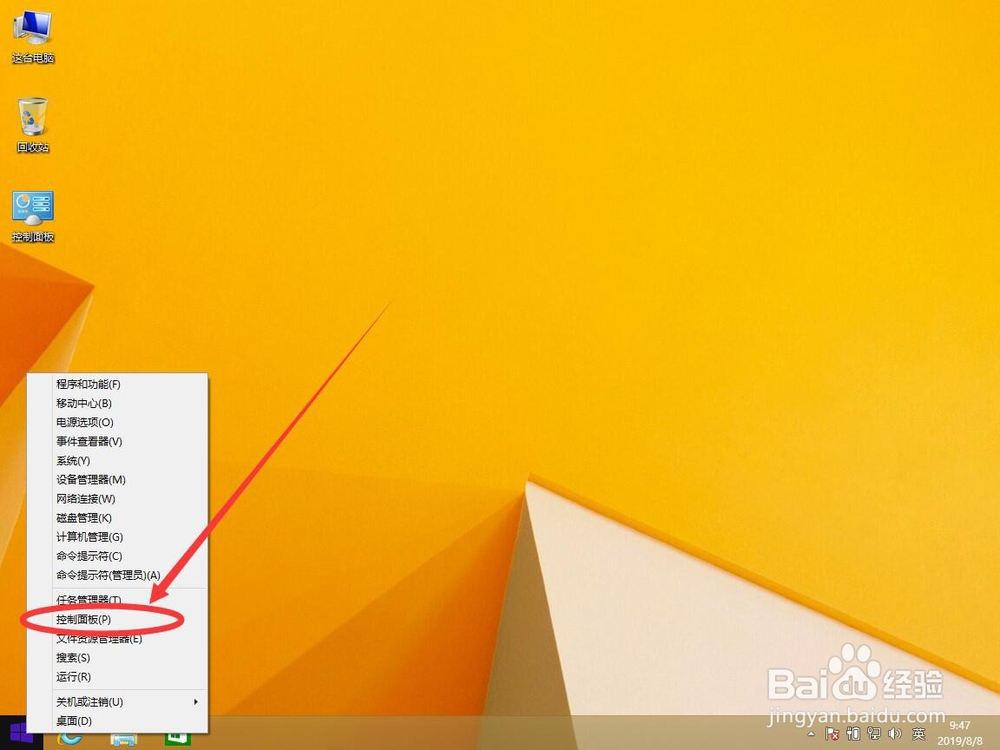
1、首先在屏幕左下角的win系统图标上点右键

win8系统如何手动设置DNS服务器地址

2、在打开的右键菜单中,选择“控制面板”

win8系统如何手动设置DNS服务器地址

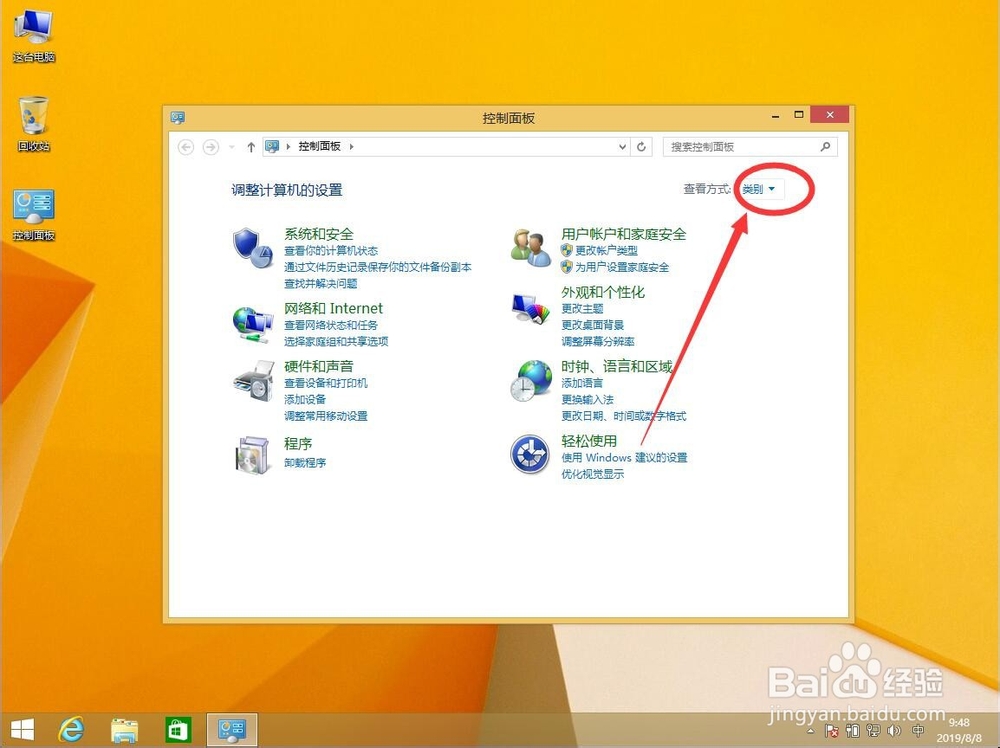
3、打开控制面板后,点击右上角查看方式旁边的“类别”

win8系统如何手动设置DNS服务器地址

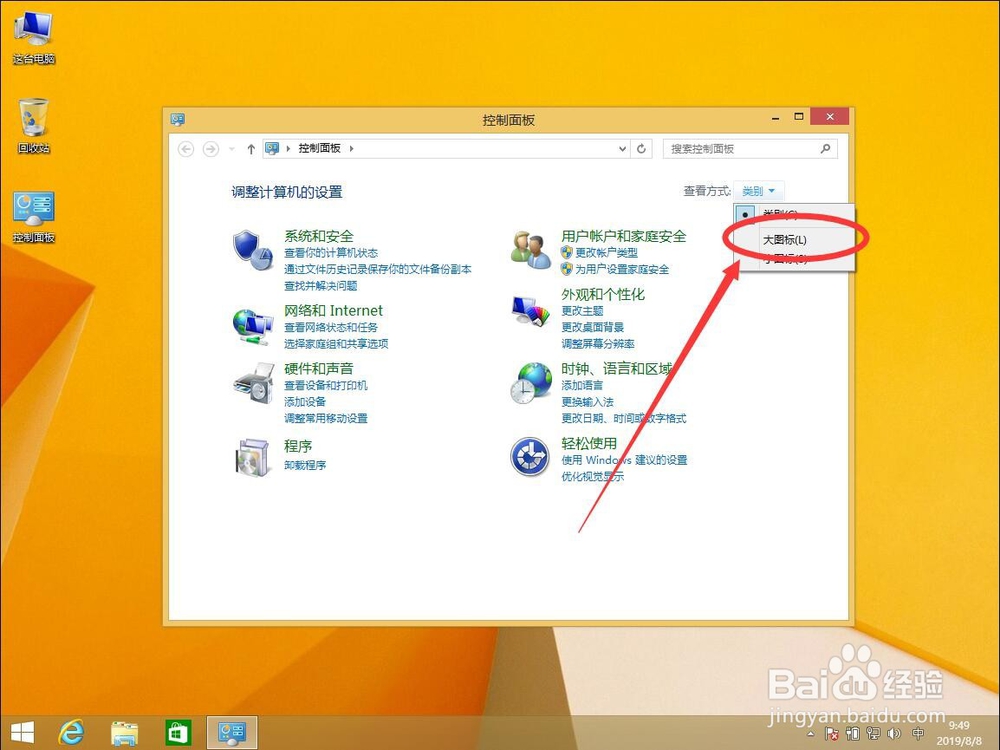
4、在打开的下拉菜单中,选择“大图标”

win8系统如何手动设置DNS服务器地址

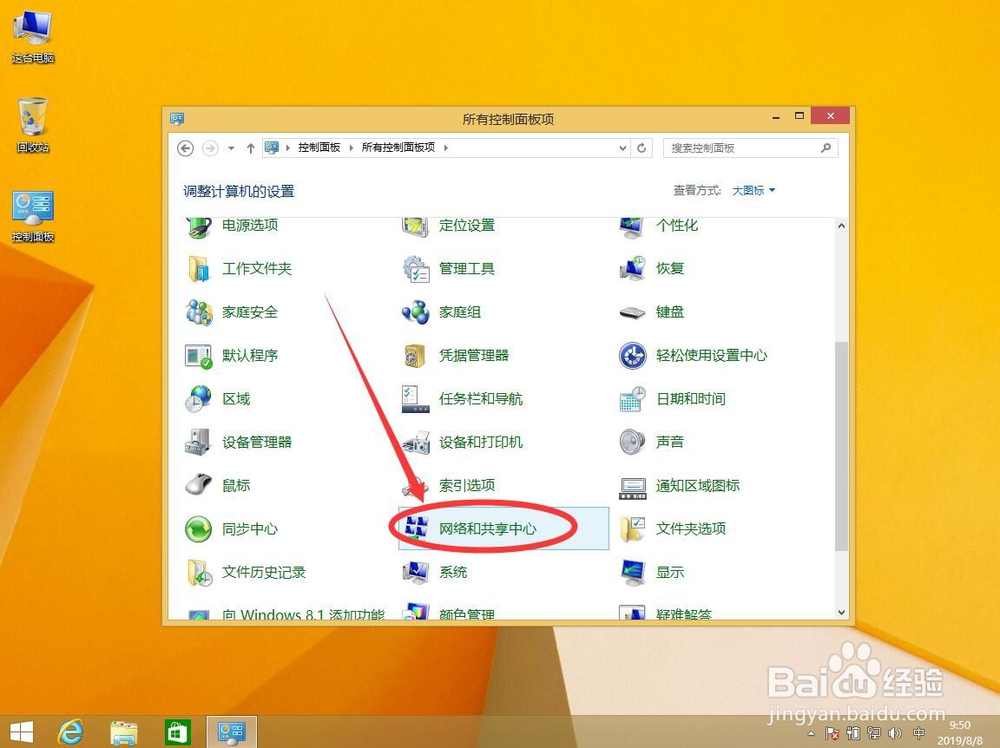
5、然后在控制面板列表中,找到“网络和共享中心”

win8系统如何手动设置DNS服务器地址

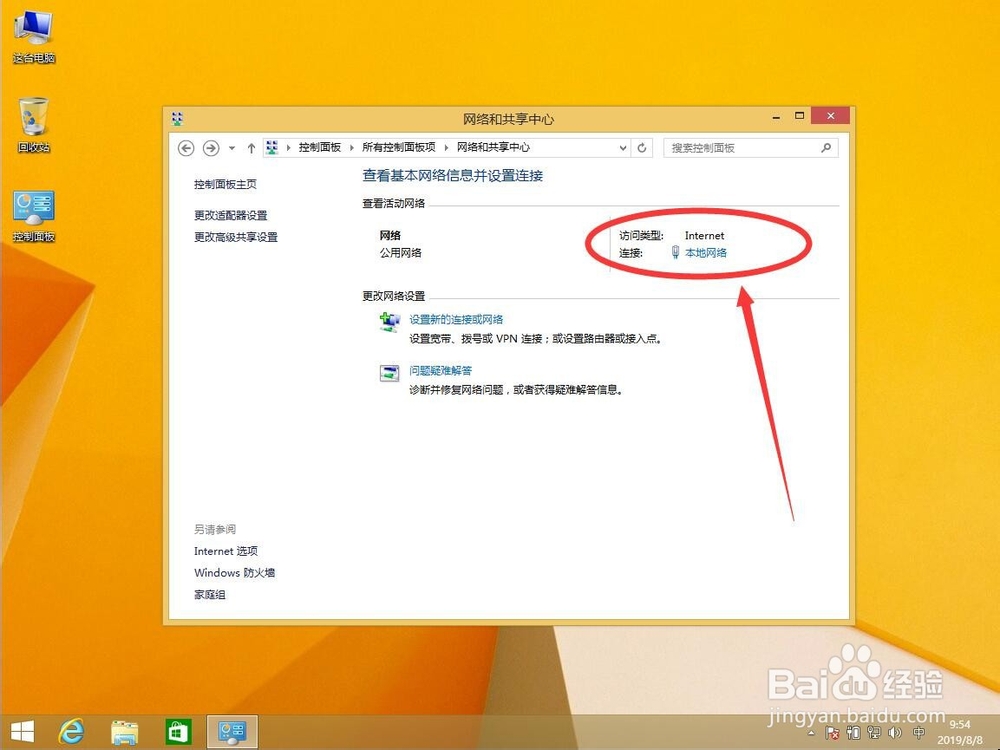
6、打开网络和共享中心后,点击“连接”后面的网络名称

win8系统如何手动设置DNS服务器地址

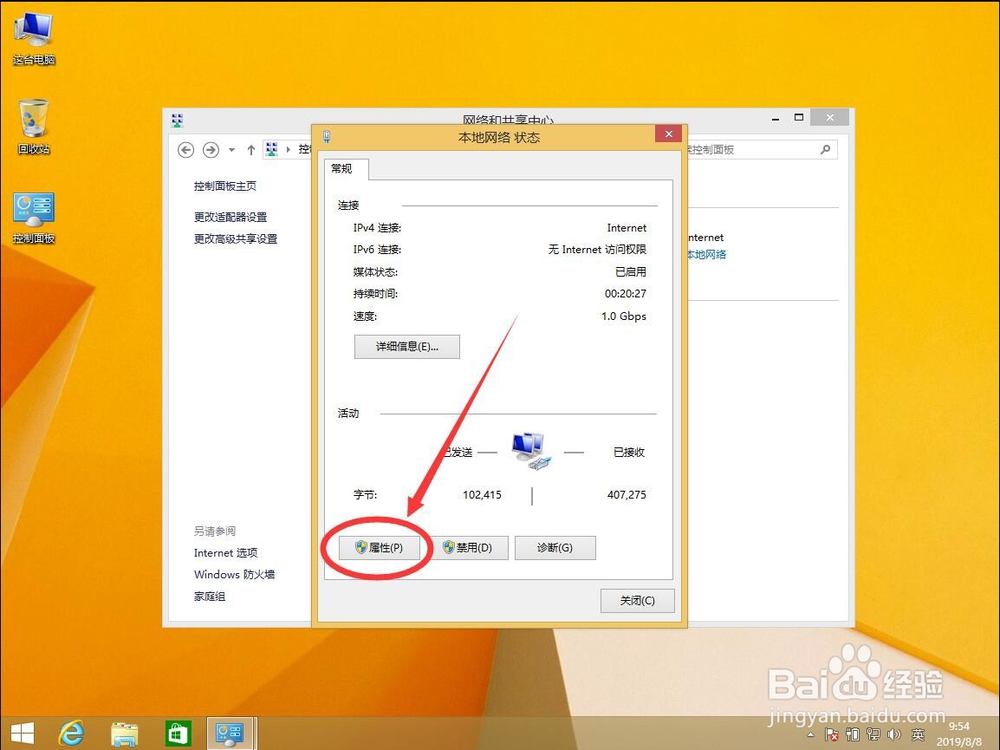
7、打开网络状态对话框后,点击左下角的“属性”

win8系统如何手动设置DNS服务器地址

8、打开网络属性后,点击“Internet 协议版本 4(TCP/IPv4)”

win8系统如何手动设置DNS服务器地址

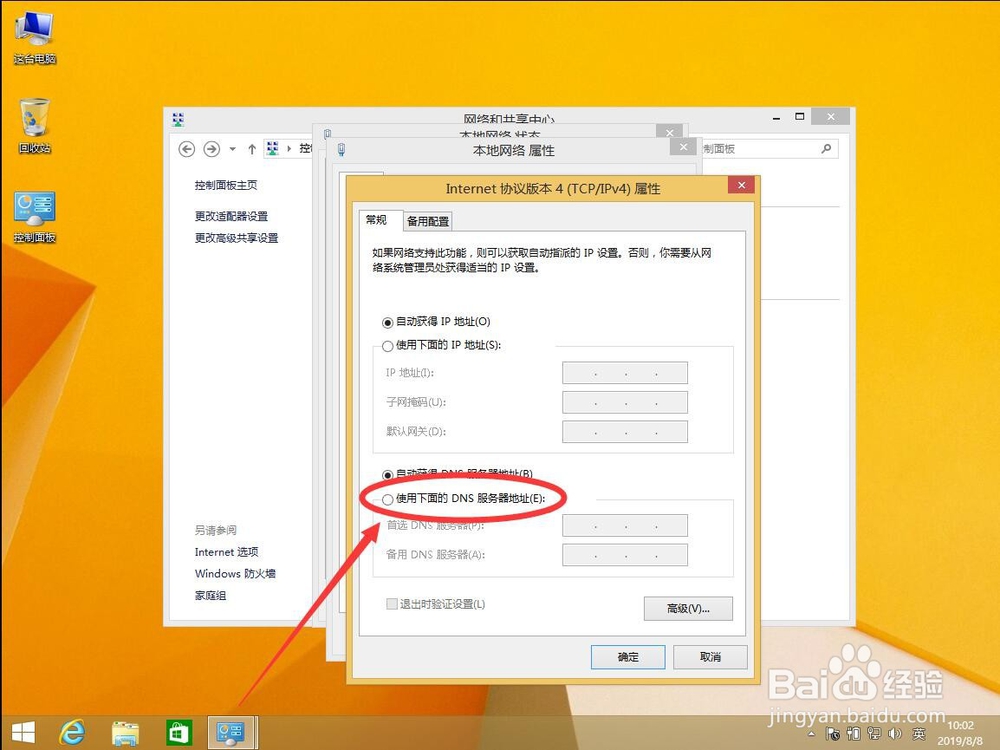
9、打开IPv4协议属性设置后,选择“使用下面的 DNS 服务器地址”

win8系统如何手动设置DNS服务器地址

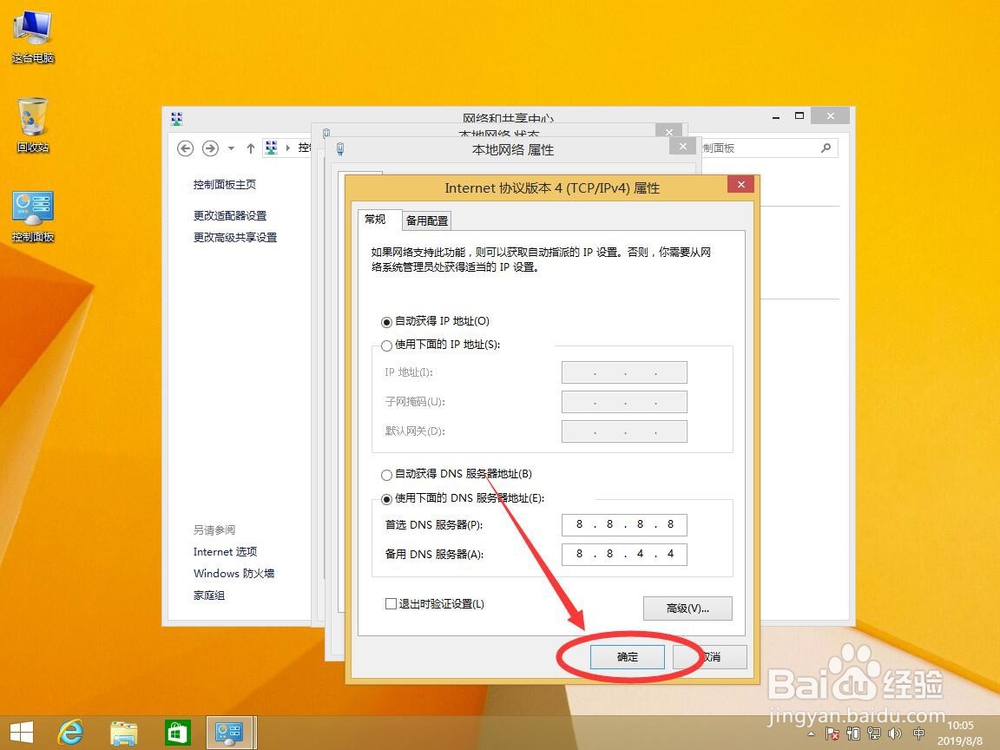
10、然后在“首选 DNS 服务器”后面输入想要设置的DNS服务器地址

例如这里演示输入8.8.8.8

win8系统如何手动设置DNS服务器地址

11、然后在”备用 DNS 服务器“后面输入备用DNS服务器地址

如果没有备用的,可以不用输入

例如这里演示输入8.8.4.4

win8系统如何手动设置DNS服务器地址

12、输入完成后点击下面的”确定“

win8系统如何手动设置DNS服务器地址

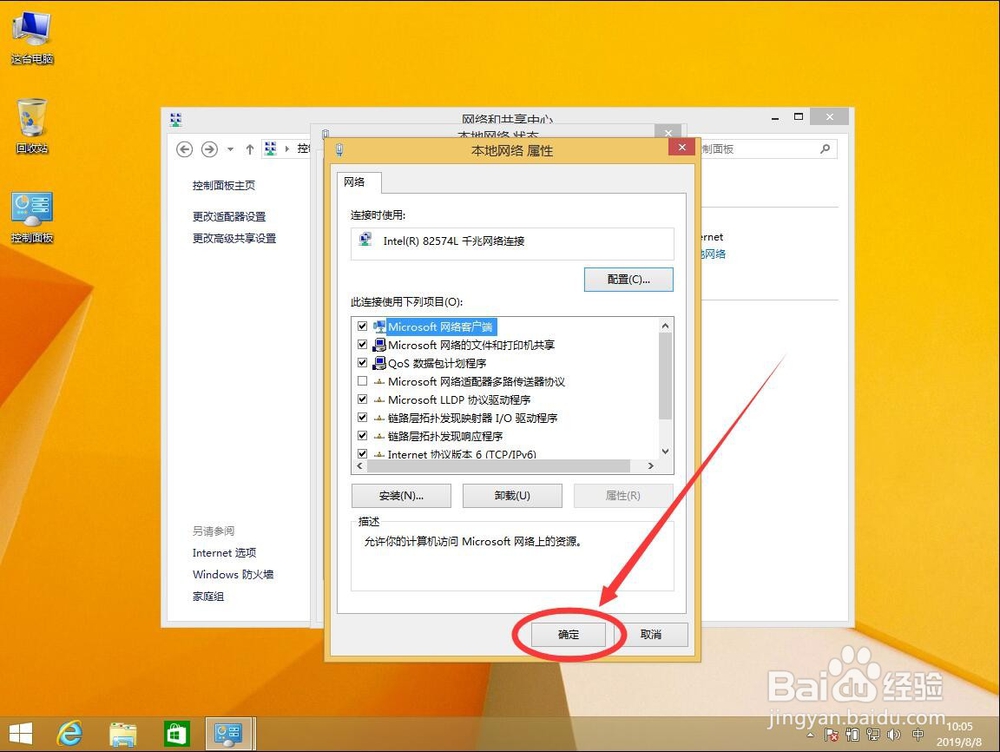
13、返回网络属性界面,还是点击下面的”确定“

win8系统如何手动设置DNS服务器地址

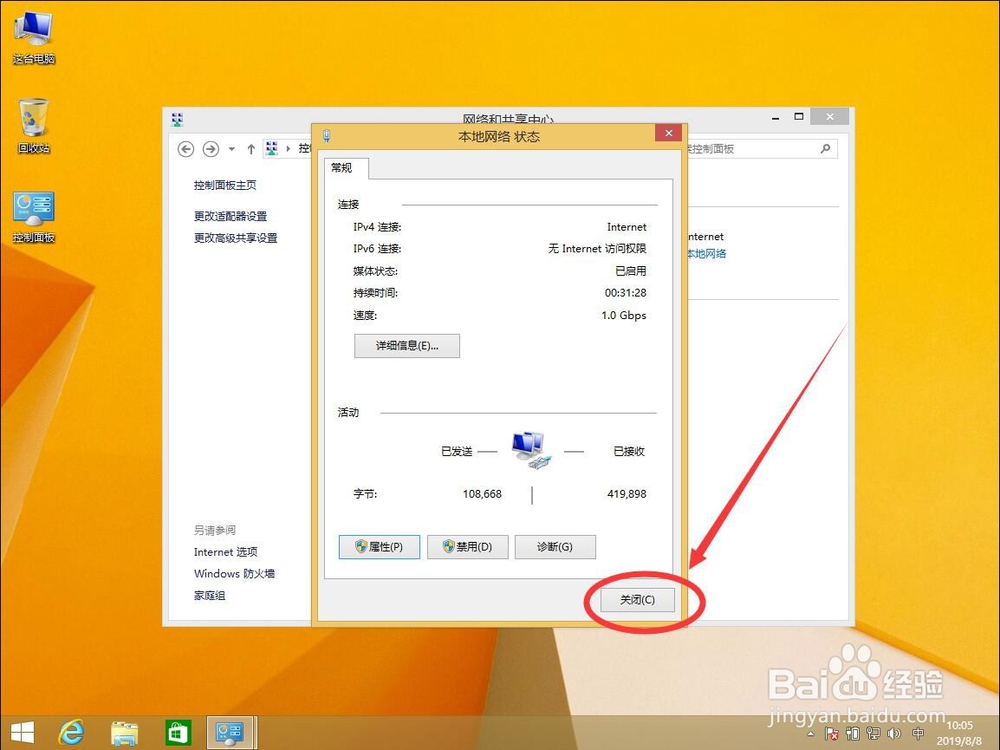
14、然后点击右下角的”关闭“网络属性界面就可以了

win8系统如何手动设置DNS服务器地址

  • Windows Server 2012 R2启用活动目录计算机账户
  • java如何判断字符串是否为空。
  • 数据结构电网建设造价计算二
  • 泰拉瑞亚怎么接水
  • 如何写python爬虫?
  • 热门搜索
    读书手抄报内容资料 安全知识手抄报内容 节能环保手抄报 手抄报设计图 预防艾滋病手抄报 感恩手抄报图片大全 元旦手抄报简单又漂亮 病毒手抄报 防疫手抄报简单又精美 小学生科技手抄报