怎么在图片上加弧形字

 时间:2026-02-16 13:30:01

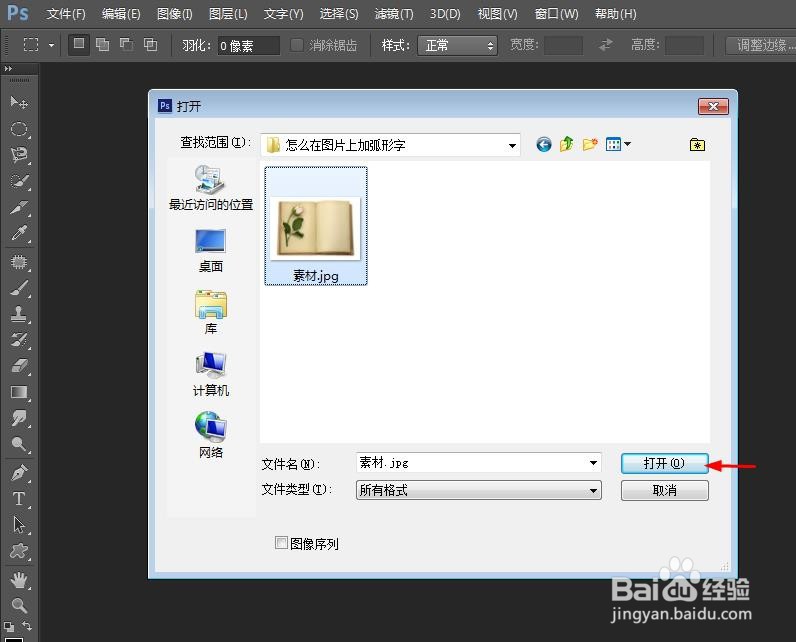
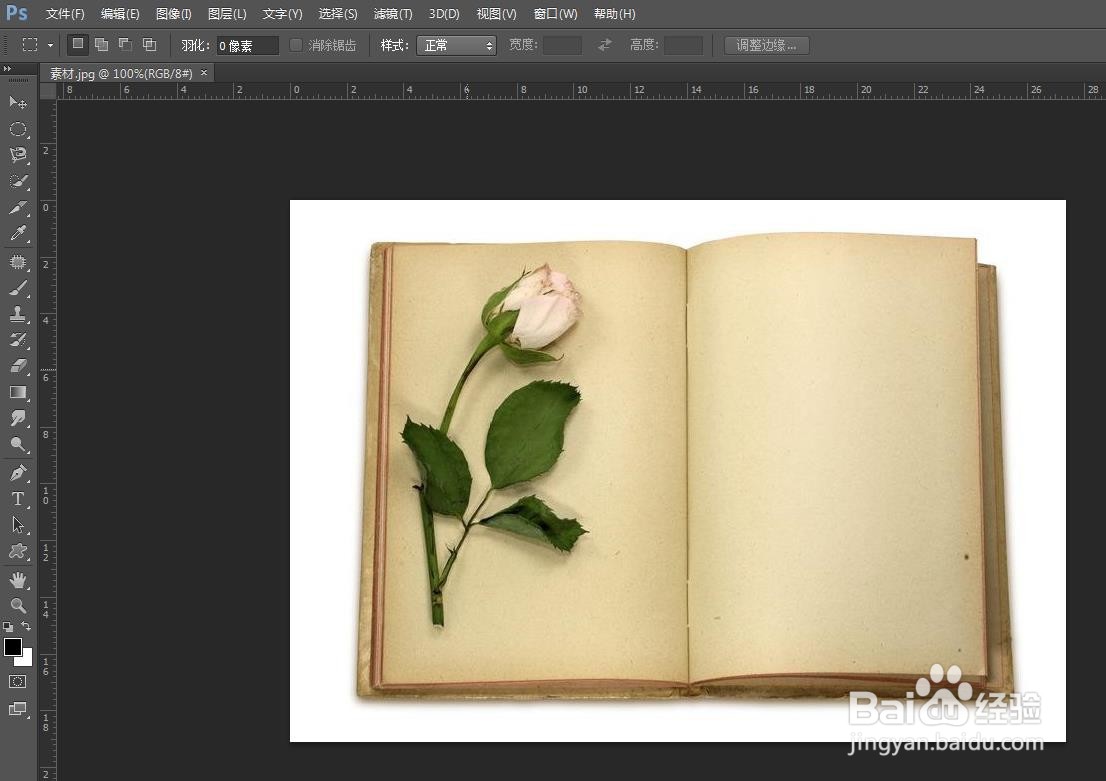
1、第一步:打开ps软件,按Ctrl+O键,在弹出的对话框中,选择一张需要加弧形文字的图片,单击“打开”按钮。
怎么在图片上加弧形字

怎么在图片上加弧形字

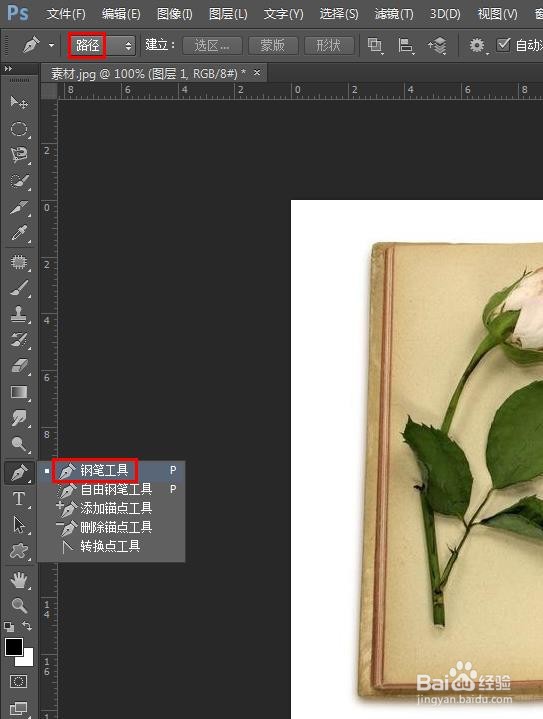
2、第二步:在左边的工具栏中,选择“钢笔工具”。

怎么在图片上加弧形字

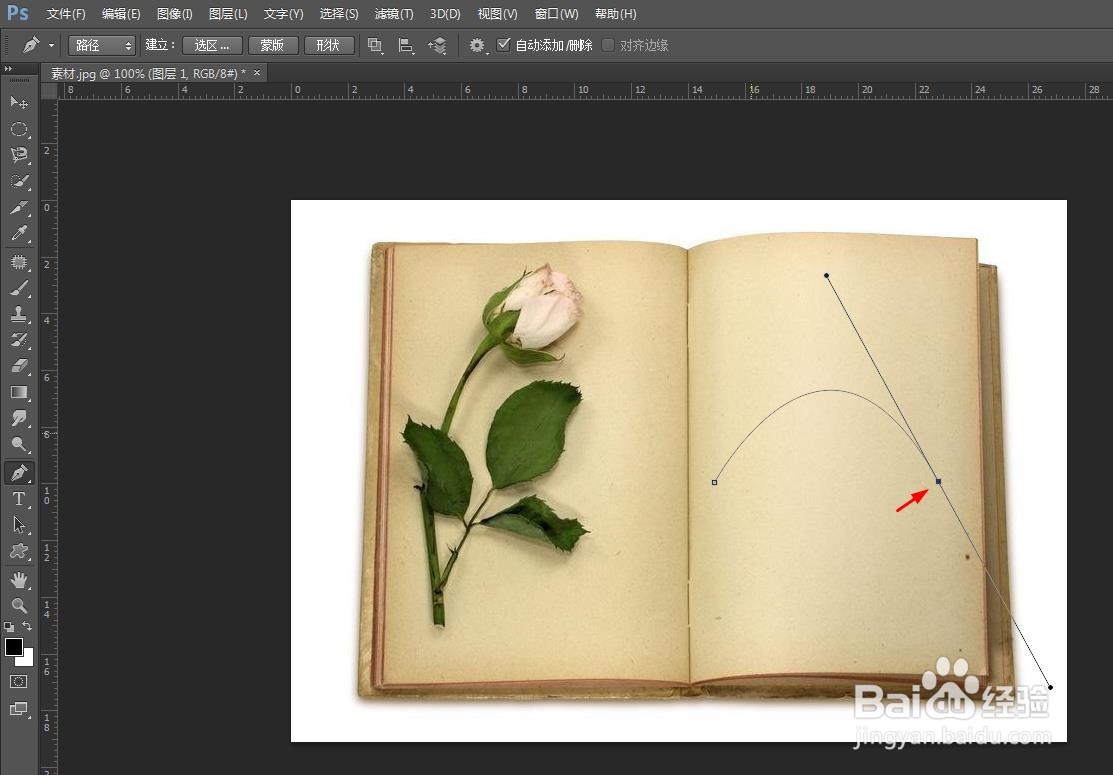
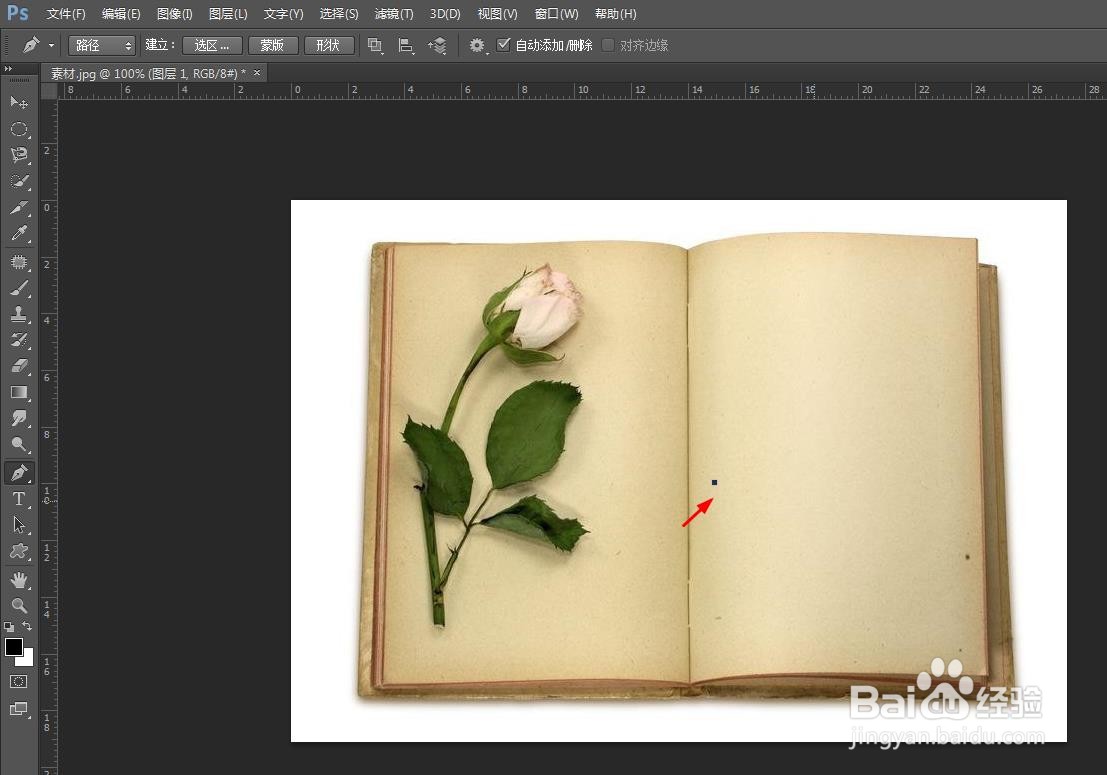
3、第三步:在图片中,单击鼠标左键,在弧线的另一端单击鼠标左键,不要松开鼠标,将线条调整成弧形。
怎么在图片上加弧形字

怎么在图片上加弧形字

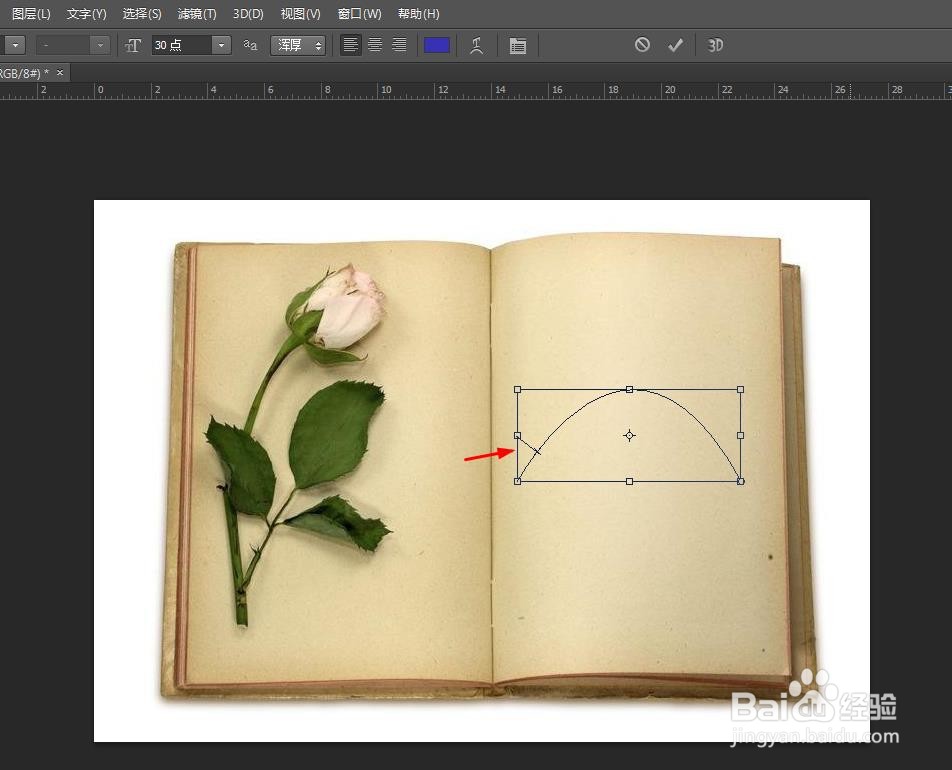
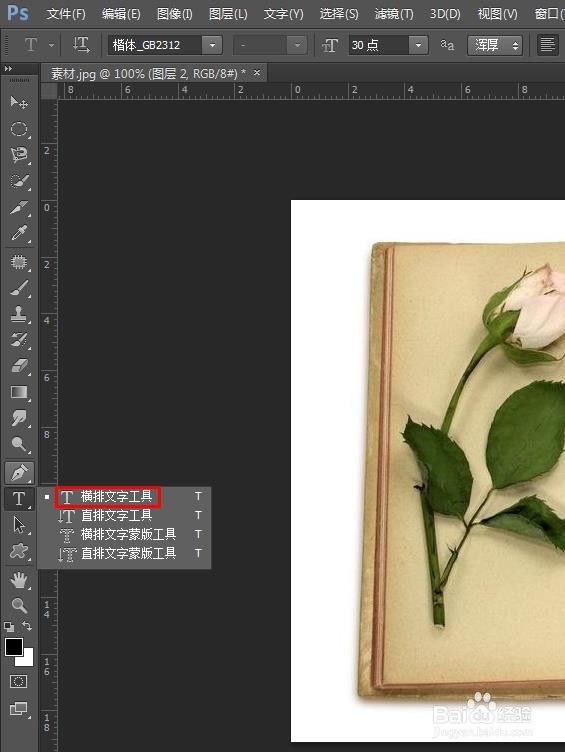
4、第四步:选择左侧“横排文字工具”,在弧形线条上单击鼠标左键,会出来一个闪动的光标。
怎么在图片上加弧形字

怎么在图片上加弧形字

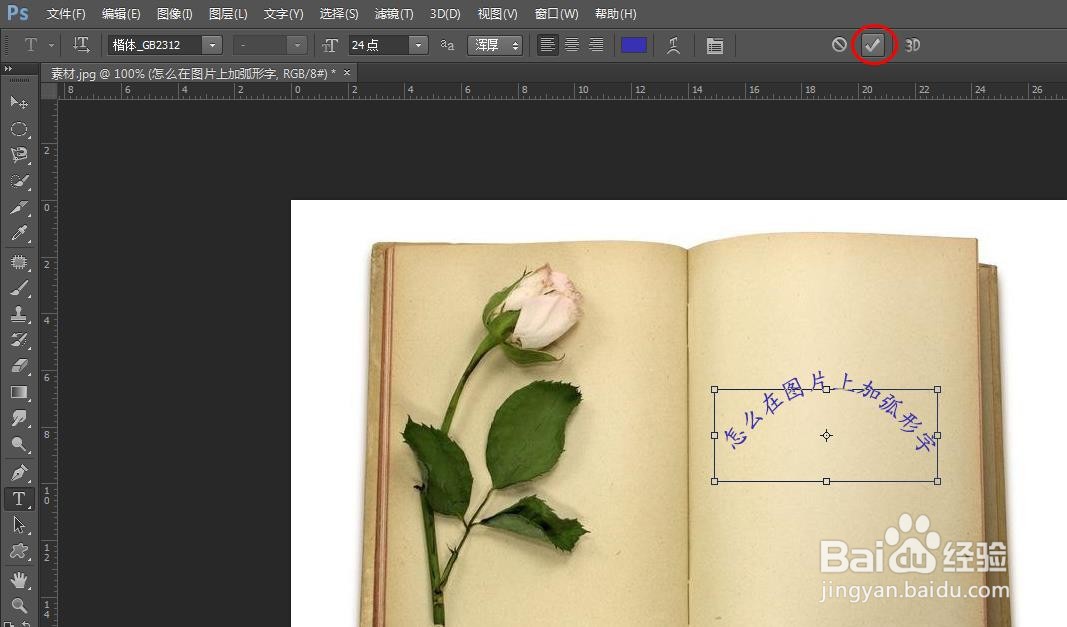
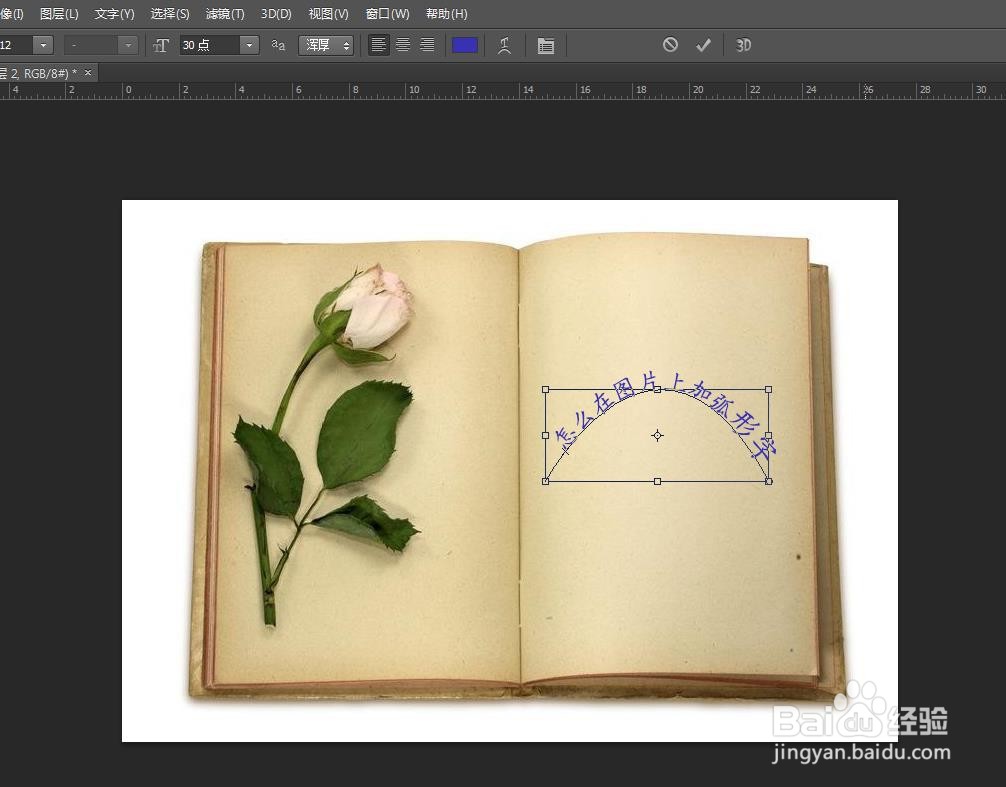
5、第五步:输入要添加的弧形文字,并将文字调整成合适的大小,单击上方“√”按钮。
怎么在图片上加弧形字

怎么在图片上加弧形字

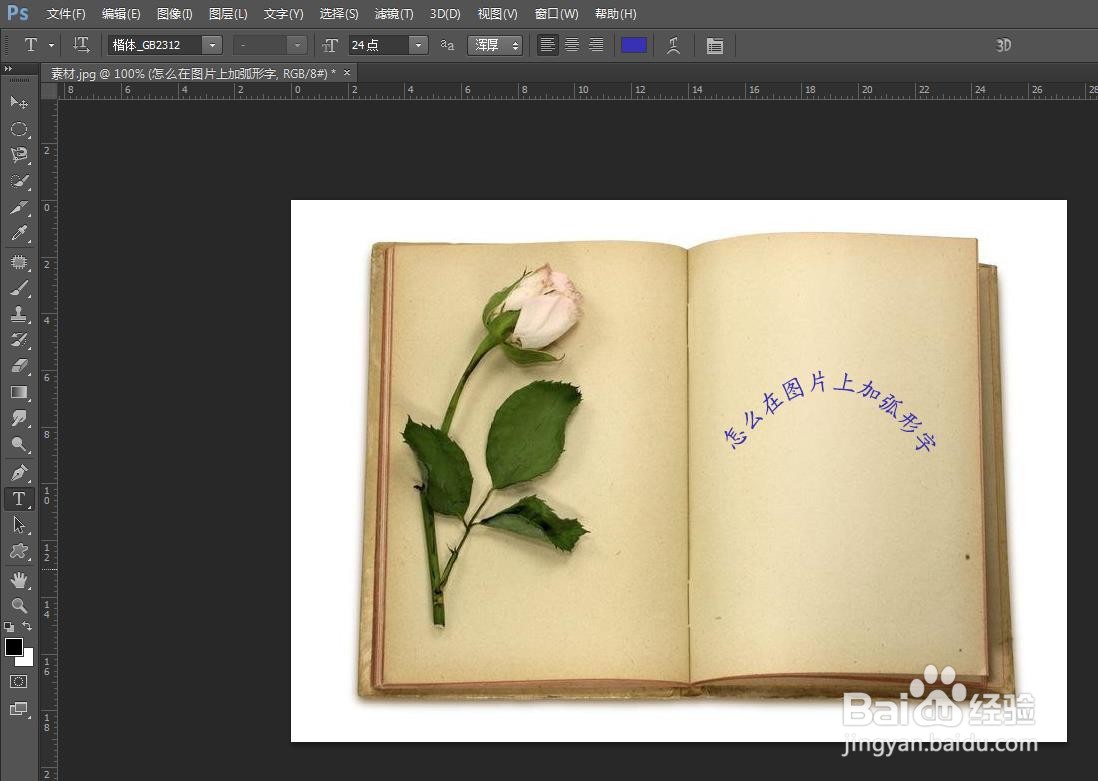
6、第六步:如下图所示,弧形文字添加完成。

怎么在图片上加弧形字

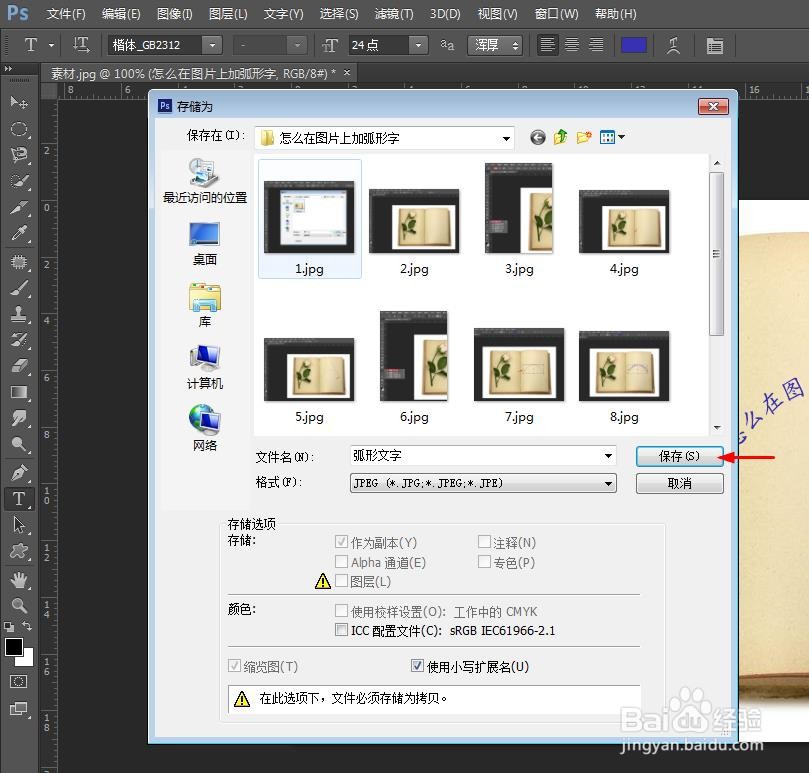
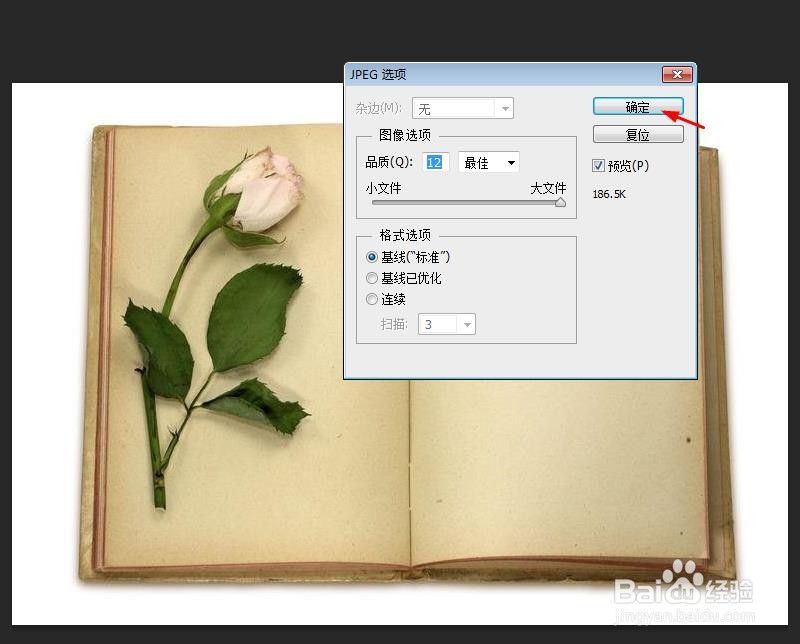
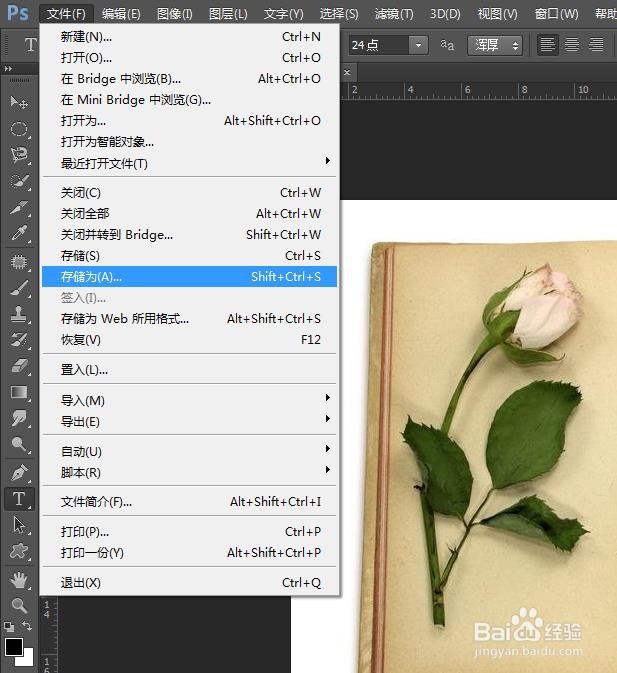
7、第七步:选择菜单栏中的“文件--存储为”,将添加弧形文字的图片保存即可。
怎么在图片上加弧形字

怎么在图片上加弧形字

怎么在图片上加弧形字

  • 怎么把一行字变成弧形
  • ps中怎么将一排文字变为弧形?
  • ps中怎么将一排文字变为弧形?
  • ps怎么让字体绕着圆形
  • PS文字圆形环绕,Photoshop怎制作环绕圆形文字
  • 热门搜索
    中秋节手抄报简单 教师节手抄报大全图片 手抄报 国庆节 小学四年级手抄报 诚信手抄报内容 文明礼仪手抄报资料 红心向党手抄报 小学生禁毒手抄报 儿童节手抄报内容大全 手抄报装饰