WPS表格中如何给形状添加内阴影效果

 时间:2026-02-14 09:42:11

1、在WPS表格文件中,选择插入形状属性

WPS表格中如何给形状添加内阴影效果

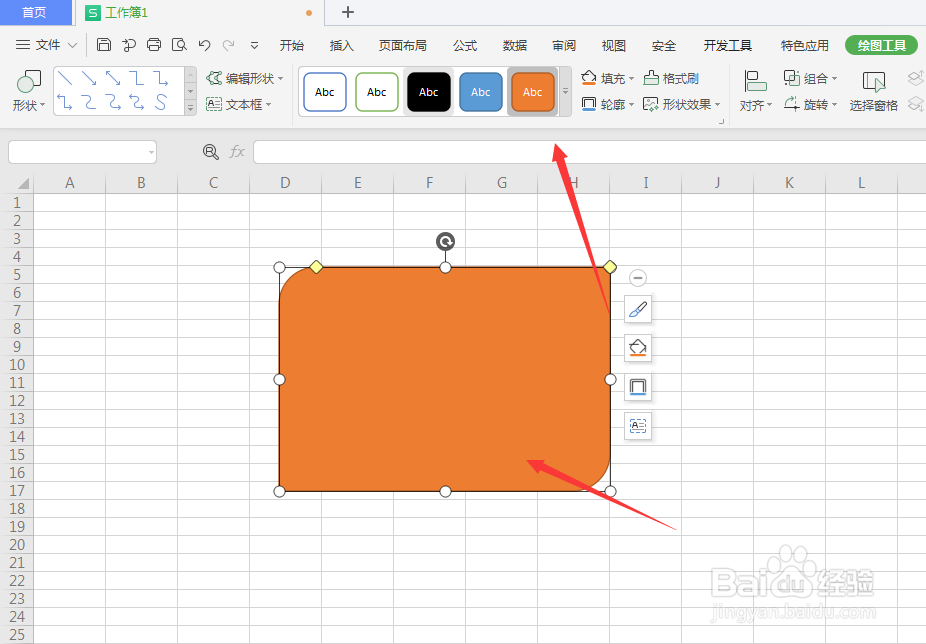
2、建立形状后,在上方属性栏中可更改当前形状的颜色样式

WPS表格中如何给形状添加内阴影效果

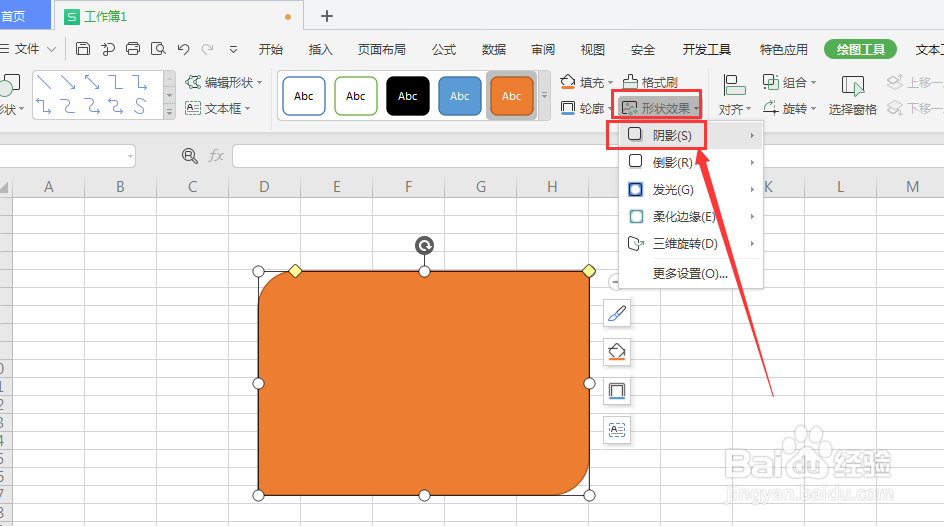
3、打开属性栏中的形状效果属性,选择其中的【阴影】属性

WPS表格中如何给形状添加内阴影效果

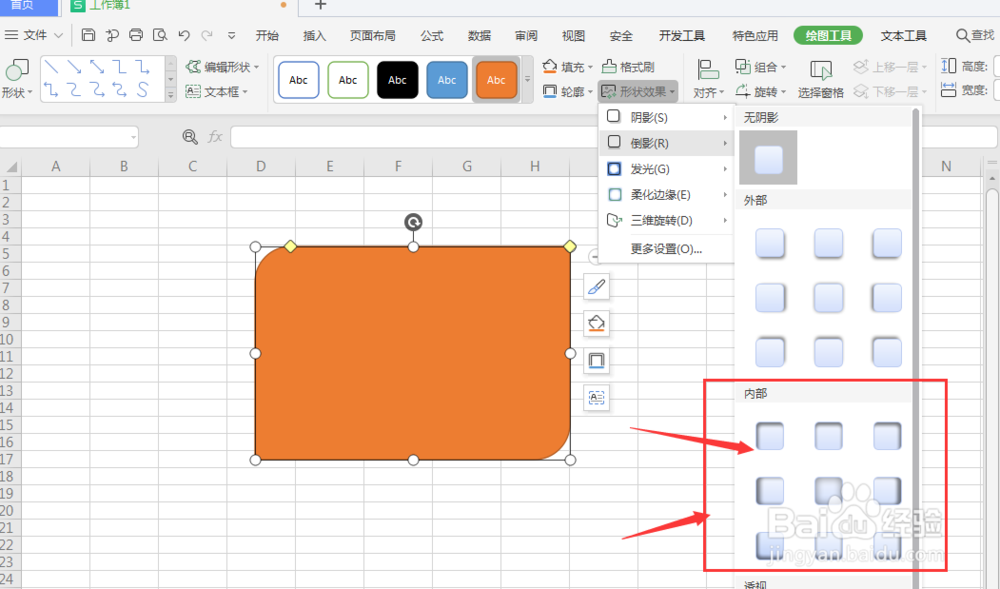
4、打开右侧扩展栏,选择下方的【内部】阴影属性

WPS表格中如何给形状添加内阴影效果

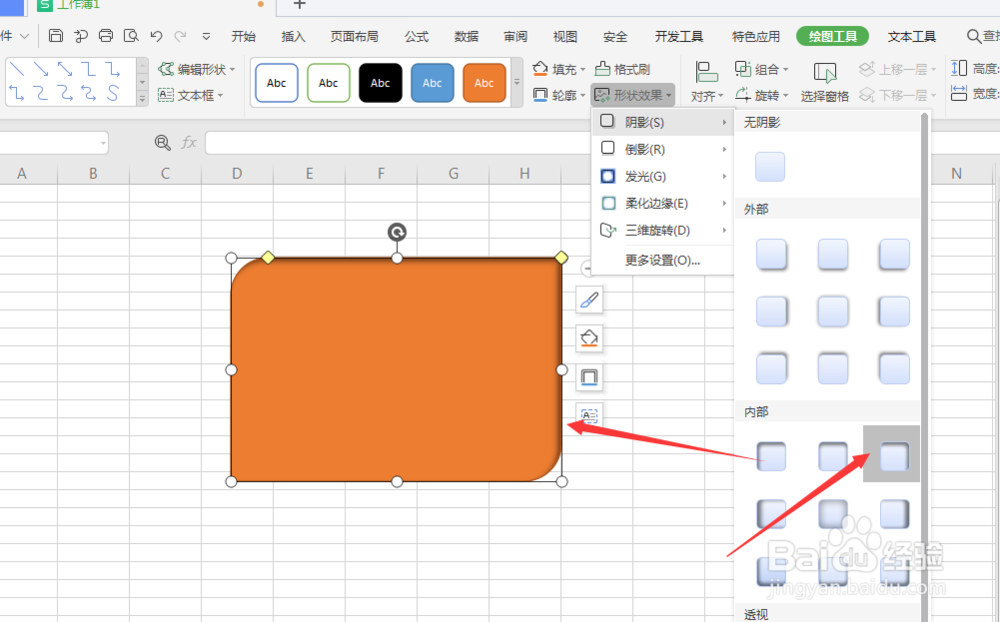
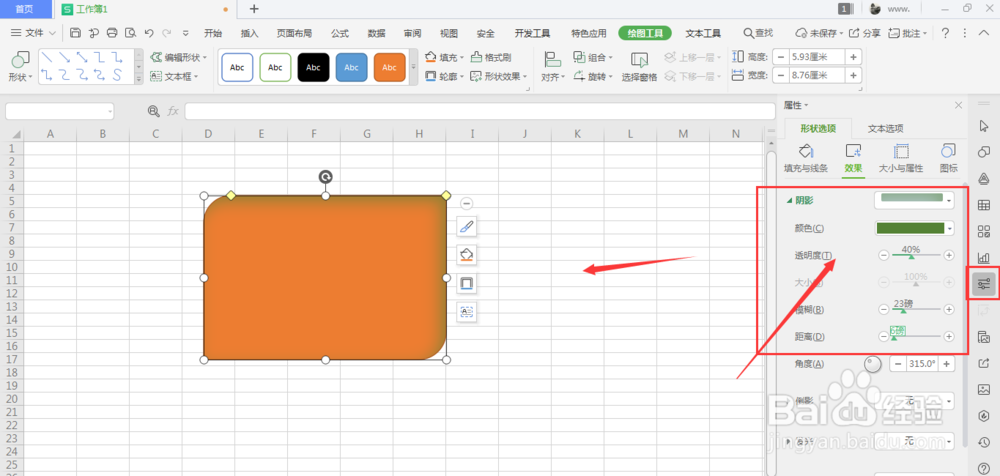
5、选择添加阴影样式后,得到左侧形状内阴影效果,如图

WPS表格中如何给形状添加内阴影效果

6、打开右侧属性栏,调整内阴影的颜色大小等属性值,得到最后效果

WPS表格中如何给形状添加内阴影效果

7、总结:

1.在WPS表格文件中,选择插入形状属性

2.建立形状后,在上方属性栏中可更改当前形状的颜色样式

3.打开属性栏中的形状效果属性,选择其中的【阴影】属性

4.打开右侧扩展栏,选择下方的【内部】阴影属性

5.选择添加阴影样式后,得到左侧形状内阴影效果

6.打开右侧属性栏,调整内阴影的颜色大小等属性值,得到最后效果

  • WPS表格中如何给形状添加透视阴影效果
  • WPS文档中如何文本框内文字添加内阴影效果
  • WPS表格中如何给形状添加内阴影效果
  • WPS文档中如何给艺术字背景添加内阴影效果
  • WPS表格中如何给文本框中的文字添加内阴影效果
  • 热门搜索
    暑假生活手抄报 中学生英语手抄报 朝花夕拾手抄报 初一 春天的脚步手抄报 圣诞节的手抄报 社会主义价值观手抄报 心理手抄报内容 老师您辛苦了手抄报 母亲节手抄报资料 新型冠状病毒的手抄报