1、根据下表A列的日期,自动填列B列季度的内容
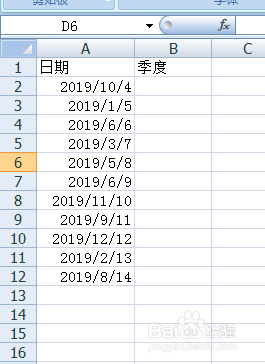
2、在B2单元格输入公式“=IF(MONTH(A2)/3<=1,"第1季度",IF(MONTH(A2)/3<=2,"第2季度",IF(MONTH(A2)/3<=3,"第3季度","第4季度")))”

3、公式录完后,按下回车键,结果就出来了

4、选中B2单元格,将鼠标放至B2单元格右下角,待鼠标变成“+”形状时,摁住鼠标左键然后往下拖动,即可以计算出所有结果

5、公式解读:“=IF(MONTH(A2)/3<=1,"第1季度",IF(MONTH(A2)/3<=2,"第2季度",IF(MONTH(A2)/3<=3,"第3季度","第4季度")))”,MONTH(A2)取A2的月份再除以3,1、2、3月除以3小于等于1是第一季度,4、5、6月除以3小于等于2是第二季度,同理,就可以推算第三、四季度

