如何用画图工具改变背景颜色

 时间:2026-02-14 00:10:49

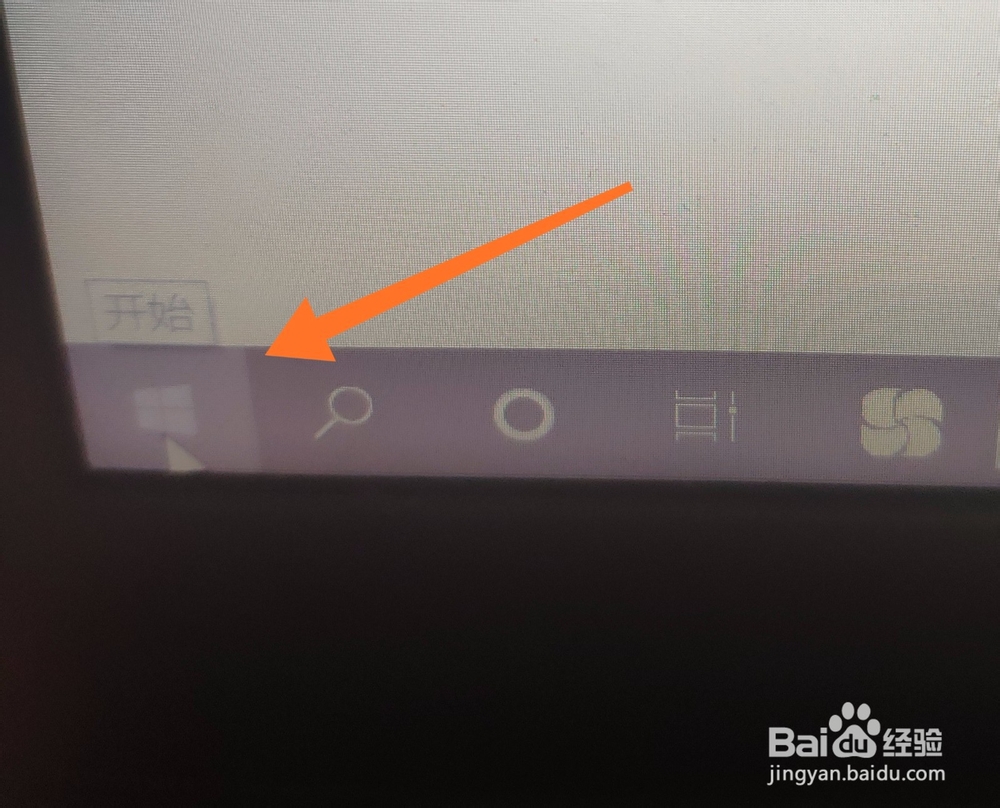
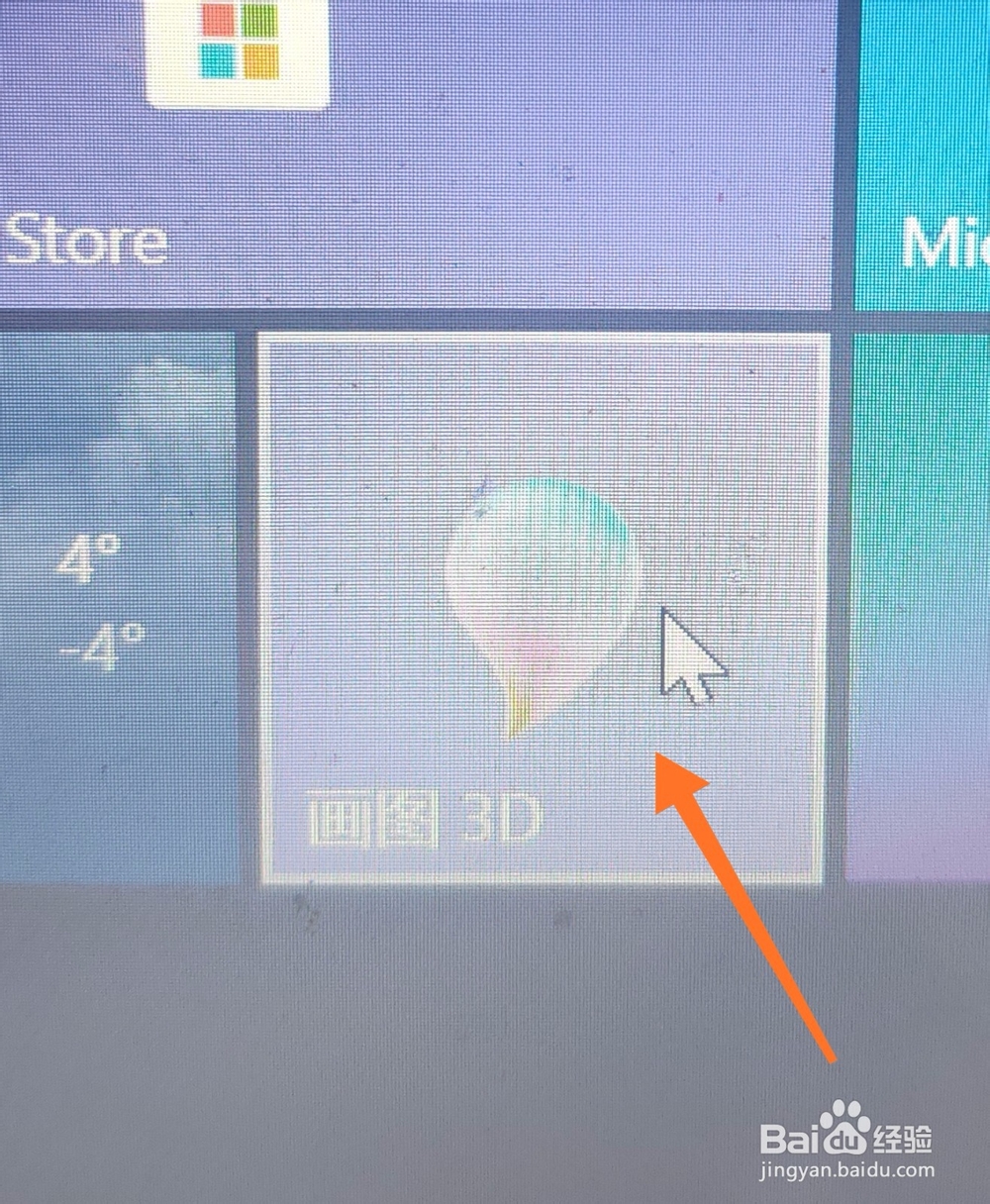
1、首先打开我们的笔记本电脑,点击左下角【开始】,进入应用页面,在众多应用中找到【画图3D】,然后我们点击进入就可以啦。
如何用画图工具改变背景颜色

如何用画图工具改变背景颜色

2、进入之后会弹出一个界面,我们需要点击【打开】,然后在出现的界面中,我们点击【浏览文件】,我们找到自己想要处理的照片,点击【打开】就可以了哦。

如何用画图工具改变背景颜色

如何用画图工具改变背景颜色

如何用画图工具改变背景颜色

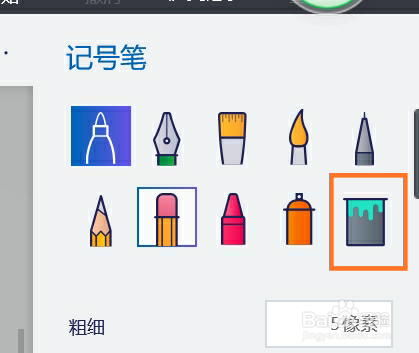
3、我们打开图片之后,在最上方有一行工具栏,我们点击选择【画笔】,然后在右边会看到出现许多选项,我们需要点击【填充】。

如何用画图工具改变背景颜色

如何用画图工具改变背景颜色

4、在填充类型中,我们选择【颜色(默认)】,然后在下方的颜色板中选择一个自己想要的颜色,点击图片的背景,这样我们的背景颜色就改变成自己想要的颜色了哦。大家有没有学会呢,快去试试吧。

如何用画图工具改变背景颜色

如何用画图工具改变背景颜色

如何用画图工具改变背景颜色

1、1.打开电脑,点击画图3D

2.点击打开,点击浏览文件、打开

3.选择画笔,点击填充

4.点击颜色(默认),选择颜色,点击背景

  • 电脑画图工具修改照片背景颜色
  • 如何使用画图替换照片底色?
  • 画图工具怎么改底色
  • 怎样用画图工具更改背景色
  • 如何用画图修改图片背景颜色
  • 热门搜索
    五一手抄报内容大全 国庆小报手抄报 关于推广普通话的手抄报 三爱三节手抄报图片 美丽的家乡手抄报 平安校园手抄报图片 初中安全手抄报 小学生体育手抄报 文明交通手抄报图片 手抄报安全