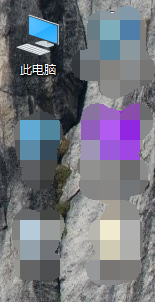
1、鼠标右击桌面上的“此电脑”图标。
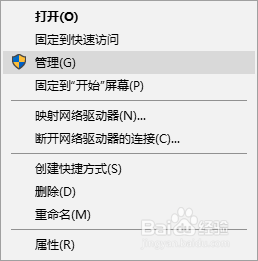
2、在弹出的窗口中单击“管理”属性。
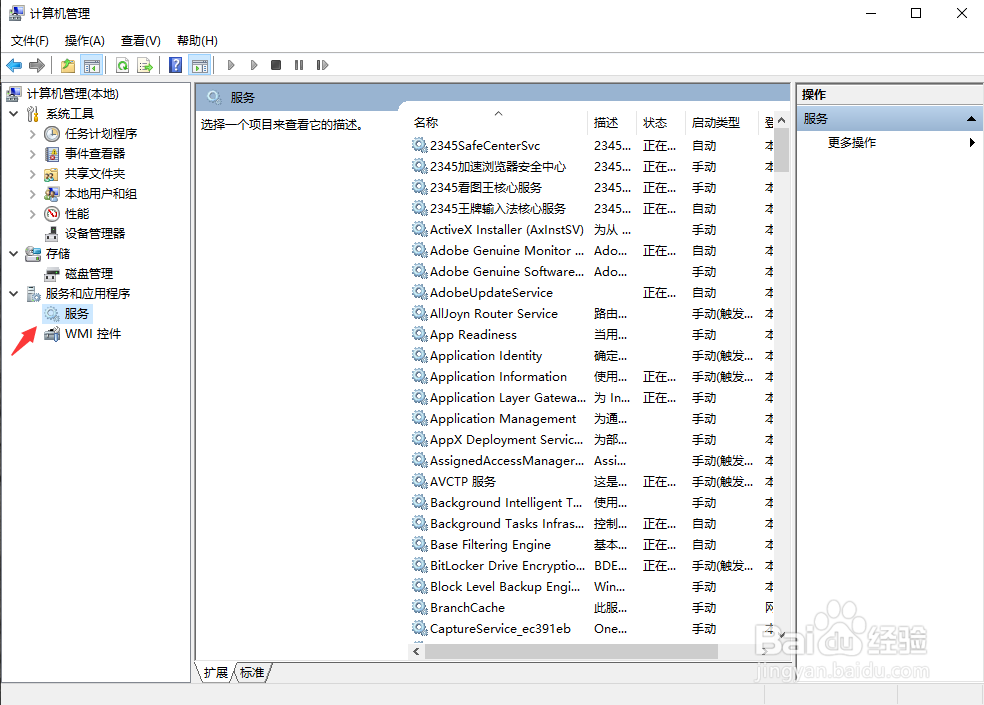
3、单击后,打开了“计算机管理”窗口。

4、在左边窗口中单击“服务和应用程序”中的“服务”属性。
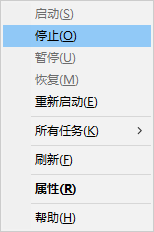
5、在右边窗口中找到“Problem Reports and Solutions Control Panel Support”,右击它。

6、在弹出的窗口中单击“停止”属性,停止此服务。
7、重启电脑,开机后玩游戏就不闪屏了。

时间:2026-04-24 10:52:02
1、鼠标右击桌面上的“此电脑”图标。
2、在弹出的窗口中单击“管理”属性。
3、单击后,打开了“计算机管理”窗口。
4、在左边窗口中单击“服务和应用程序”中的“服务”属性。
5、在右边窗口中找到“Problem Reports and Solutions Control Panel Support”,右击它。
6、在弹出的窗口中单击“停止”属性,停止此服务。
7、重启电脑,开机后玩游戏就不闪屏了。
