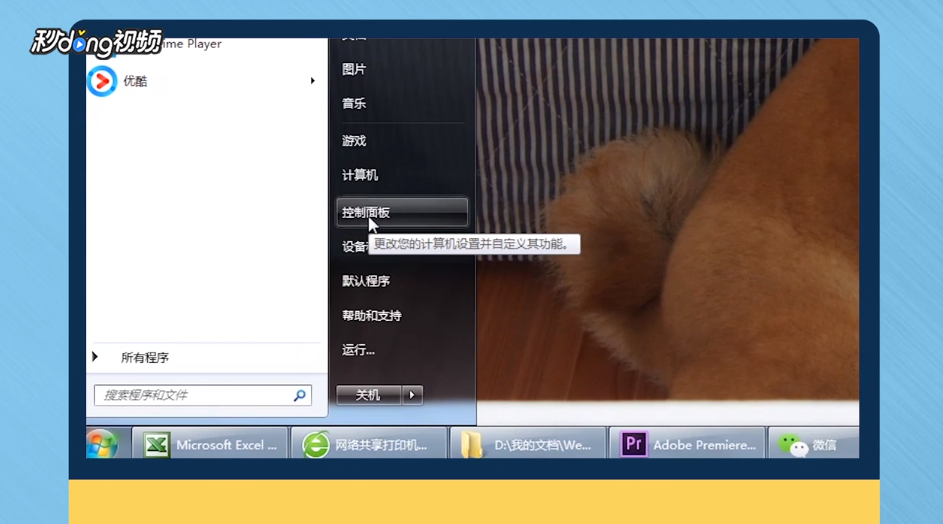
1、首先点击“开始”,选择“控制面板”
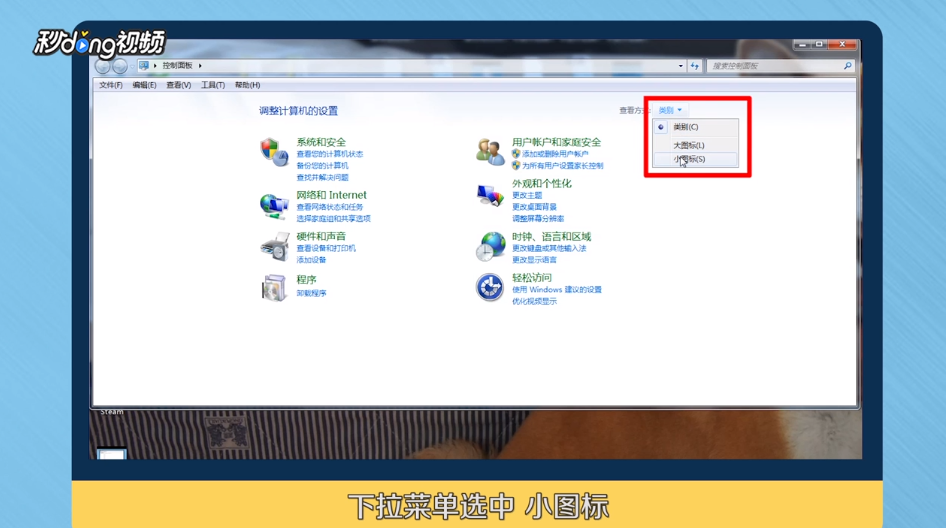
2、点击右上角“类别”,下拉菜单选中“小图标”
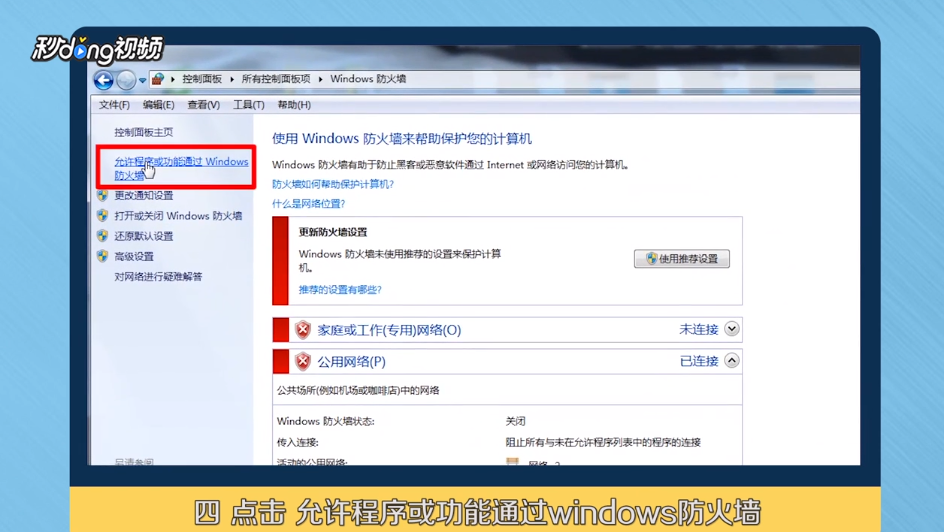
3、然后选择“windows防火墙”,之后的界面点击“允许程序或功能通过windows防火墙”
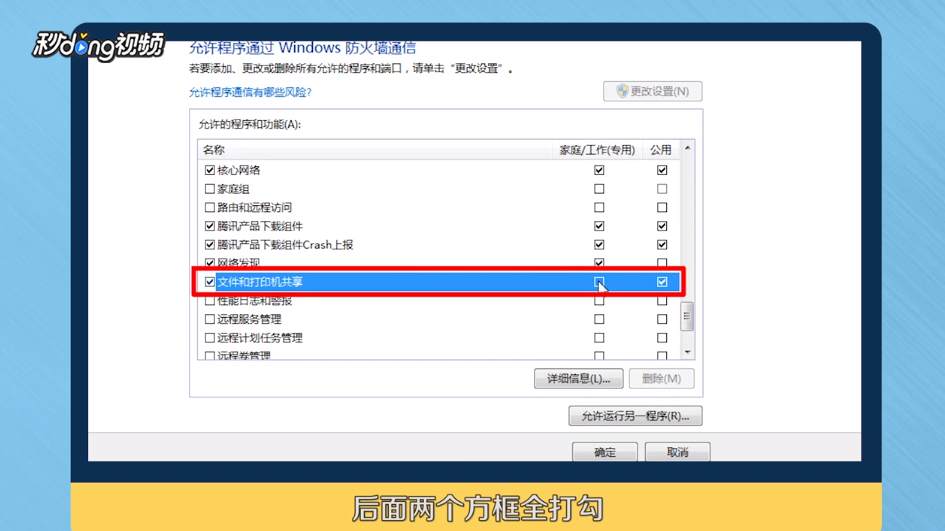
4、再选中“文件和打印机共享”,后面两个方框全部打勾,然后点击下方“确定”
5、接着右键“计算机”,点击“管理”,在弹出页面点击“服务和应用程序”

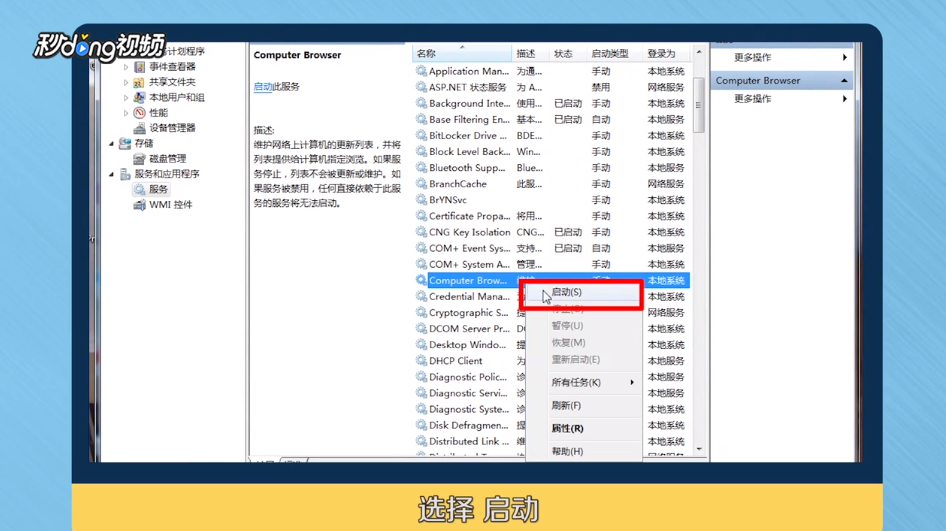
6、再点击“服务”,在下个界面下拉菜单找到“Computer Browser”,右键点击,选择“启动”
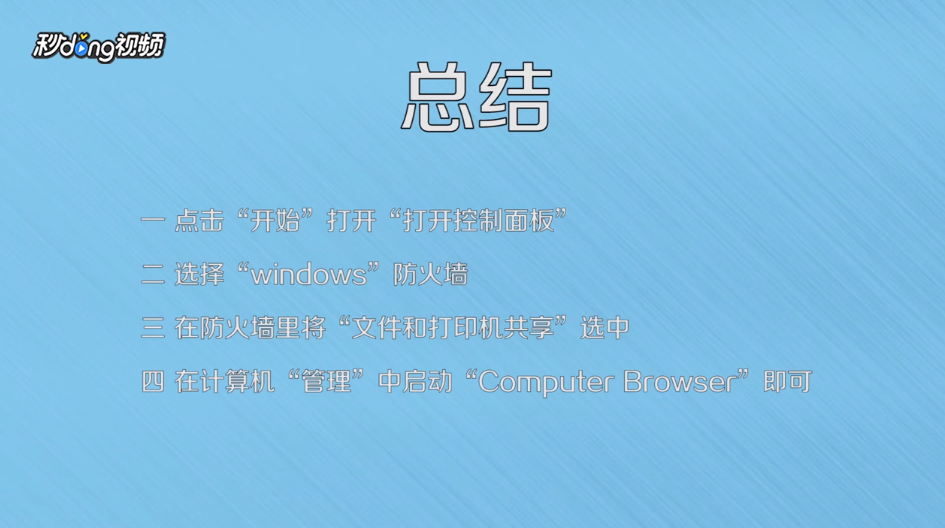
7、总结如下图
时间:2026-04-22 17:12:21
1、首先点击“开始”,选择“控制面板”
2、点击右上角“类别”,下拉菜单选中“小图标”
3、然后选择“windows防火墙”,之后的界面点击“允许程序或功能通过windows防火墙”
4、再选中“文件和打印机共享”,后面两个方框全部打勾,然后点击下方“确定”
5、接着右键“计算机”,点击“管理”,在弹出页面点击“服务和应用程序”
6、再点击“服务”,在下个界面下拉菜单找到“Computer Browser”,右键点击,选择“启动”
7、总结如下图
