怎么处理win10电脑音量调节

 时间:2026-04-27 19:29:14

1、首先:在win10系统桌面找到开始按钮,右键点击“开始”按钮

怎么处理win10电脑音量调节

2、在弹出的菜单中选择运行菜单

怎么处理win10电脑音量调节

3、将再打开的运行窗口中输入“REGEDIT”点击"确定按钮

怎么处理win10电脑音量调节

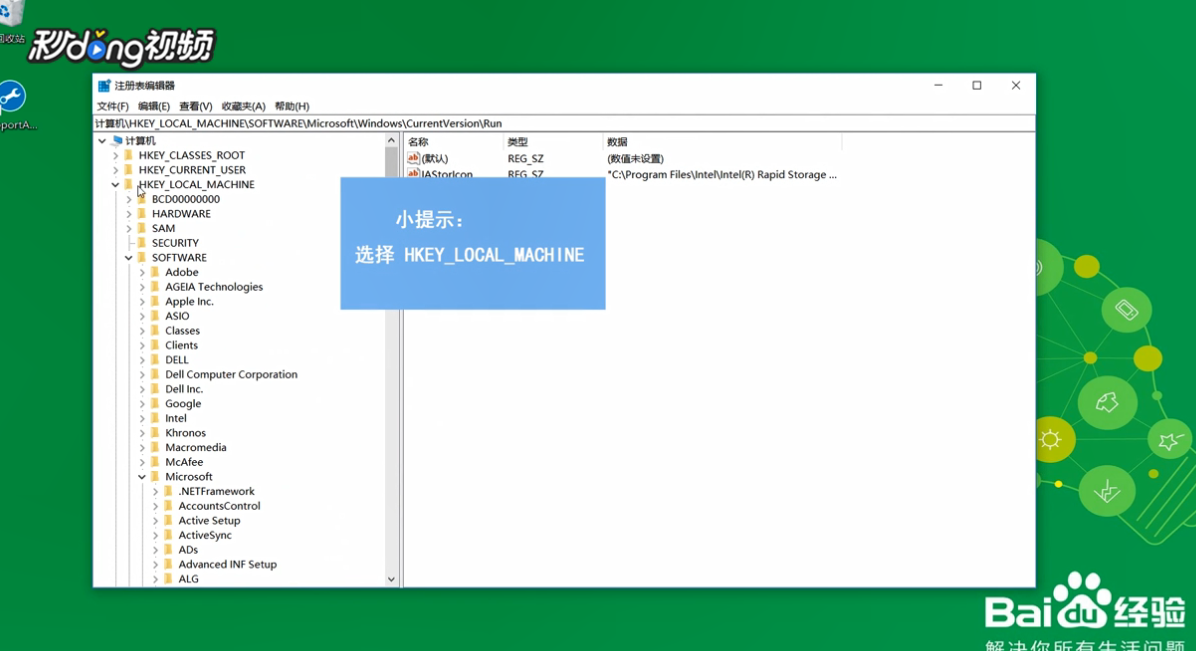
4、然后:在打开的注册表编辑器中找到“HKEY_LOCAL_MACHINE”,选择“SOFTWARE”,选择“MICROSOFT”,选择“WINDOWS”,选择“CURRENTVERSION”选择“RUN”
怎么处理win10电脑音量调节

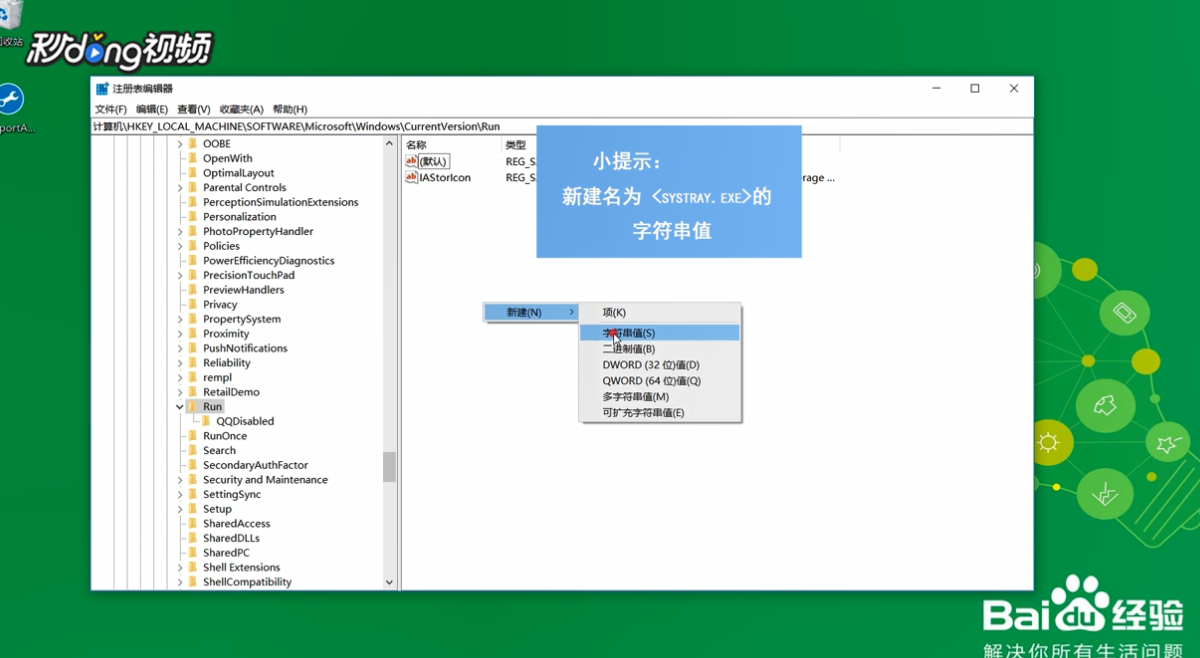
5、最后:在右侧窗口中新建名为<systray.exe>的字符串值选项,并双击鼠标左键将其打开
怎么处理win10电脑音量调节

6、将数值数据修改为小提示所写内容,点击“确定”按钮,重启电脑即可

怎么处理win10电脑音量调节

  • 电脑扬声器点击无反应怎么办
  • 电脑声卡驱动怎么安装
  • 声卡驱动怎么安装
  • Win10系统如何设置声音设备
  • 电脑声卡驱动正常但是没有声音怎么办
  • 热门搜索
    读书手抄报花边 关于健康的英语手抄报 儿童节手抄报内容大全 电子手抄报模板下载 书韵飘香手抄报 三爱三节手抄报资料 英语圣诞节手抄报 四年级手抄报大全 国庆节手抄报。 二年级最简单中秋节手抄报