IE浏览器默认的下载路径在哪里?

 时间:2026-02-16 02:07:49

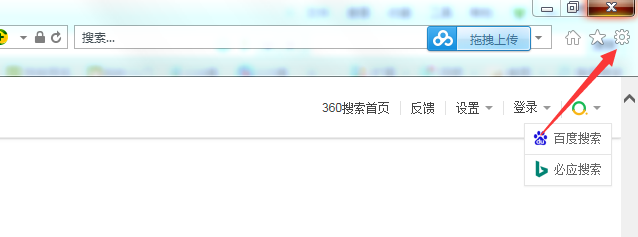
1、打开IE浏览器,点击右上角的设置按钮,弹出设置菜单。
IE浏览器默认的下载路径在哪里?

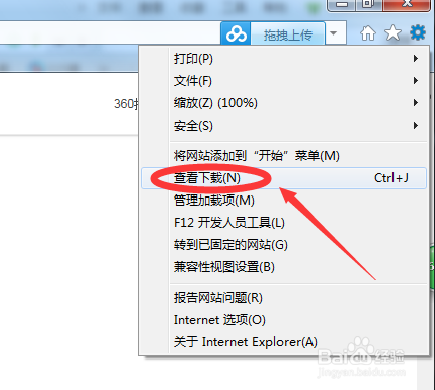
2、在设置菜单中,选择“查看下载”,进入下载页面。或者直接按“Ctrl+J”,也可以直接打开下载页面。
IE浏览器默认的下载路径在哪里?

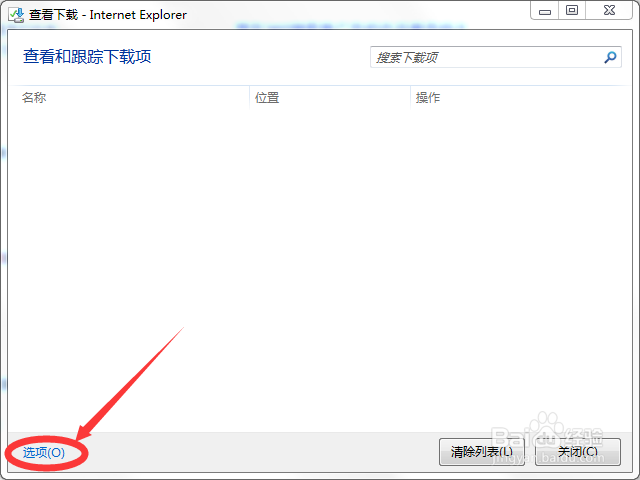
3、点击下载页面中,左下角的“选项”,会出现一个弹窗,弹窗中显示的默认下载路径的文件夹。
IE浏览器默认的下载路径在哪里?

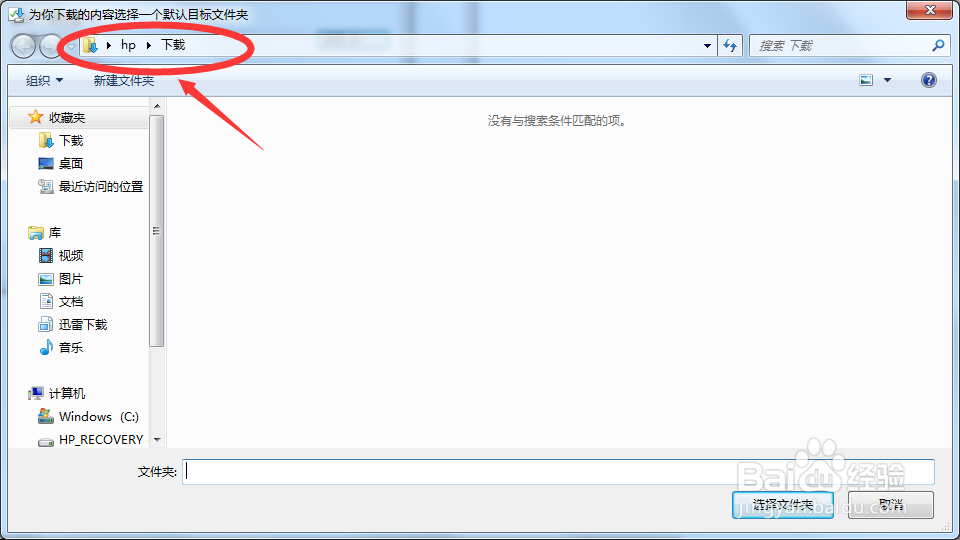
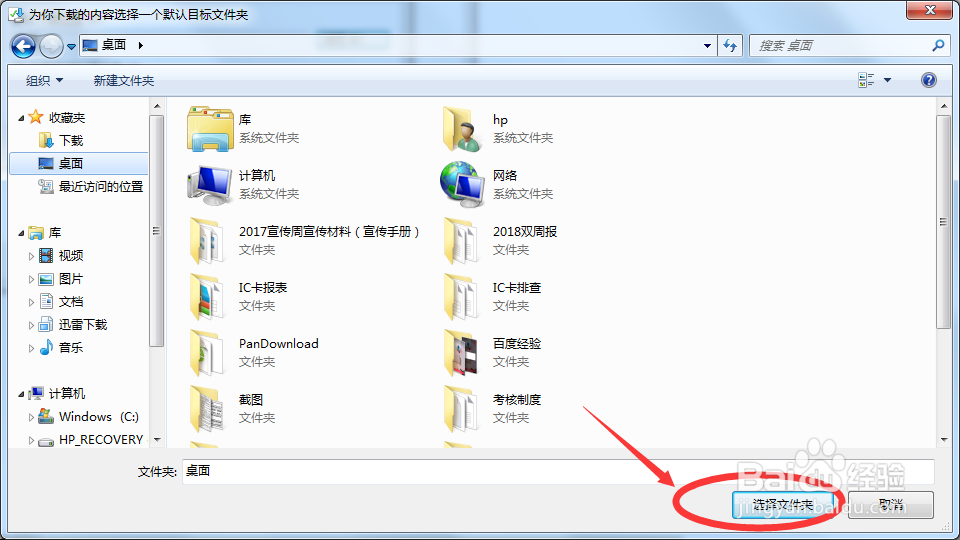
4、点击浏览,图二中上方的路径就是IE浏览器的下载路径。

IE浏览器默认的下载路径在哪里?

IE浏览器默认的下载路径在哪里?

5、我们可以更改默认下载路径,方便查找,在左侧选择合适的文件夹,点击“选择文件夹”,即重新设置了IE浏览器的默认路径。
IE浏览器默认的下载路径在哪里?

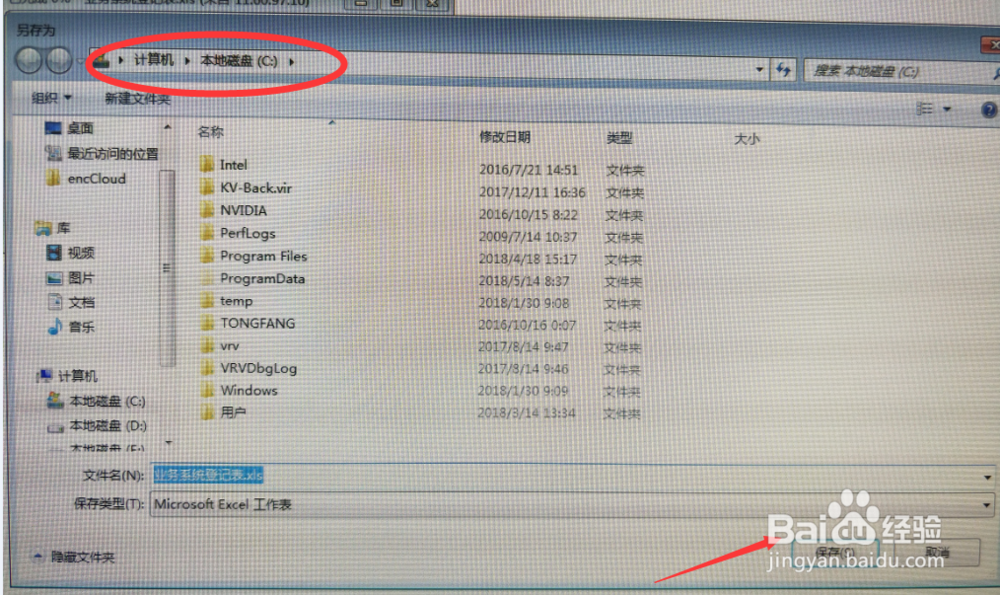
6、对于IE8浏览器,我们在下载时,点击“保存”,会让你选择保存路径。

IE浏览器默认的下载路径在哪里?

7、我们可以在这时设置一个自己方便查找的文件夹,当下次下载的时候,这个文件夹的位置就会变为默认路径。
IE浏览器默认的下载路径在哪里?

  • IE浏览器怎么设置下载路径
  • IE浏览器下载文件保存在哪里 如何修改默认路径
  • win10卸载flash player方法介绍
  • Win7如何添加凭据
  • IE浏览器禁用弹出窗口教程介绍
  • 热门搜索
    新年手抄报图片大全 中秋节手抄报模板 网络安全手抄报的句子 国庆节手抄报一等奖 抗击肺炎手抄报 心理健康知识手抄报 烈士手抄报简单又漂亮 疫情手抄报内容怎么写 英语春节手抄报 防病毒手抄报大全