Windows Server 2003虚拟机安装VMware Tools

 时间:2024-10-17 13:47:40

1、唤出"VMware Workstation 10"程序窗口,如图所示。展开左侧树形目录结构,点击"Windows Server 2003 Enterprise Edition"项。

Windows Server 2003虚拟机安装VMware Tools

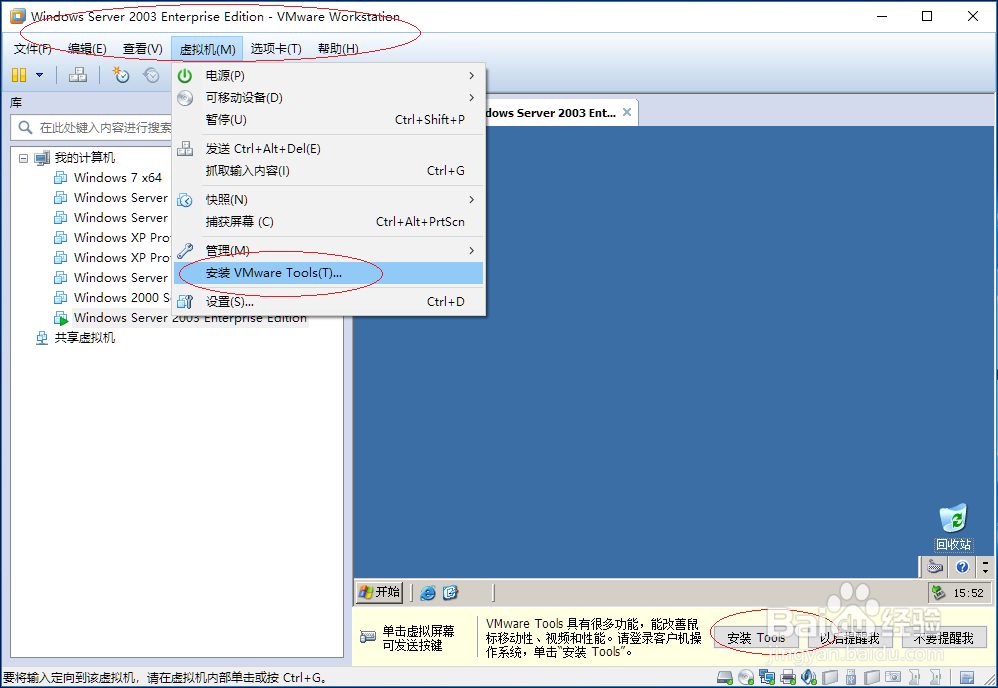
2、如图所示,唤出"Window衡痕贤伎s Server 2003 Enterprise Edition"用户界面。选择菜单栏&鳎溻趄酃quot;虚拟机"标签,弹出下拉菜单点击"安装VMware Tools..."项。

Windows Server 2003虚拟机安装VMware Tools

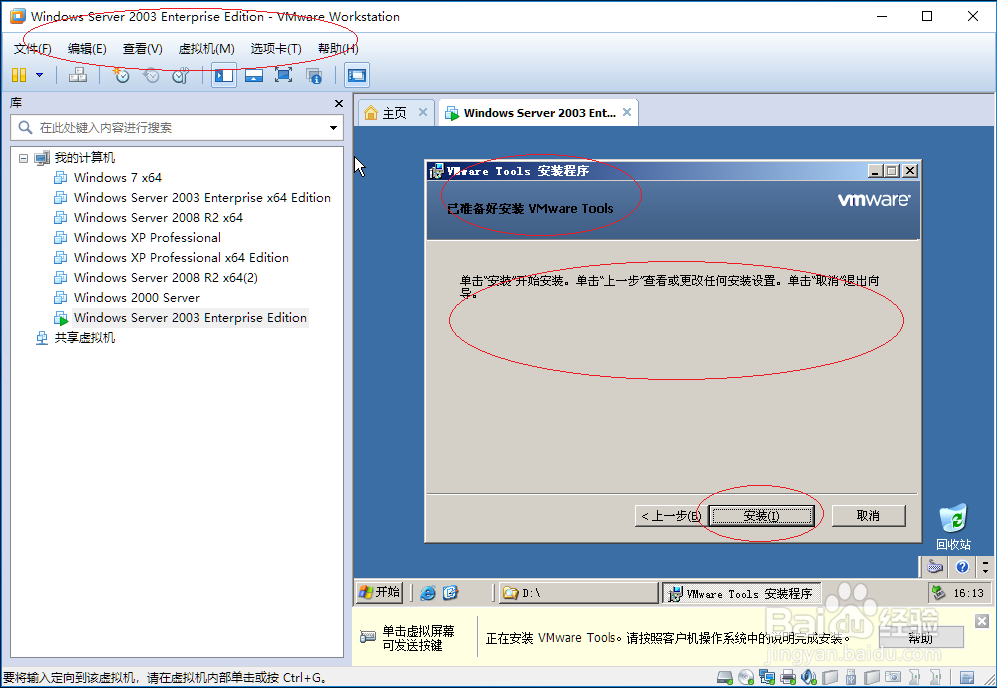
3、弹出"VMware Tools安装程序"提示,如图所示。选择虚拟机任务栏"开始→运行"项,输入"D:\setup64.exe"命令。

Windows Server 2003虚拟机安装VMware Tools

4、如图所示,弹出"VMware Tools安装程序"对话框。显示"欢迎使用VMware Tools安装向导"信息,点击"下一步"按钮。

Windows Server 2003虚拟机安装VMware ToolsWindows Server 2003虚拟机安装VMware Tools

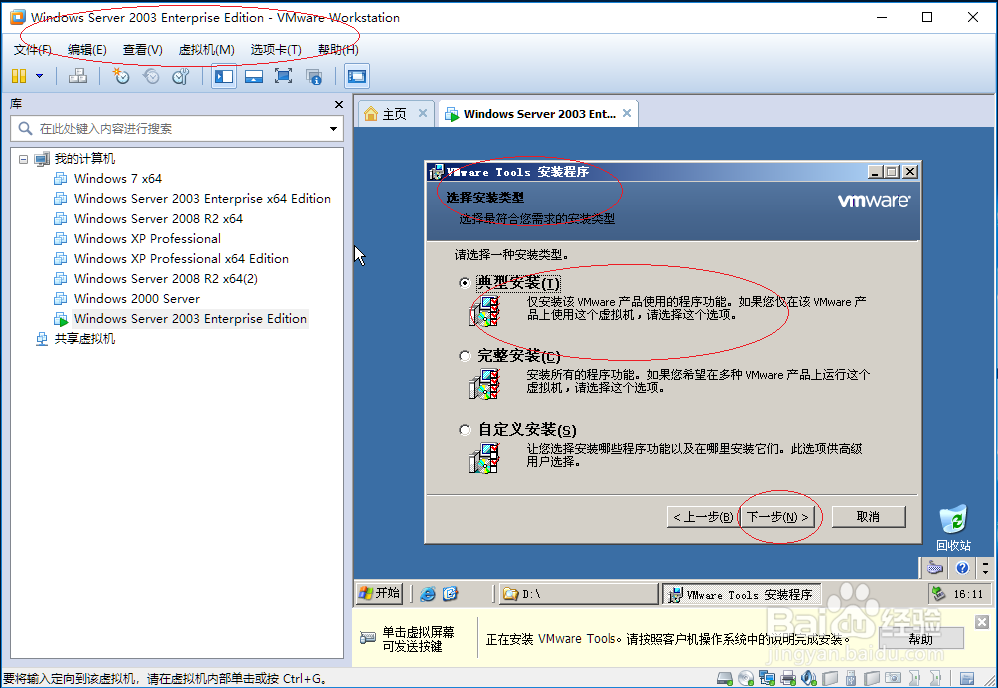
5、弹出"选择安装类型"对话框,如图所示。勾选"典型安装"单选框,设置完成点击"安装"按钮。
Windows Server 2003虚拟机安装VMware ToolsWindows Server 2003虚拟机安装VMware ToolsWindows Server 2003虚拟机安装VMware Tools

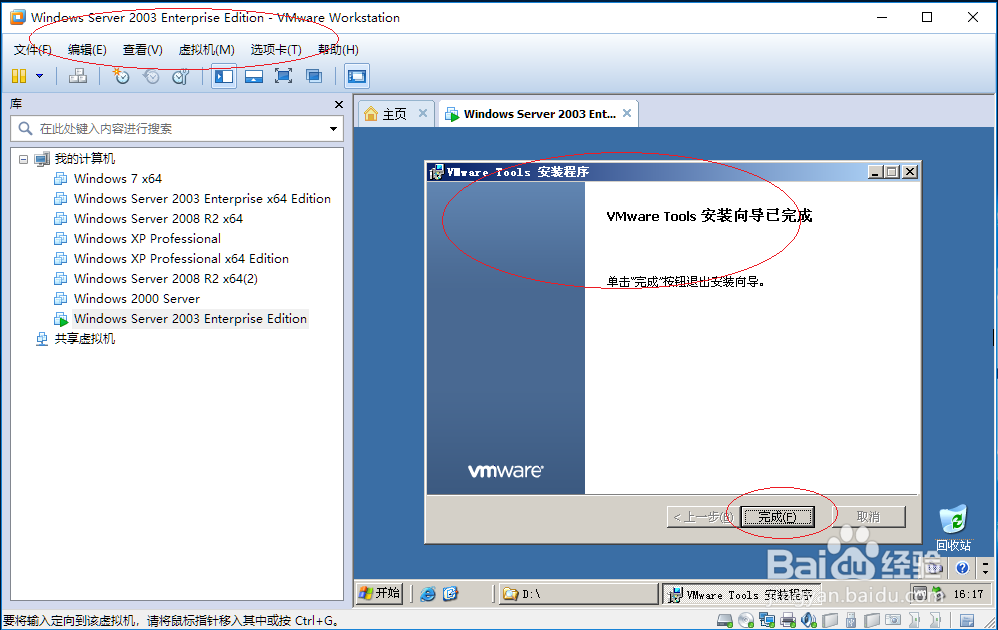
6、如图所示,完成安装VMware Tools插件的操作。本例到此结束,希望对大家能有所帮助。
Windows Server 2003虚拟机安装VMware ToolsWindows Server 2003虚拟机安装VMware Tools
  • vmware界面转换成中文
  • cmd的关机命令是什么
  • WindowsFeature:[1]2012R2图形化界面切换
  • vmware虚拟机怎么样读取u盘 虚拟机如何连接U盘
  • Win7中如何设置网络优先级
  • 热门搜索
    关于家乡的手抄报 教师节手抄报图片 快乐阅读手抄报 纪念英雄手抄报 雾霾手抄报 民族文化手抄报 关于民族的手抄报 手抄报的版面设计图 安全手抄报的图片 电子手抄报模板下载