CAD中如何对齐图形?对齐ALIGN命令怎么用??

 时间:2026-05-01 02:06:19

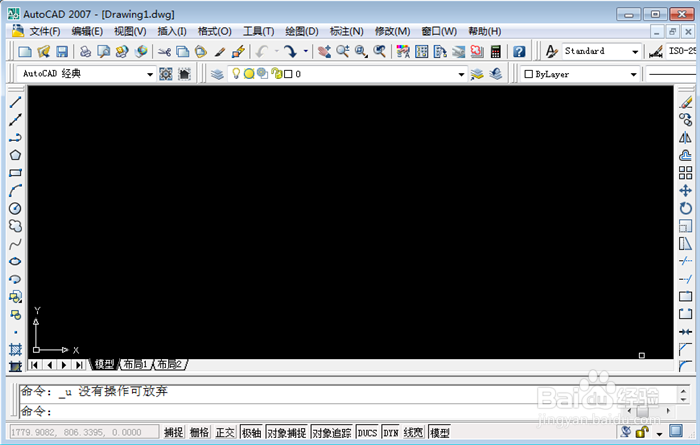
1、首先将CAD打开,进入到首页,如图所示。
CAD中如何对齐图形?对齐ALIGN命令怎么用??

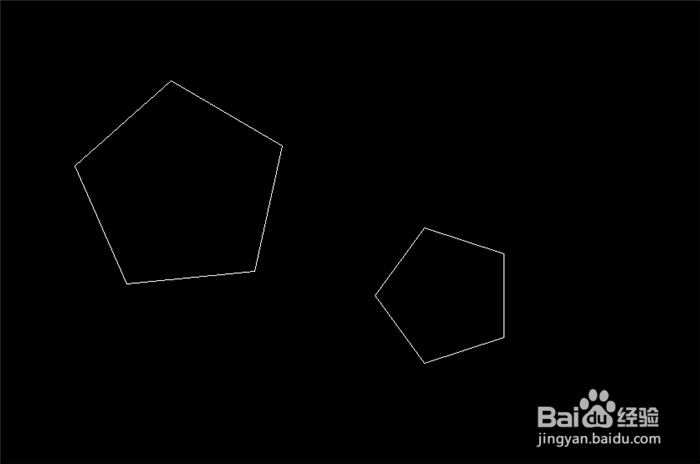
2、然后画出两个图像,可以让这两个图形进行对齐操作,如图所示。

CAD中如何对齐图形?对齐ALIGN命令怎么用??

3、然后输入ALIGN命令,按下一下回车按键,如图所示。

CAD中如何对齐图形?对齐ALIGN命令怎么用??

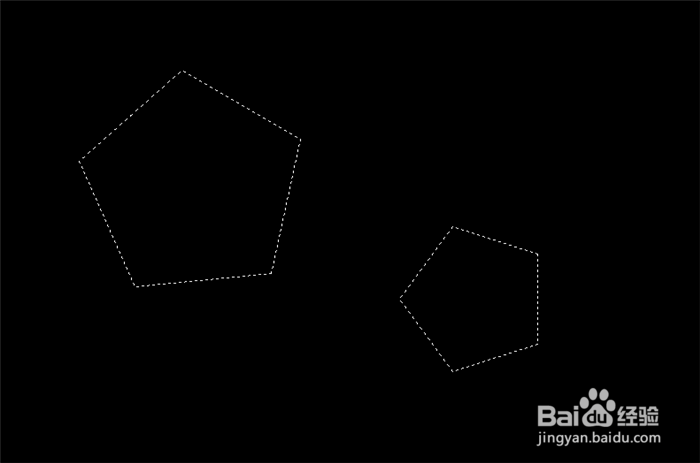
4、然后用鼠标将两个图像分别点一下,将图形选中,变成虚线,如图所示。

CAD中如何对齐图形?对齐ALIGN命令怎么用??

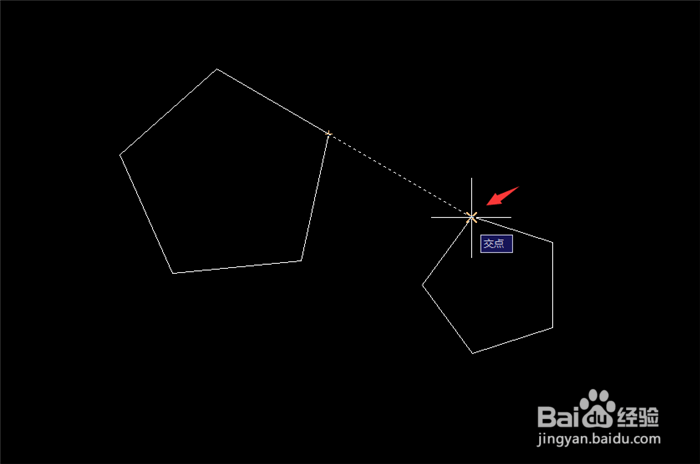
5、然后在不移动的图像上,点击一个对齐点,作为源点,如图所示。

CAD中如何对齐图形?对齐ALIGN命令怎么用??

6、然后在另一个图形上点击一个点,作为目标点,点击一下,如图所示。

CAD中如何对齐图形?对齐ALIGN命令怎么用??

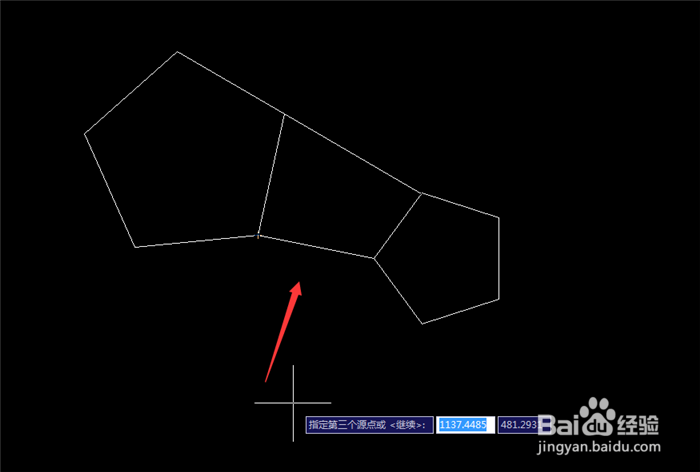
7、然后按照上两步的方法,在制定一条或多条源点和目标点,如图所示。

CAD中如何对齐图形?对齐ALIGN命令怎么用??

8、然后按一下回车,下面会弹出这个提示,我们按Y,就可以对齐图形,使用ALIGN命令完成,如图所示。

CAD中如何对齐图形?对齐ALIGN命令怎么用??

  • cad高版本怎么转换成低版本
  • CAD中箭头标注的方法步骤
  • cad对齐命令怎么用
  • CAD怎么修改矩形的线宽
  • cad画直线快捷键
  • 热门搜索
    勿忘国耻手抄报内容 手抄报疫情 廉洁文化手抄报 八一建军节手抄报 感恩老师手抄报内容 吸烟有害健康的手抄报 2035年的我手抄报 节俭手抄报 我和我的祖国手抄报简单又漂亮 心理健康知识手抄报