Word如何使用插入表格的形式插入整齐的图片

 时间:2026-04-30 03:26:20

1、首先举例说明如下图所示。

Word如何使用插入表格的形式插入整齐的图片

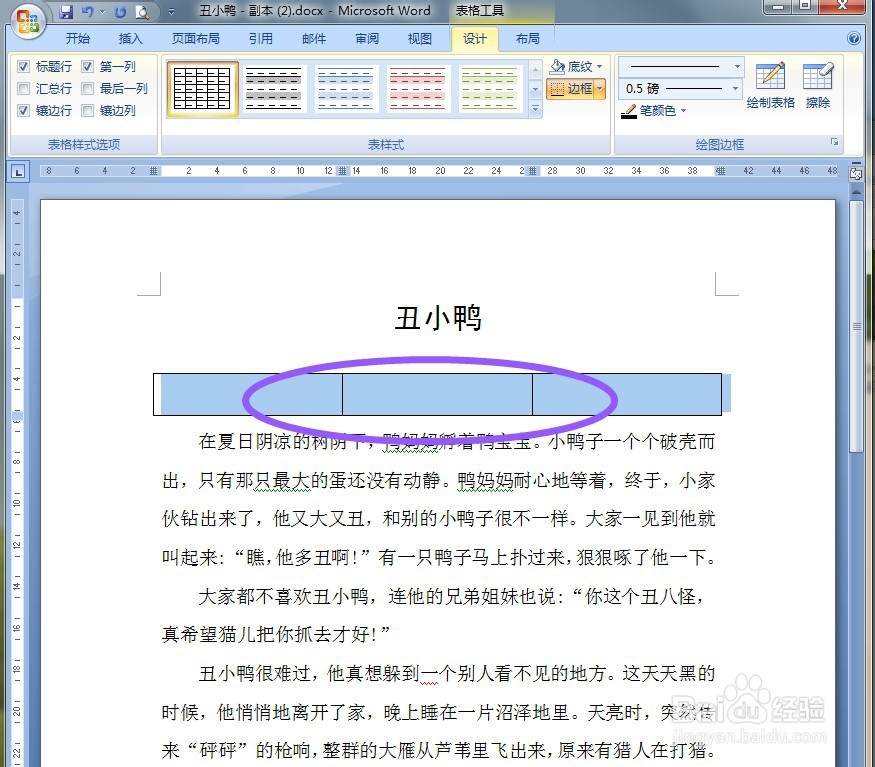
2、把光标移动到需要插入的地方点击一下,在菜单栏里点击插入——表格下三角按钮,选择表格的行数和列数选中确定,举例是插入三张图片。

Word如何使用插入表格的形式插入整齐的图片

3、全选表格出现如下图所示页面。

Word如何使用插入表格的形式插入整齐的图片

4、鼠标右击在出现的对话框中选择表格属性。

Word如何使用插入表格的形式插入整齐的图片

5、在出现的对话框中选择选项点击。

Word如何使用插入表格的形式插入整齐的图片

6、在选项中把自动重调尺寸以适应内容的√去掉,然后点击确定。

Word如何使用插入表格的形式插入整齐的图片

7、然后再点击确定。

Word如何使用插入表格的形式插入整齐的图片

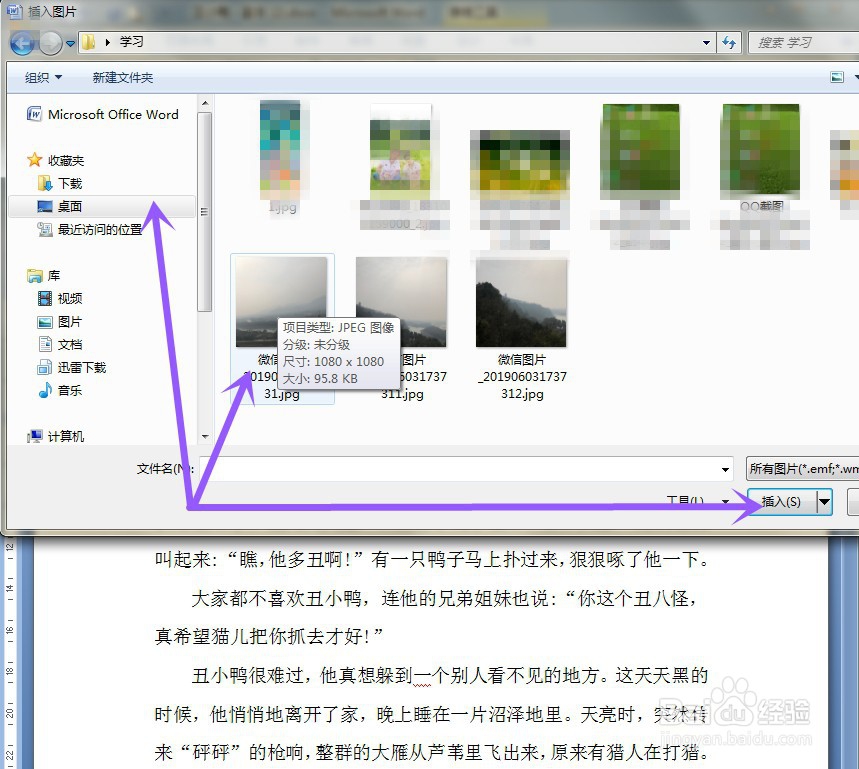
8、鼠标放方格内,点击插入——图片。

Word如何使用插入表格的形式插入整齐的图片

9、选择你所插入的图片,第二张和第三张依次插入。

Word如何使用插入表格的形式插入整齐的图片

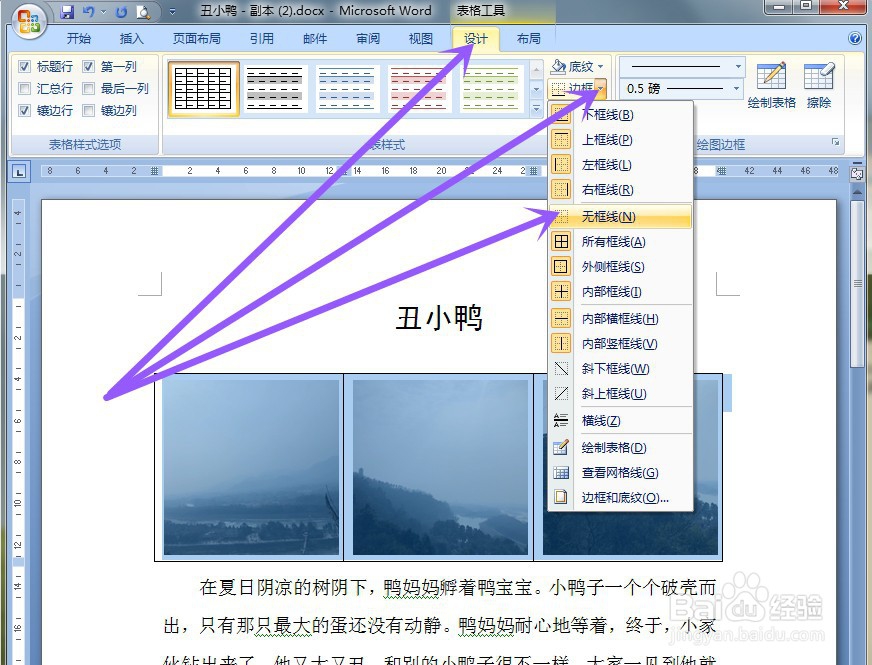
10、出现这个页面,选中表格。

Word如何使用插入表格的形式插入整齐的图片

11、在设计中找到边框,点击下三角按钮选中无边框。

Word如何使用插入表格的形式插入整齐的图片

12、这样Word使用插入表格的形式插入整齐的图片就设置成功了。

Word如何使用插入表格的形式插入整齐的图片

  • word绘图画布中添加多行文字技巧
  • wps里word表格怎么调整
  • 怎么把word中的所有图片快速居中
  • 用Word表格来对图片进行排版对齐
  • 云顶之弈中巨人杀手怎么合成呢
  • 热门搜索
    创建平安校园手抄报 二年级手抄报图片 科技手抄报版面设计图 清明节手抄报内容资料 关于科普知识的手抄报 法制手抄报的内容 感恩教师的手抄报 关于科技的手抄报内容 安全教育日手抄报内容 中学生安全手抄报