Excel中如何进行多条件统计平均值

 时间:2026-02-14 01:42:39

1、首先,打开电脑,找到Excel2010

Excel中如何进行多条件统计平均值

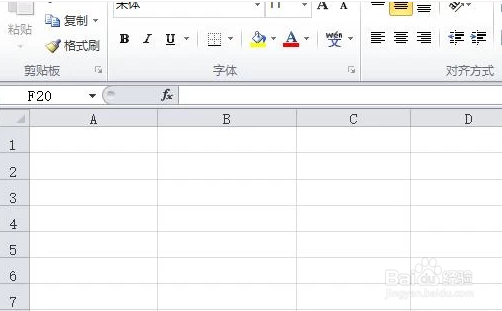
2、鼠标左键双击图标,打开软件,其界面如图所示

Excel中如何进行多条件统计平均值

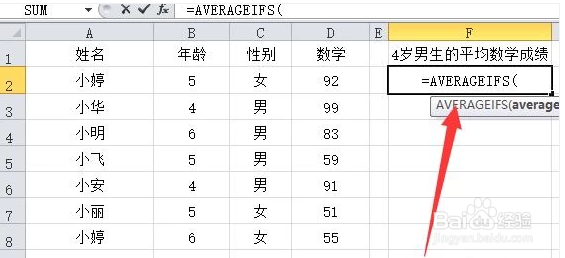
3、输入需要处理的表格

Excel中如何进行多条件统计平均值

4、在“4岁男生的平均成绩”下面的单元格中输入【=AVERAGEIFS(】
Excel中如何进行多条件统计平均值

5、按住鼠标左键,拖动鼠标,选中所有的“成绩”,这时右边会弹出“D2:D8”
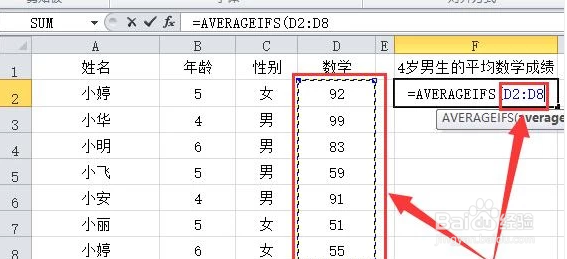
Excel中如何进行多条件统计平均值

6、在“D2:D8”后面输入一个逗号【,】

Excel中如何进行多条件统计平均值

7、按住鼠标左键,拖动鼠标,选中所有的“性别”,这时右边会弹出“C2:C8”

Excel中如何进行多条件统计平均值

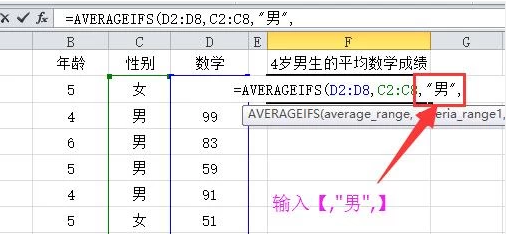
8、在“C2:C8”后面输入【,"男",】

Excel中如何进行多条件统计平均值

9、按住鼠标左键,拖动鼠标,选中所有的“年龄”,这时右边会弹出“B2:B8”

Excel中如何进行多条件统计平均值

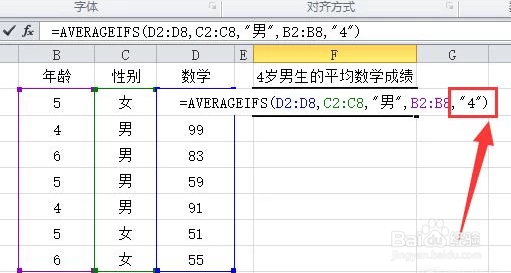
10、在“B2:B8”后面输入【,"4")】

Excel中如何进行多条件统计平均值

11、按enter键确定公式,如图,4岁男生的平均成就统计出来了

Excel中如何进行多条件统计平均值

  • EXCEL中如何满足多条件求平均值
  • EXCEL统计满足指定条件的个数
  • Excel如何多条件求平均值
  • EXCEL中如何突出显示排位前三位的数值
  • Excel中,用OR函数快速进行逻辑判断
  • 热门搜索
    科普手抄报 感恩手抄报 安全知识手抄报 清明节的手抄报内容 元旦手抄报 法制手抄报内容 节约用水手抄报简单画 消防手抄报 春分手抄报 清明节手抄报的内容