AI如何制作上下悬浮图形效果

 时间:2024-10-14 06:13:27

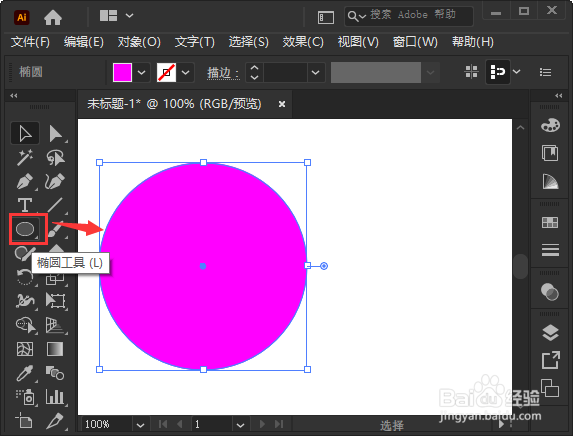
1、我们用【椭圆工具】画出一个圆形,然后给圆形填充上任意一种颜色,因为后面需要修改整体的颜色效果。
AI如何制作上下悬浮图形效果

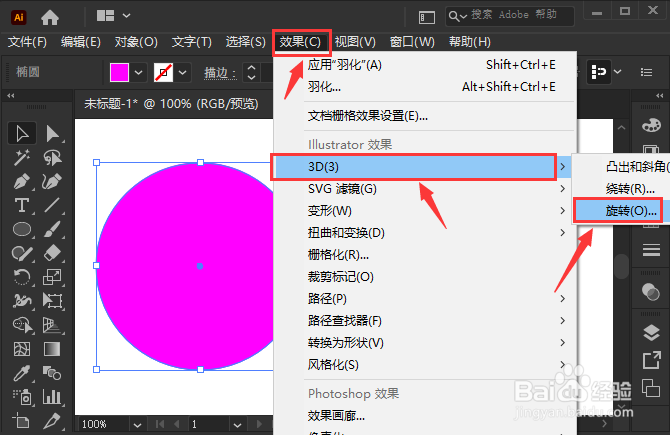
2、接着,我们选中圆形,然后在【效果】-【3D】中选择【旋转】。

AI如何制作上下悬浮图形效果

3、我们在3D旋转选项里面,可根据自己的需要调整参数,然后点击【确定】。

AI如何制作上下悬浮图形效果

4、我们看到旋转好的圆形变成椭圆形的效果了,然后把它复制一个出来。

AI如何制作上下悬浮图形效果

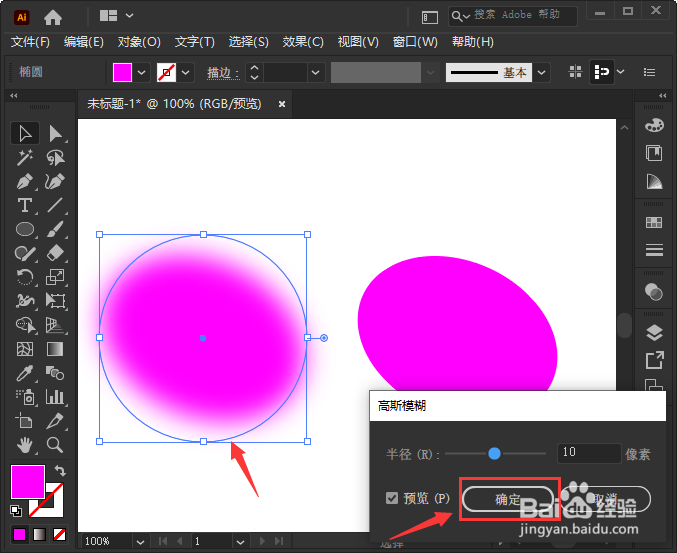
5、接下来,我们选中任意一个圆形,然后在【效果】-【模糊】中找到【高斯模糊】。

AI如何制作上下悬浮图形效果

6、我们把高斯模糊的半径设置为【10】像素,点击【确定】。

AI如何制作上下悬浮图形效果

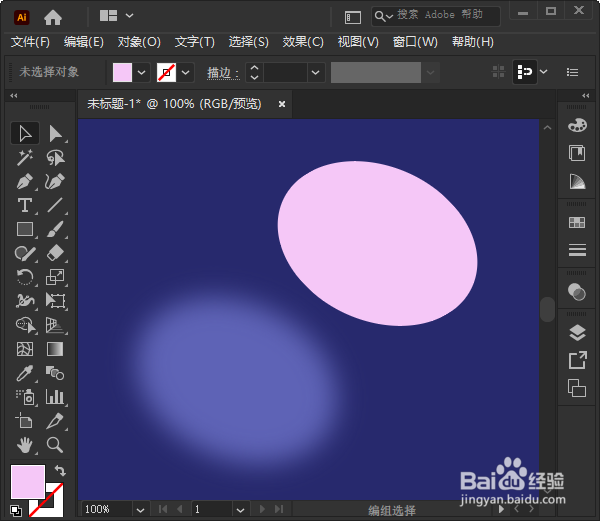
7、最后,我们调整两个图形的颜色和位置,添加一个背景色就变成上下悬浮的效果了。
AI如何制作上下悬浮图形效果
  • AI如何设置文字绕排图形
  • ai替换混合轴显示灰色,使用不了怎么办
  • ai文字变成弧形教程
  • AI中的宽度工具如何使用?
  • AI如何制作投影效果
  • 热门搜索
    节约粮食的手抄报 中华传统文化手抄报 开学了手抄报 读书伴我成长手抄报 防疫手抄报大全图片 宪法手抄报简单漂亮 向英雄致敬手抄报简单 阅读手抄报图片大全 植树节手抄报资料 诗海拾贝手抄报