ps中怎么制作浮雕金色字体?

 时间:2026-02-14 10:28:10

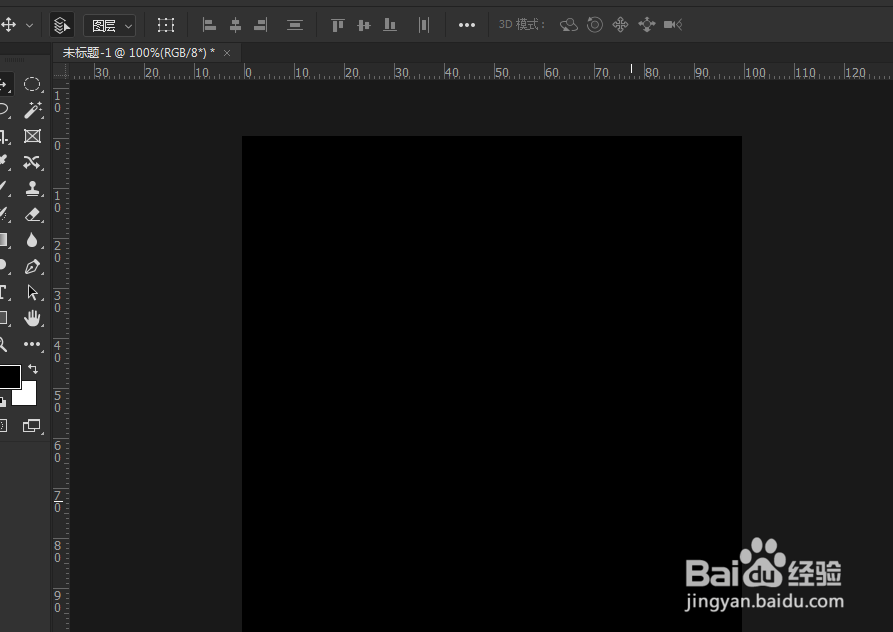
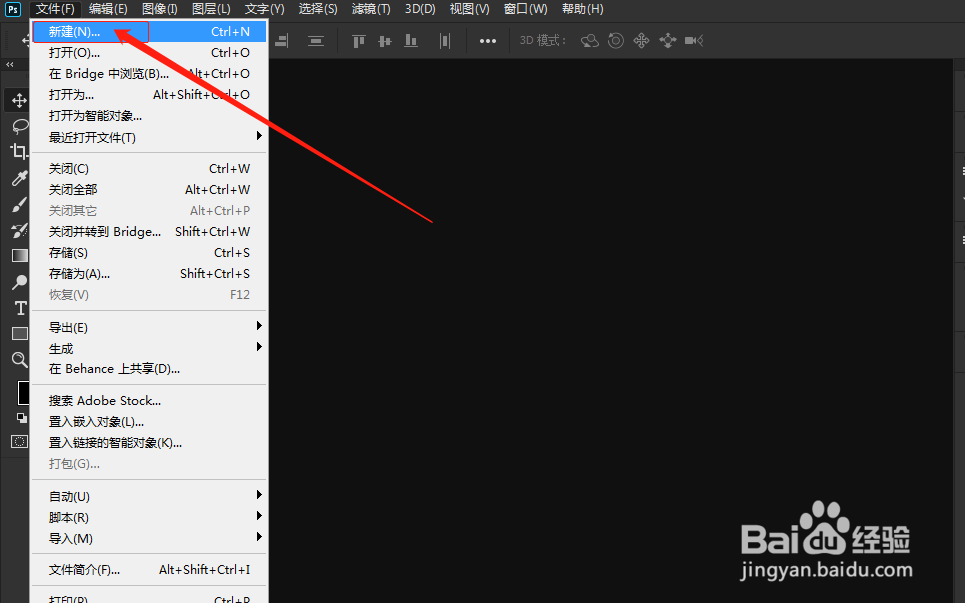
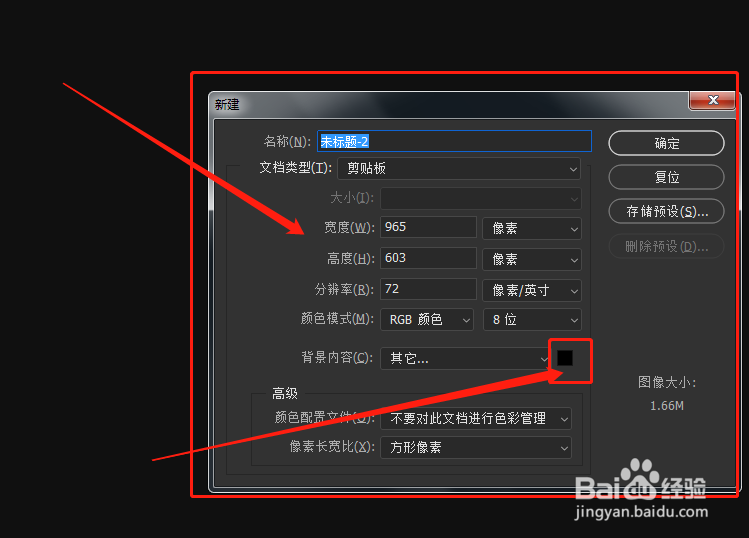
1、打开ps,新建文件,用黑色背景,如图。需要注意的是,图片大小,分辨率,以及尺寸单位。可根据自己的需要自己设置,设置好点击确定即可进入ps作图界面。
ps中怎么制作浮雕金色字体?

ps中怎么制作浮雕金色字体?

ps中怎么制作浮雕金色字体?

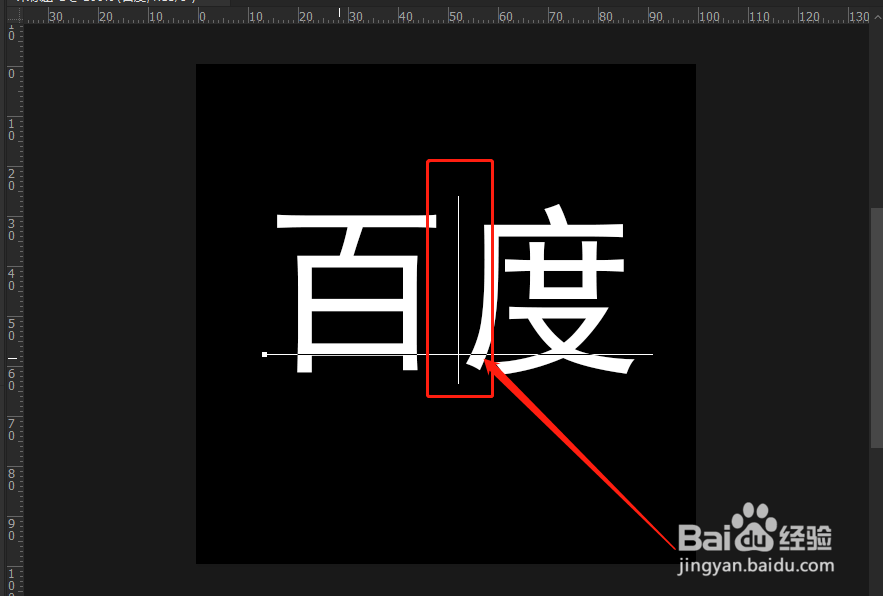
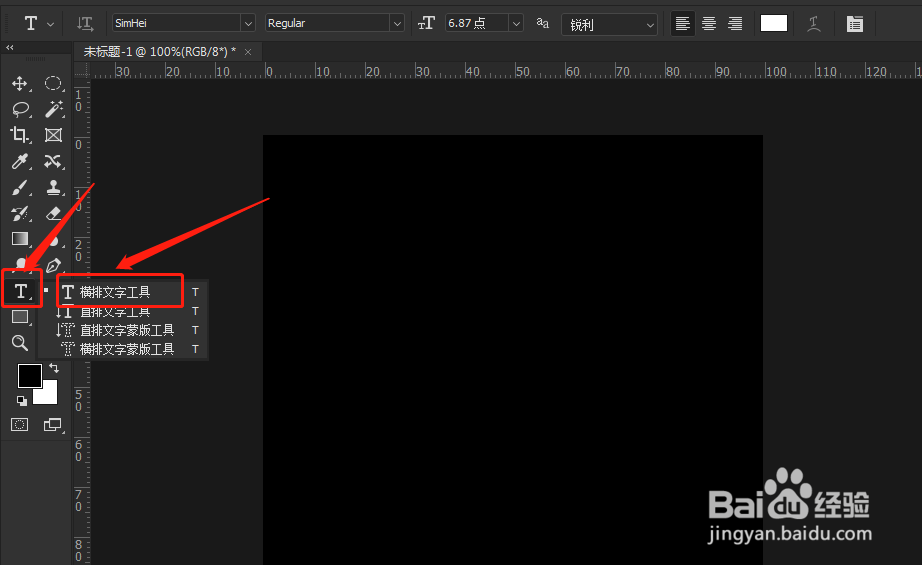
2、在工具栏处找到文字工具,如图,输入文字。这里为了演示方便自己输入的百度。根据需要选择横向还是纵向文字,只需左击工具栏不放手弹出选项之后选择,或者右击再选择。
ps中怎么制作浮雕金色字体?

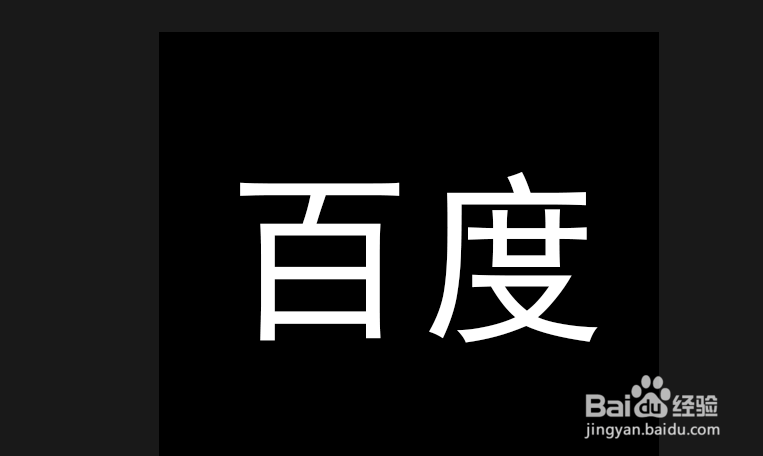
3、文字状态下,点击界面,在出现光标之后输入文字,如图

ps中怎么制作浮雕金色字体?

ps中怎么制作浮雕金色字体?

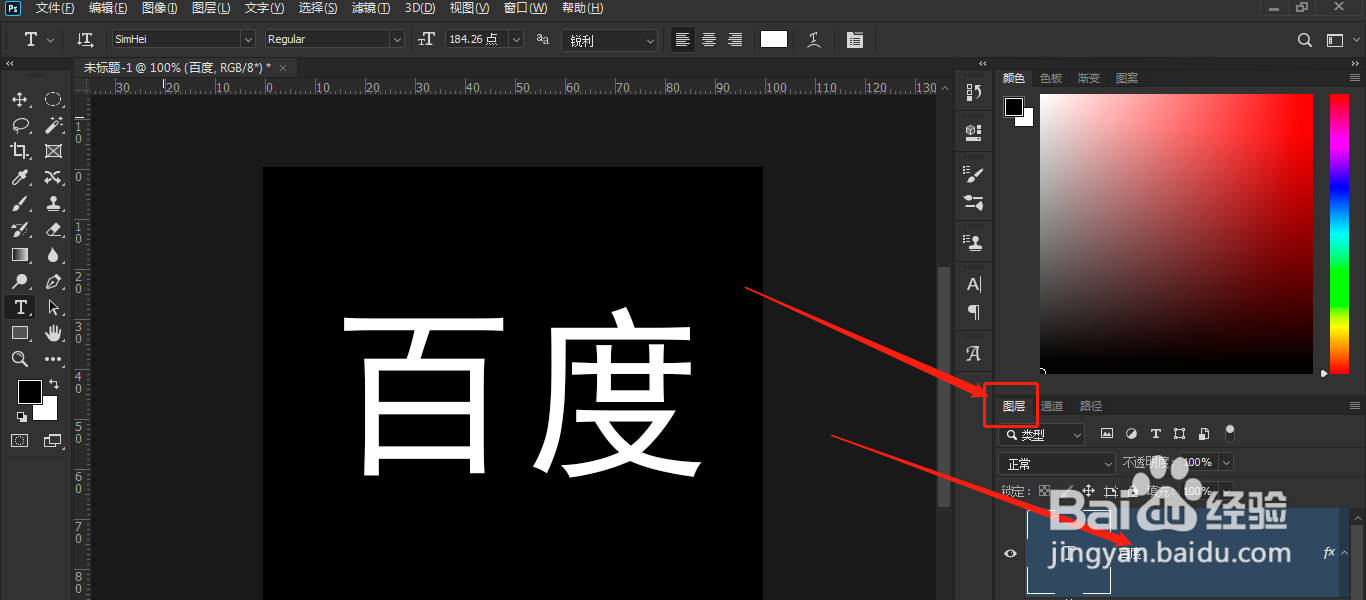
4、右侧图层功能区出现,文字图层,如图。

ps中怎么制作浮雕金色字体?

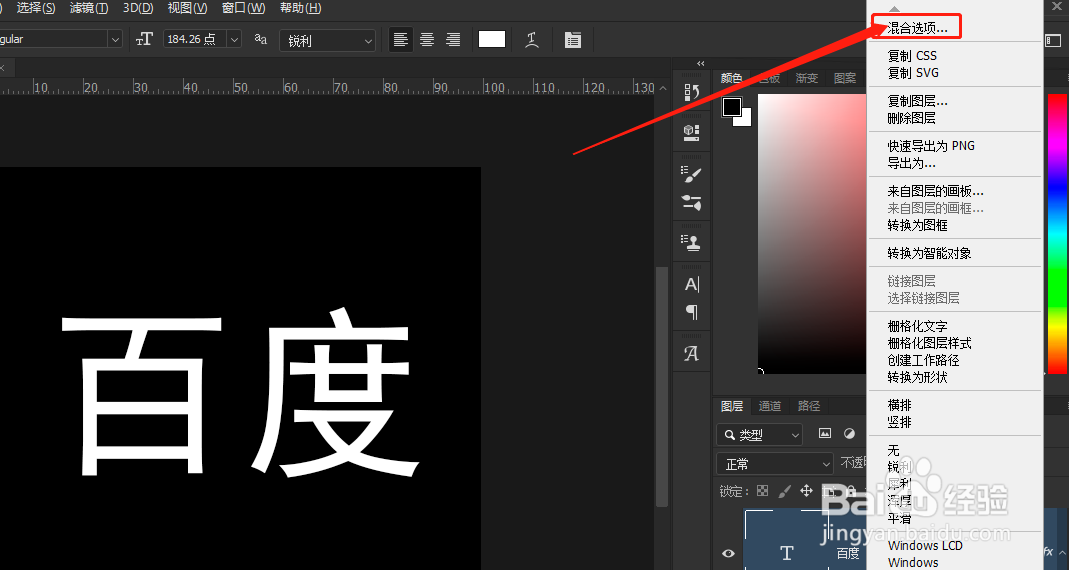
5、右击文字图层,选择混合选项,如图

ps中怎么制作浮雕金色字体?

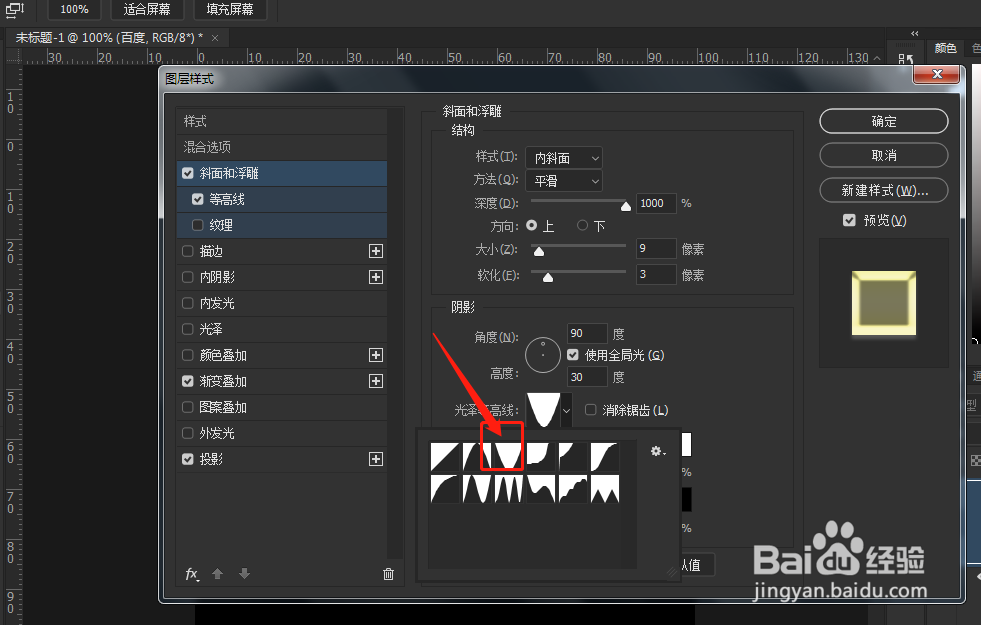
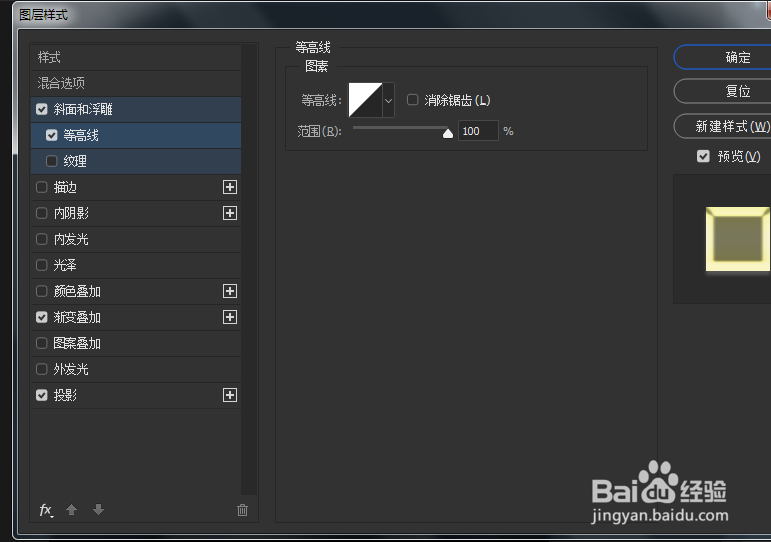
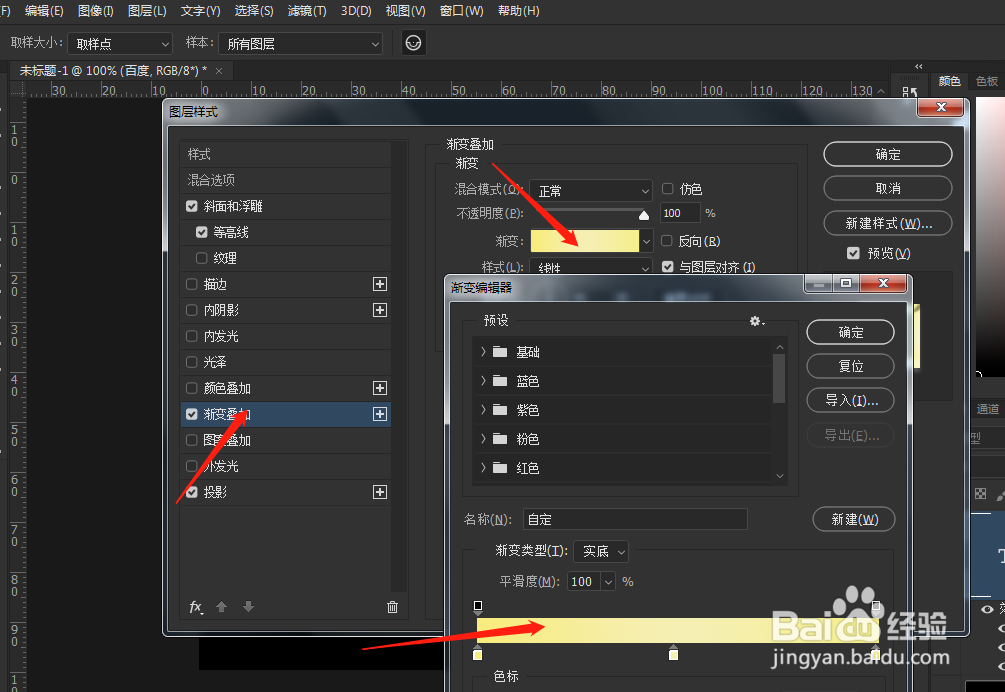
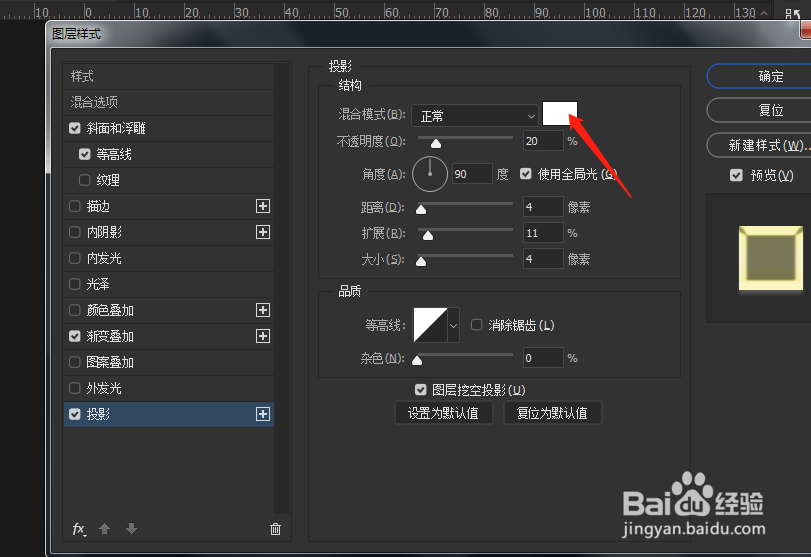
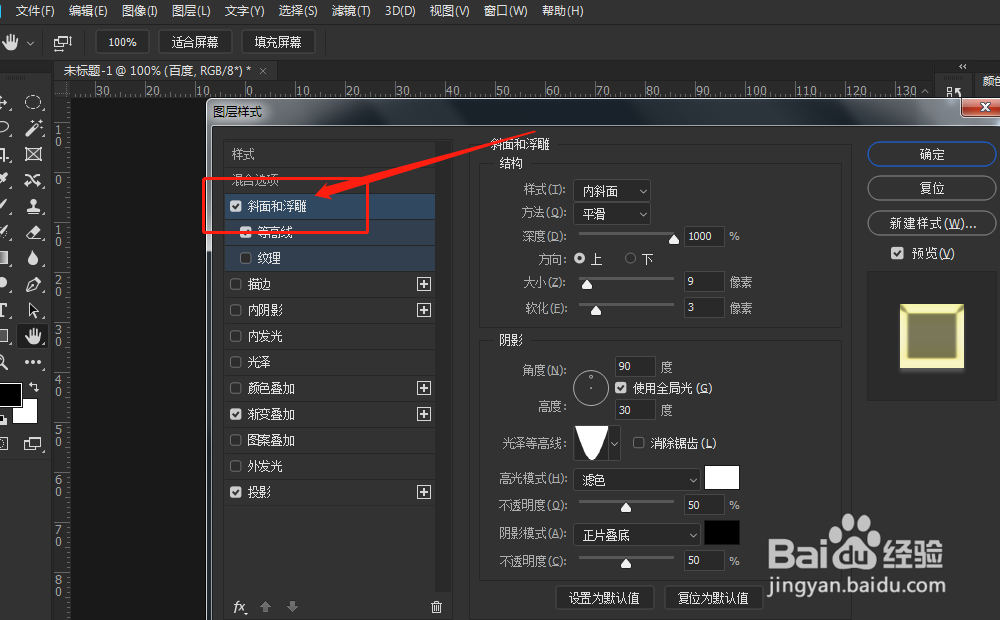
6、进入之后,依次选择斜面和浮雕,以及,渐变叠加,和投影,如图,注意,这里可以调整下对应的值,比如,等高参考线,等高线,大小,距离等等,
ps中怎么制作浮雕金色字体?

ps中怎么制作浮雕金色字体?

ps中怎么制作浮雕金色字体?

ps中怎么制作浮雕金色字体?

ps中怎么制作浮雕金色字体?

7、设置好之后点击确定,即可看到金色文字。如图

ps中怎么制作浮雕金色字体?

  • ps怎么制作3D立体字
  • photoshop怎么制作烫金字效果?
  • ps怎样制作鎏金字体效果
  • ps文字立体效果怎么做
  • ps怎么制作凸起浮雕效果
  • 热门搜索
    交通安全手抄报内容 一年级手抄报 诚信手抄报 中国传统文化手抄报 我爱读书手抄报 国庆节手抄报 建党节手抄报内容 防疫情手抄报 民族团结手抄报内容 交通安全手抄报