1、在ps上打开需要抠出的小斑点图片,如图所示。

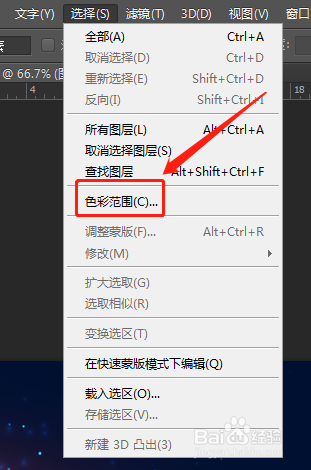
2、然后点击菜单栏中的【选择】,如图所示。

3、在下拉框中,找到【色彩范围】,如图所示。
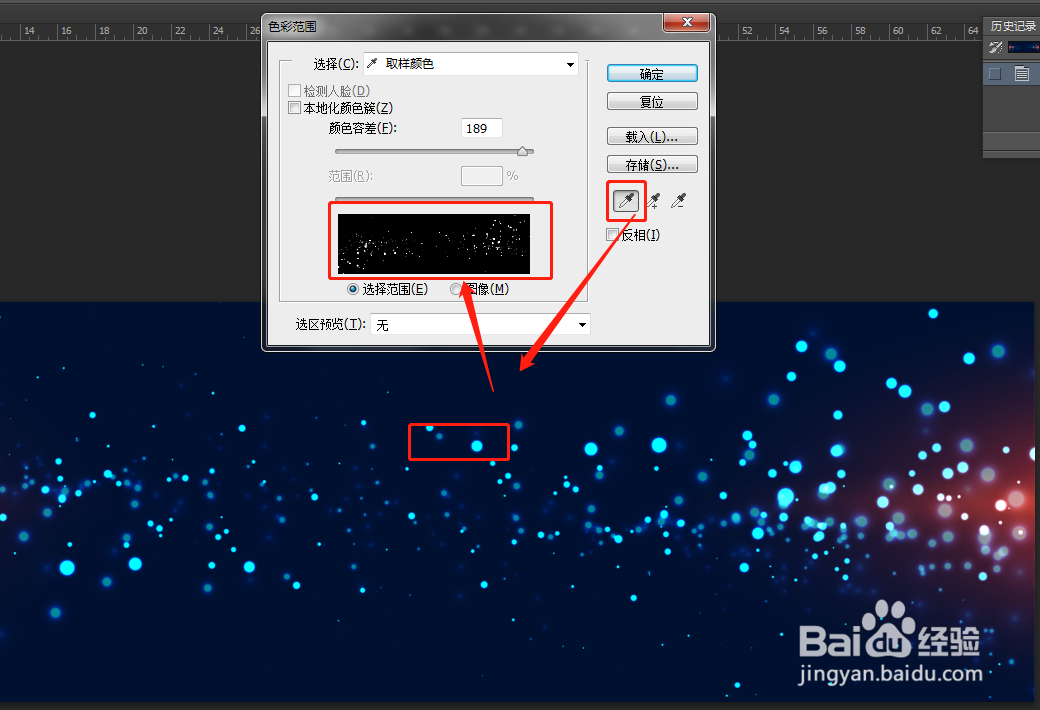
4、利用小吸管在小斑点上点一下,在预览框中,显示小斑点为白色,然后点击【确定】,如图所示。
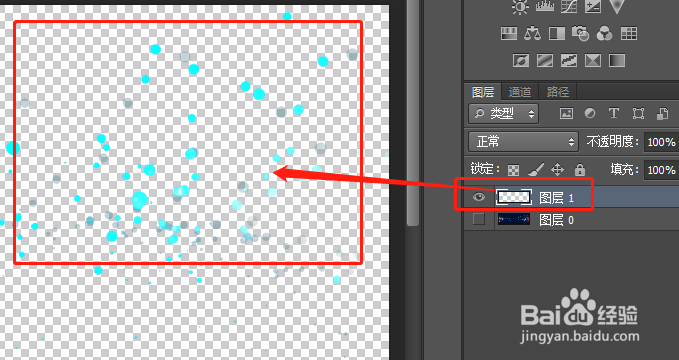
5、然后在画布上,图片上的小斑点出现了很多虚线,这时按键盘快捷键【ctrl+J】,把图层复制出来,如图所示。

6、小斑点就可以快速的抠出来了,如图所示。
时间:2026-05-01 20:41:18
1、在ps上打开需要抠出的小斑点图片,如图所示。
2、然后点击菜单栏中的【选择】,如图所示。
3、在下拉框中,找到【色彩范围】,如图所示。
4、利用小吸管在小斑点上点一下,在预览框中,显示小斑点为白色,然后点击【确定】,如图所示。
5、然后在画布上,图片上的小斑点出现了很多虚线,这时按键盘快捷键【ctrl+J】,把图层复制出来,如图所示。
6、小斑点就可以快速的抠出来了,如图所示。
