1、如下图,先建立一大串数字
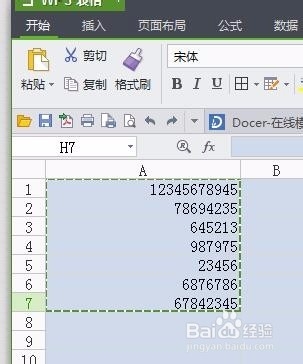
2、接下来,选中所有的数据,简便方式为:先选中第一行数据,按住shift键位不放,再单击最后一行数据,即可!

3、选中后,先按住ctrl不放,后再按住数字 1 ,弹出单元格格式框,分类中选中自定义,且在右侧类型中,输入 0!.0,"万" ,后单击确定 即可!

4、效果图如下

时间:2026-04-28 07:51:17
1、如下图,先建立一大串数字
2、接下来,选中所有的数据,简便方式为:先选中第一行数据,按住shift键位不放,再单击最后一行数据,即可!
3、选中后,先按住ctrl不放,后再按住数字 1 ,弹出单元格格式框,分类中选中自定义,且在右侧类型中,输入 0!.0,"万" ,后单击确定 即可!
4、效果图如下
