1、今天领导给小王一份文件,让他把公司销售报表按照月份拆分为两个表格并且分别保存为工作簿。小王很快就做好了,他是怎么做的呢。下面就跟大家介绍一下。

2、首先点击下图选项(Excel工具箱,百度即可了解详细下载安装信息,本文这里就不做详细解说。)

3、点击【汇总拆分】
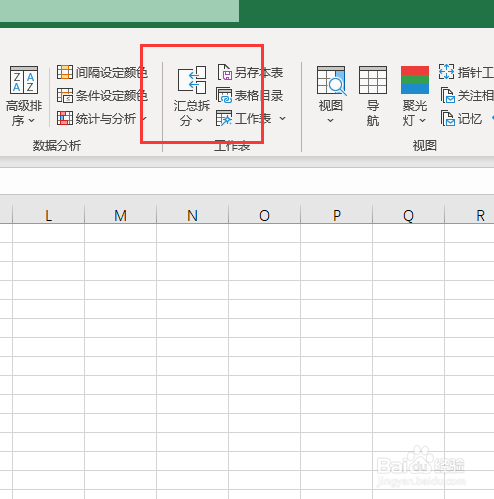
4、选择【拆分工作表】

5、在表头和表尾选项中将表头行数设置为1,然后勾选保存为独立工作簿

6、然后点击【确定】即可完成

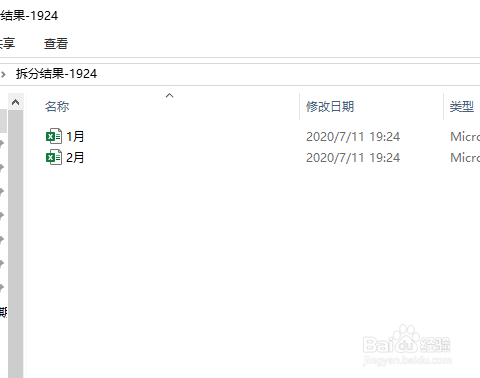
7、完成效果如下图所示
时间:2026-04-25 04:43:48
1、今天领导给小王一份文件,让他把公司销售报表按照月份拆分为两个表格并且分别保存为工作簿。小王很快就做好了,他是怎么做的呢。下面就跟大家介绍一下。
2、首先点击下图选项(Excel工具箱,百度即可了解详细下载安装信息,本文这里就不做详细解说。)
3、点击【汇总拆分】
4、选择【拆分工作表】
5、在表头和表尾选项中将表头行数设置为1,然后勾选保存为独立工作簿
6、然后点击【确定】即可完成
7、完成效果如下图所示
