SolidWorks怎么给钣金件倒边角

 时间:2026-02-13 16:29:09

1、打开桌面上的SolidWorks2016软件,点文件,找到新建,出现一个如图所示的窗口,选择零件,然后点确定。

SolidWorks怎么给钣金件倒边角

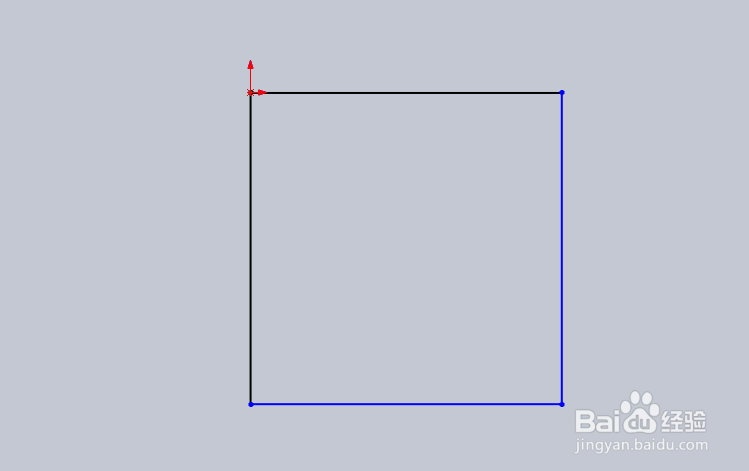
2、进入新的零件界面,选择前视基准面为绘图平面,绘制一个如图所示的正方形草图。
SolidWorks怎么给钣金件倒边角

3、找到“钣金”里面的“基体法兰/薄片”工具。

SolidWorks怎么给钣金件倒边角

4、出现一个如图所示的“基体法兰”参数窗口,填写好相关参数。

SolidWorks怎么给钣金件倒边角

5、然后点确定,这样一个新的钣金件就绘制好了。

SolidWorks怎么给钣金件倒边角

6、在钣金的“边角”里面找到“断开边角/边角剪裁”工具。

SolidWorks怎么给钣金件倒边角

7、点下“断开边角/边角剪裁”,出现一个如图所示“断开边角”参数窗口,折断边角选项选择要倒角的边,折断类型选择倒角,半径填写30。

SolidWorks怎么给钣金件倒边角

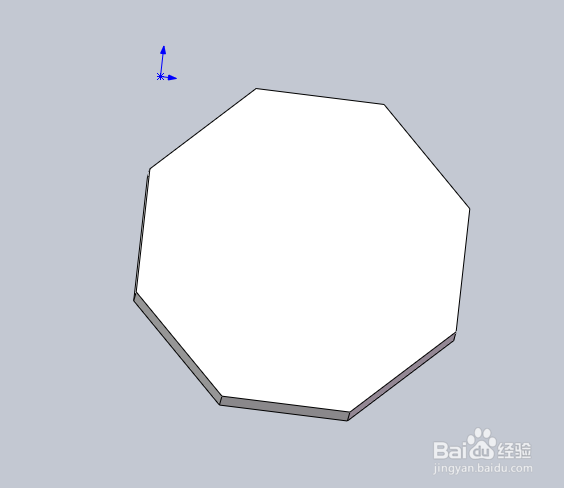
8、点确定,最终一个钣金件倒边角的效果就出现了,如图所示。

SolidWorks怎么给钣金件倒边角

  • Solidworks怎样快速捕捉球体的中心点
  • SolidWorks中打开STEP不能编辑的问题
  • 如何用Solidworks绘制电线?
  • solidworks成型工具使用
  • SW如何创建角铁结构构件
  • 热门搜索
    勤俭廉政手抄报内容 我是环保小卫士手抄报 小学语文手抄报 好看的手抄报图片大全 有关弟子规的手抄报 经典诵读手抄报图片 人与自然手抄报 节约用电手抄报内容 五一英语手抄报 中国梦手抄报设计图