Word如何为每一张图片加上题注

 时间:2026-02-12 14:05:21

    打开word 插入--图片

    Word如何为每一张图片加上题注

    插入图片后  点击 开发工具-VisualBasic

    Word如何为每一张图片加上题注

    进入编码模式后-视图--代码窗口

    Word如何为每一张图片加上题注

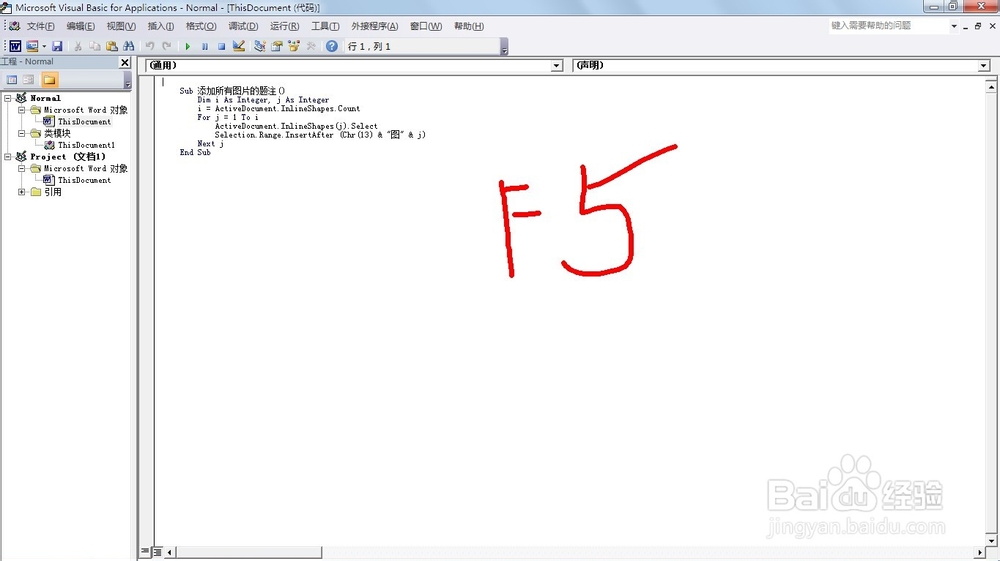
    【输入如下代码  之后F5应用】

     Sub 添加所有图片的题注()

            Dim i As Integer, j As Integer

            i = ActiveDocument.InlineShapes.Count

            For j = 1 To i

                ActiveDocument.InlineShapes(j).Select

                Selection.Range.InsertAfter (Chr(13) & "图" & j)

            Next j

        End Sub
    Word如何为每一张图片加上题注

    运行

    Word如何为每一张图片加上题注

    效果如图

    Word如何为每一张图片加上题注

  • 怎么在word中找到分隔符,行号
  • 如何在word中插入均值符号
  • word字数旁边的页数与导航的使用
  • word2016中如何插入折线图
  • word里如何实现公式自动编排的功能
  • 热门搜索
    防止溺水手抄报 文明出行手抄报 教师节手抄报图片大全 英雄事迹手抄报 消防手抄报图片大全 六一手抄报图片 劳动节手抄报内容 创城手抄报 手抄报国庆 关于长征的手抄报