1、打开电脑上安装的"编辑星"工具软件。

2、进入到软件操作的主界面,选择"读取"按钮。

3、从本地电脑上选择并导入一个视频素材文件。

4、用鼠标将视频拖入到视频轨道编辑区中。

5、选择音频轨道上的"+"符号的"添加消音区间"按钮。
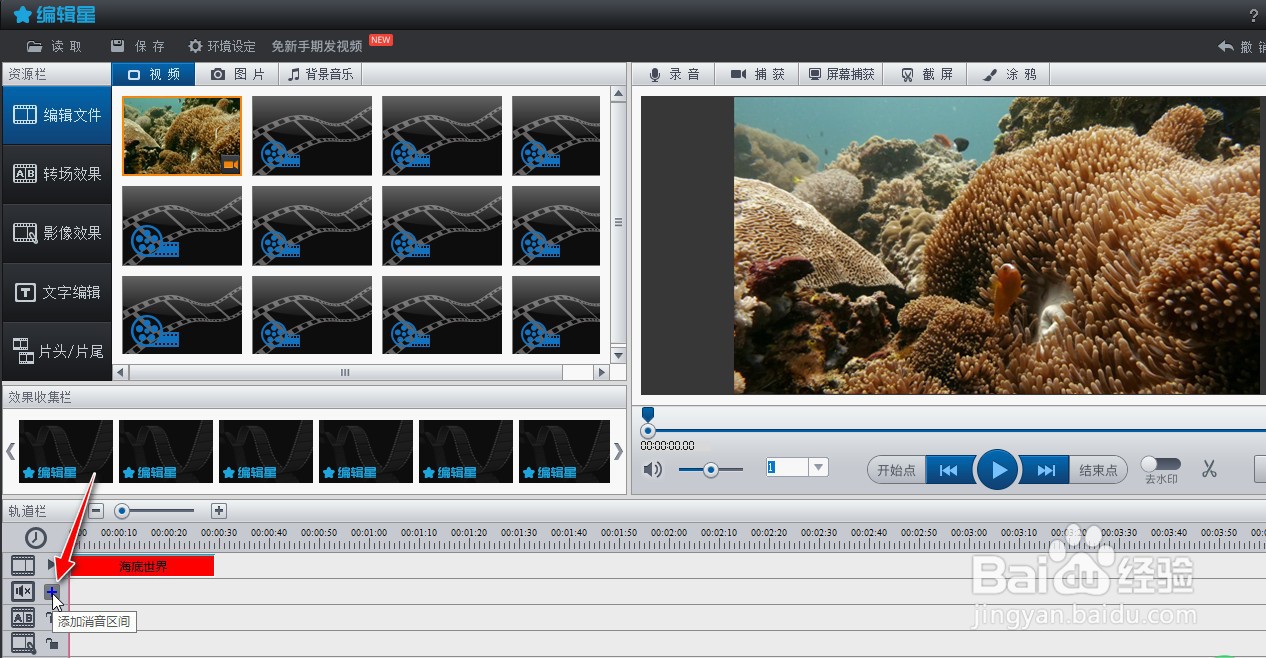
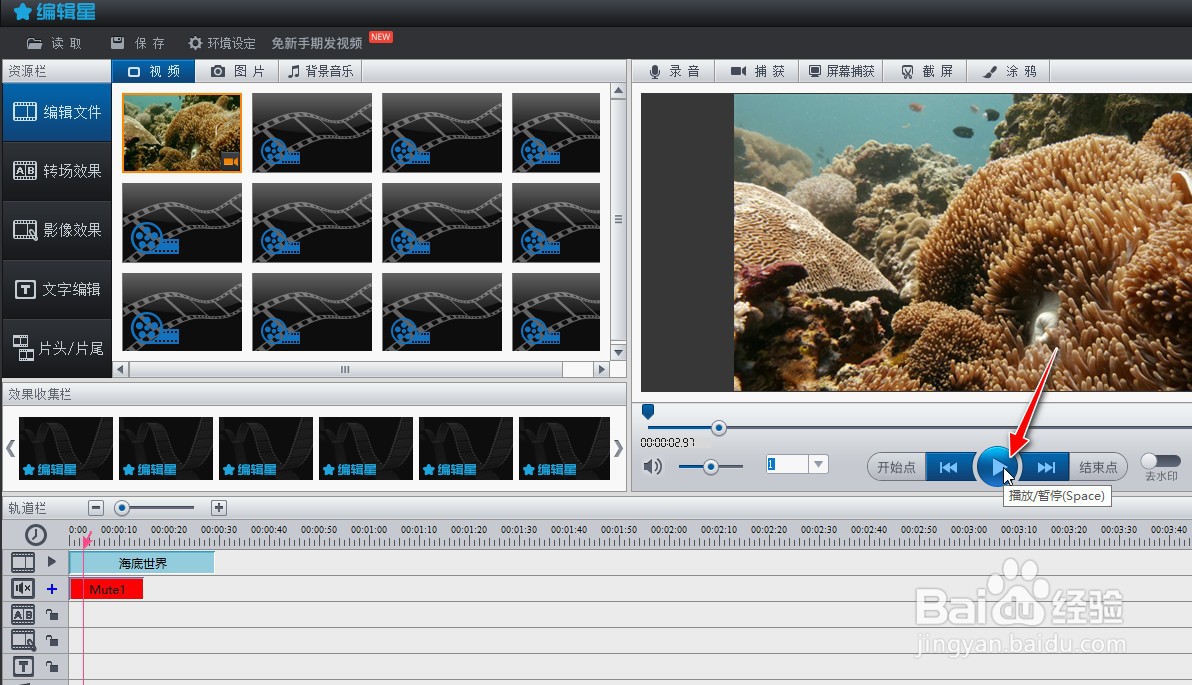
6、用鼠标拖放"消音组件"到视频需要静音的区域位置。

7、点击右侧窗口栏中的"播放"按钮,可聆听一下视频消息后的效果。
8、最后选择"保存"按钮,选择弹出对话框的"视频另存为"菜单,可将消音处理后的视频导出到电脑上。

1、打开电脑上安装的"编辑星"工具软件。
2、进入到软件操作的主界面,选择"读取"按钮。
3、从本地电脑上选择并导入一个视频素材文件。
4、用鼠标将视频拖入到视频轨道编辑区中。
5、选择音频轨道上的"+"符号的"添加消音区间"按钮。
6、用鼠标拖放"消音组件"到视频需要静音的区域位置。
7、点击右侧窗口栏中的"播放"按钮,可聆听一下视频消息后的效果。
8、最后选择"保存"按钮,选择弹出对话框的"视频另存为"菜单,可将消音处理后的视频导出到电脑上。
