迅雷影音怎么设置视频截图时图片的保存类型

 时间:2026-02-16 04:22:05

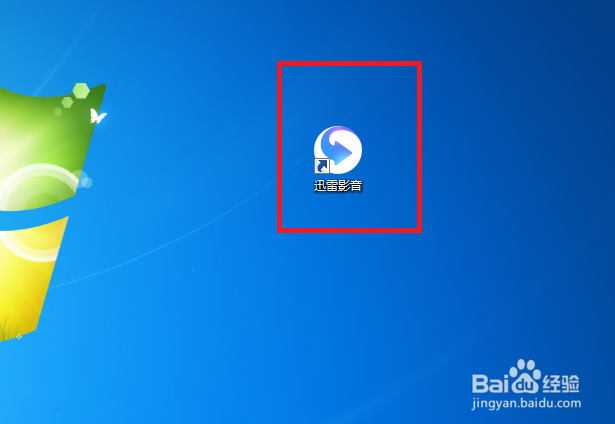
1、安装迅雷影音,安装迅雷影音完成后点击桌面快捷方式启动。
迅雷影音怎么设置视频截图时图片的保存类型

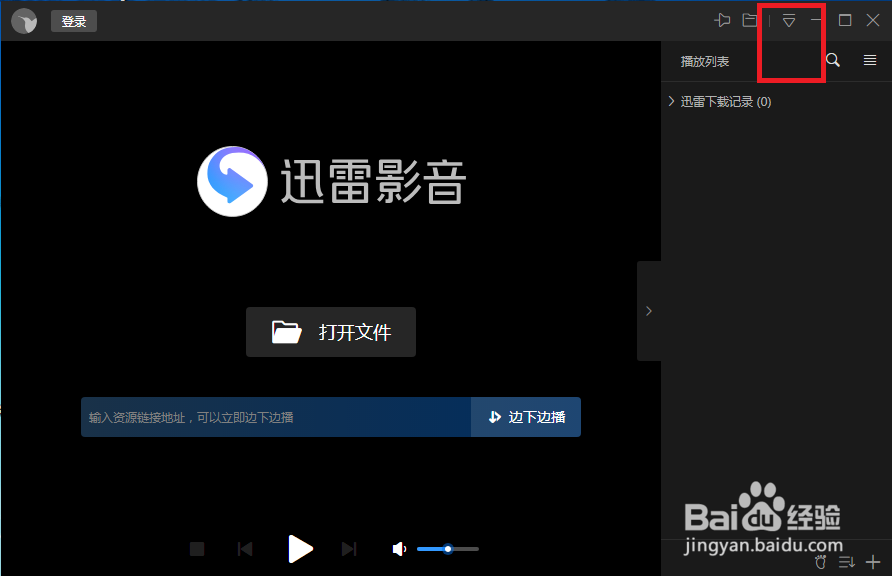
2、点击页面右上角的倒三角形图标。

迅雷影音怎么设置视频截图时图片的保存类型

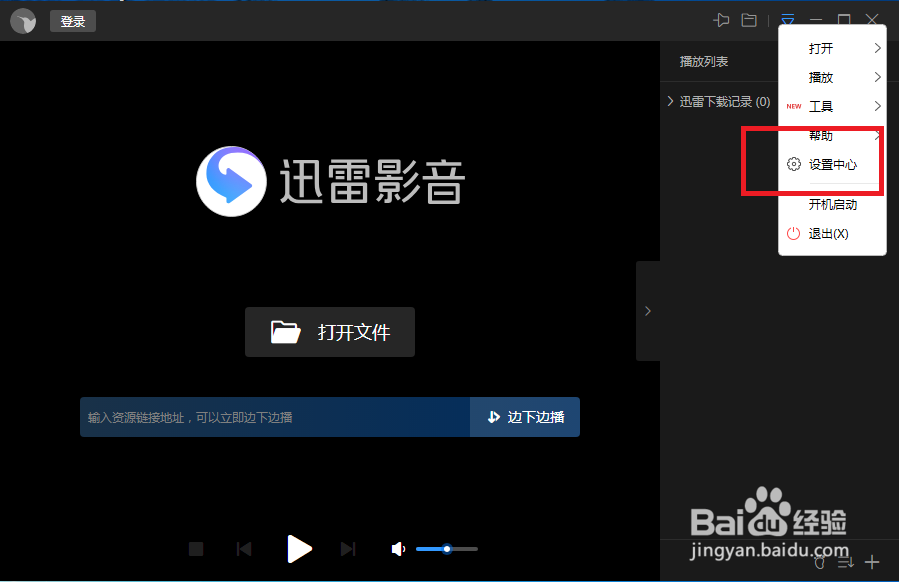
3、再点击小窗口中的“设置中心”按钮。

迅雷影音怎么设置视频截图时图片的保存类型

4、点击窗口中的“其他”选项。

迅雷影音怎么设置视频截图时图片的保存类型

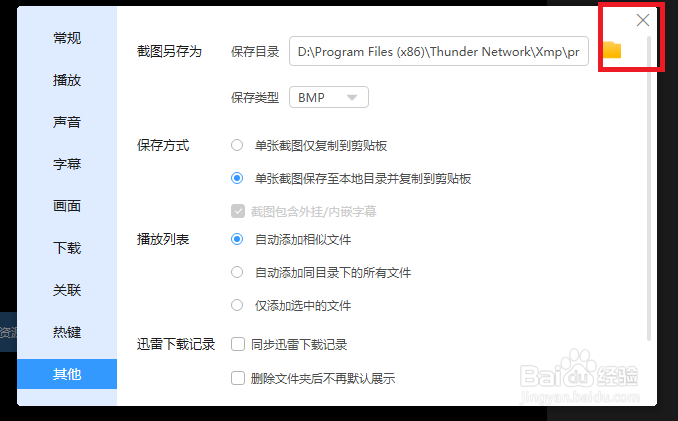
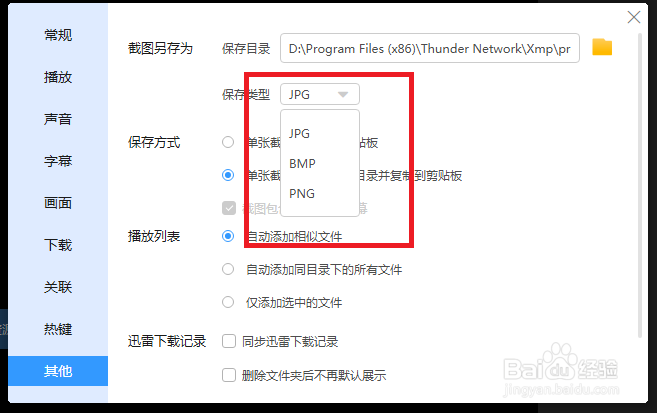
5、点击“保存类型”后面的三角形按钮,选择一种需要设置的图片类型。

迅雷影音怎么设置视频截图时图片的保存类型

6、完成后点击右上角的“X”关闭页面即可。

迅雷影音怎么设置视频截图时图片的保存类型

1、1、安装完成后点击快捷方式打开。

2、点击页面右上角的三角形图标。

3、点击小窗口中的“设置中心”。

4、点击右侧的“其他”选项。

5、点击“保存类型”后面的三角形按钮,选择一种需要设置的图片类型。
6、点击右上角的“X”关闭页面即可。

  • 迅雷影音截图保存目录如何修改
  • 怎么修改迅雷影音截图默认保存目录?
  • 迅雷播放组件如何更改截图保存路径及图片类型
  • 迅雷影音如何更改截图快捷键
  • 迅雷影音怎么设置截图的保存类型
  • 热门搜索
    关于团结的手抄报 我爱足球手抄报内容 语文天地手抄报内容 健康安全手抄报 语言的魅力手抄报资料 日行一善手抄报名言 法制知识手抄报内容 科技与生活手抄报 初中英语手抄报版面 关于环保手抄报资料