word2016表格中如何拆分单元格

 时间:2026-05-02 19:20:31

1、如下所示,

打开word2016软件,新建一个空白的文档,

保存为:

word2016表格中如何拆分单元格
word2016表格中如何拆分单元格

2、如下所示,

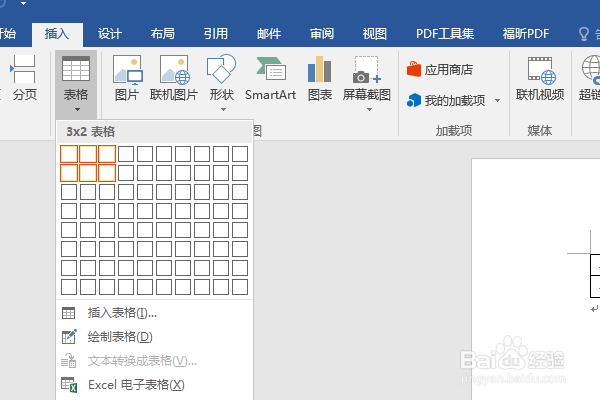
执行【插入——表格】,然后框一个3x2表格

快速创建表格,作为演示所用。
word2016表格中如何拆分单元格

3、如下所示,

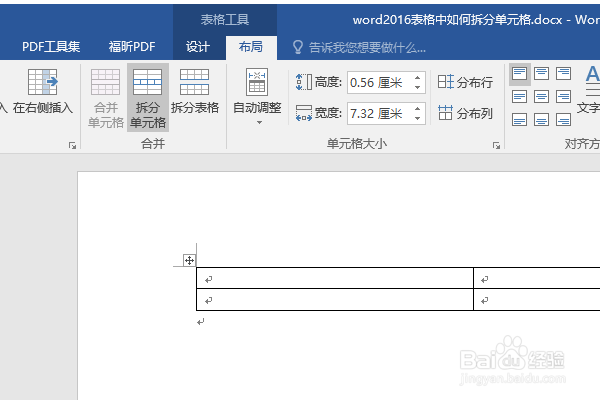
点击要拆分的单元格,点击标题栏中的布局,调出“布局”工具栏
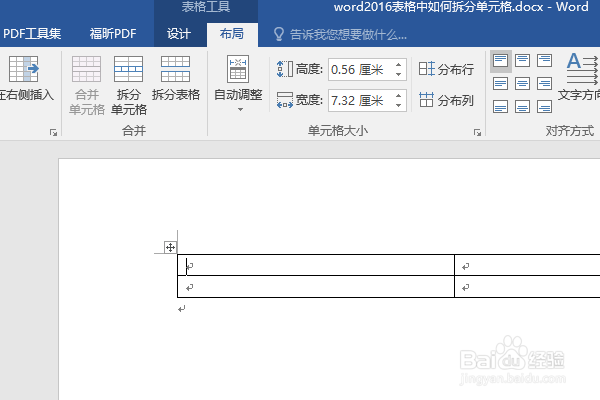
word2016表格中如何拆分单元格

4、如下所示,

在布局工具栏中点击“拆分单元格”

word2016表格中如何拆分单元格

5、如下所示,

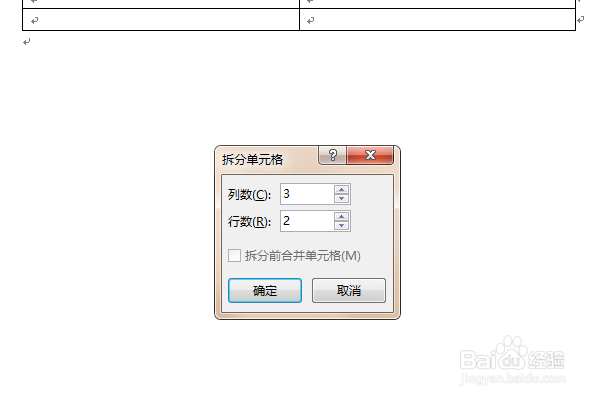
弹出“拆分单元格”对话框,

默认拆分列数为2,行数为1,

word2016表格中如何拆分单元格

6、如下所示,

修改列数为3,行数为2,点击确定。

word2016表格中如何拆分单元格

7、如下所示,

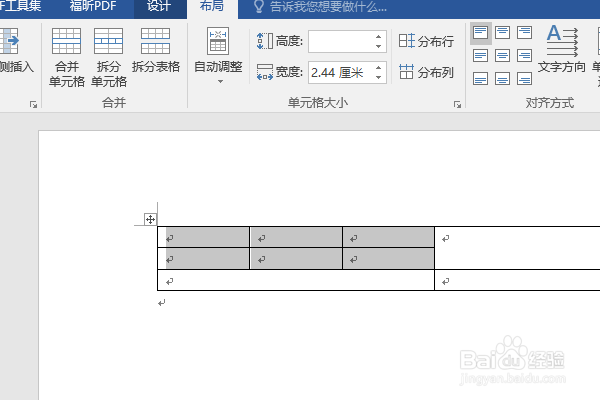
看着刚刚选中的单元格,成功拆分成了2行3列,

至此,这个拆分单元格的操作就演示结束了。
word2016表格中如何拆分单元格

  • word蜡烛符号在哪
  • 怎么在文档内添加蜡烛
  • Word2016如何调整段落的行距
  • Word2016怎么开启自动更正功能
  • word2016如何插入分页符
  • 热门搜索
    关于理想的手抄报内容 元旦节手抄报图片 安全意识手抄报 民族传统文化手抄报 诚信的手抄报图片 科幻画手抄报 庆国庆手抄报内容 历史手抄报版面设计图 安全小常识手抄报 英语手抄报花边边框