SolidWorks三维建模训练四十七之拉伸圆台

 时间:2026-02-14 15:28:16

1、如下所示,

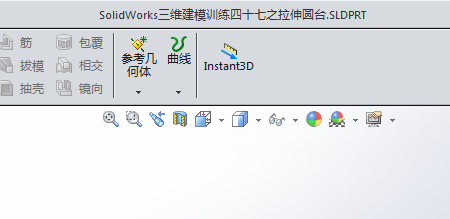
 打开SolidWorks软件,新建一空白的零件,

保存为:SolidWorks三维建模训练四十七之拉伸圆台
SolidWorks三维建模训练四十七之拉伸圆台

2、如下所示

点击工具栏中的“拉伸凸台/基体”,

点击基准坐标系中的上视基准面,直接进入草图

SolidWorks三维建模训练四十七之拉伸圆台

3、如下所示,

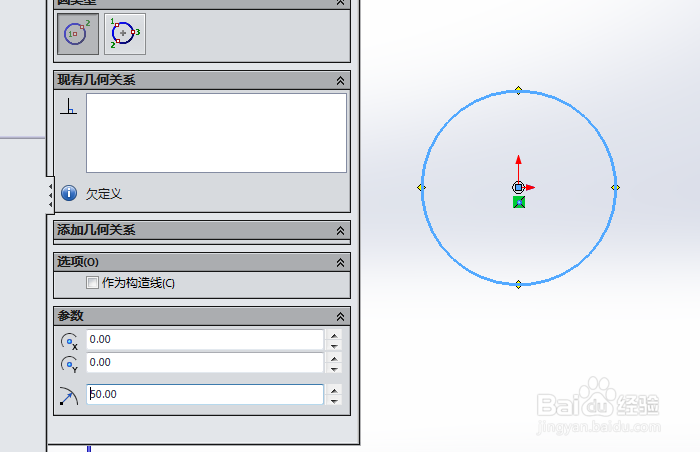
激活圆命令,

以坐标原点为圆心画一个圆,

在对话框中设置半径为R50,

点击退出草图
SolidWorks三维建模训练四十七之拉伸圆台

4、如下所示,

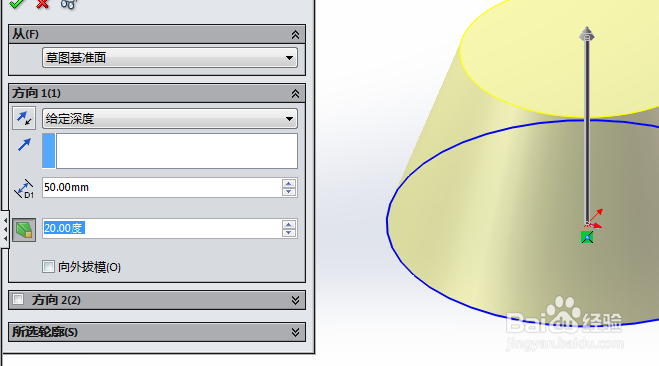
设置拉伸高度为50,

SolidWorks三维建模训练四十七之拉伸圆台

5、如下所示,

点击拔模命令,设置角度20,

点击√,完成并结束本次拉伸操作。
SolidWorks三维建模训练四十七之拉伸圆台

6、如下所示,

隐藏原点,

至此,这个倒角圆台就建模完成,

本次训练结束。

SolidWorks三维建模训练四十七之拉伸圆台

  • solidworks怎么建立新的基准面?
  • SolidWorks怎么抽壳
  • solidworks怎么画螺丝?
  • solidworks加厚曲面如何使用
  • solidworks零件怎么装配
  • 热门搜索
    美文手抄报 科技创造未来手抄报 手抄报图案大全 小学生防火手抄报 关于理想的手抄报内容 小学生清明节的手抄报 语文手抄报五年级 小学安全知识手抄报 小学生元旦手抄报 走进童话世界手抄报