1、打开要按随机顺序排序(打乱顺序)的表格。

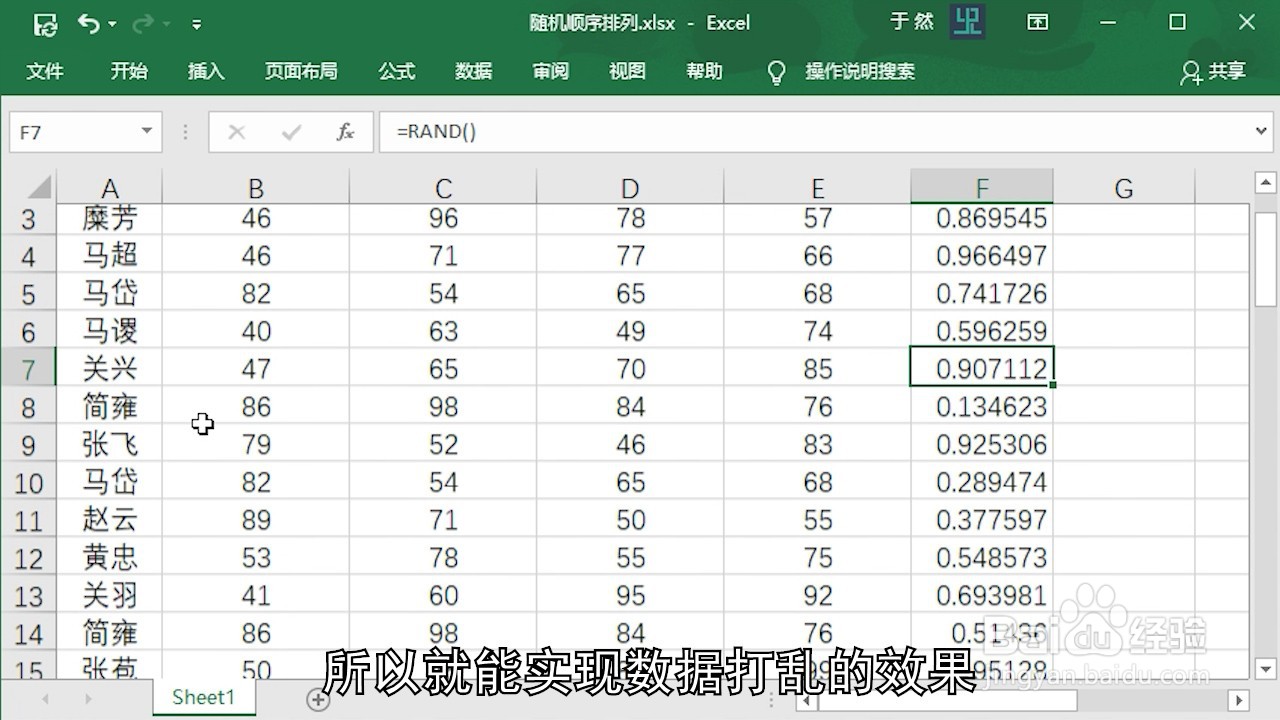
2、在数据区域最右侧新建一列辅助列。比如本例中的F列。在F2单元格中输入=RAND()。

3、回车后会生成一个0到1之间的随机数。RAND函数的功能就是生成一个0到1之间的随机数。

4、将鼠标移动到F2单元格右下角,当鼠标显示为填充柄时,双击填充。此时F列中自动填充0到1之间的小数。

5、切换到开始选项卡,找到编辑工具栏。

6、点击排序与筛选,在这儿可以选择升序,也可以选择降序。


7、如果对打乱效果不满意,可以再重现排序一次或者多次即可。

时间:2026-04-22 13:53:04
1、打开要按随机顺序排序(打乱顺序)的表格。
2、在数据区域最右侧新建一列辅助列。比如本例中的F列。在F2单元格中输入=RAND()。
3、回车后会生成一个0到1之间的随机数。RAND函数的功能就是生成一个0到1之间的随机数。
4、将鼠标移动到F2单元格右下角,当鼠标显示为填充柄时,双击填充。此时F列中自动填充0到1之间的小数。
5、切换到开始选项卡,找到编辑工具栏。
6、点击排序与筛选,在这儿可以选择升序,也可以选择降序。
7、如果对打乱效果不满意,可以再重现排序一次或者多次即可。
